Это цитата сообщения царевна_Тата Оригинальное сообщение
Мастер-класс по декупажу
 [показать]
 [показать]
 [показать]
Журнал "Делаем сами" сентябрь 2009
Это цитата сообщения Рождена_Весной Оригинальное сообщение
Как обыкновенную бутылку сделать необыкновенной.
Это цитата сообщения Matrioshka Оригинальное сообщение
Винтажные цветы.Часть 3.
Часть 1
Часть 2
 [показать]
Это цитата сообщения lach Оригинальное сообщение
Уроки по программе Adobe Photoshop
Выделение сложных объектов в Adobe Photoshop CS5
Марионеточная деформация в Adobe Photoshop CS5
Интелектуальное удаление обьекта в Photoshop CS5
Меняем фон на фотографии в Photoshope
Фотошоп урок- Как изменить цвет глаз
Урок фотошоп-Выпрыгнуть из кадра

Уроки фотошоп – заснеженный текст.
Заворачивание уголка изображения
Урок Photoshop. Огненная Игуана.
Видео Уроки по программе Adobe Photoshop
Имитация в фотошопе фотосъемки с проводкой
Рисунок карандашом в Photoshop Cs4
Дьявольский взгляд с помощью Photoshop CS4
Добавление снегопада на фото в Photoshop
Комбинирование цвета и оттенков серого CS2
Это цитата сообщения yaqut Оригинальное сообщение
ПОСТ В РАБОТЕ


Этот пост для тех, кто впервые столкнулся с блоггерским делом. Сразу возникает вопросы: с чего начать, где брать информацию? Не претендую на первенство, все это изучала сама, и если кому-то будет это полезным - буду рада. (Код каждой записи в первом комментарии к ней)
Это цитата сообщения Милолика_Покровская Оригинальное сообщение
Как загрузить Музыку к себе в дневник на Лиру.
|

Это цитата сообщения Гек-атА Оригинальное сообщение
Как сохранить записи с лирушного дневника?
Итак, чтобы сохранить записи своего дневника на ли.ру на компьютере и таким образом не потерять все, если забудете пароль или что-то случится с ли.рушкой, необходимо:
1. Зайти к себе на главную страницу. Пролистать ее вниз до упора. Там будет ссылка-текст "экспорт". Нам туда. ;)
2. Следуя инструкции сохраняем свои записи в отдельную папочку (для удобства).
3. Если Вам не нравится то, как открываются записи или они вовсе не открываются, то нужно сменить расширение на .doc (тупо выходит, видно все коды) или .html (получше, но открывается через браузер).
Прикольная вообще штучка этот "Экспорт". Можно проследить свою активность. :))
PS: Процитируйте запись, возможно, кому-то из Ваших ПЧ эта информация как раз необходима. :))
Это цитата сообщения Ikarus Оригинальное сообщение
полезные ссылки
http://fotoramochki.com Рамки и шаблоны фотошоп. Все отсортировано, удобно скачивать и пользоваться. Ни одна рамка или шаблон не повторяются на других сайтах.
http://ramochky.narod.ru Рамки для фотошопа. Хорошая весьма ценная подборка рамок - свадебные, цветочные, детские, новогодние и подходящие под любое фото.
http://shablon-best.narod.ru Шаблоны для фотошопа. Огроменное количество шаблонов мужских, женских и детских. Осталось только вставить свое лицо или лицо соседа.
Это цитата сообщения Sheree Оригинальное сообщение
Уроки Фотошопа: Работа с PSD и PNG шаблонами
Уроки Фотошопа: Работа с PSD и PNG шаблонами
Многие не знают как работать с шаблонами PSD и PNG (костюмами, рамками). В этом уроке, на примере работы с рамочкой для фотографий, я покажу что и как делать с этими "загадочными" шаблонами в формате PSD и PNG.
Итак, поехали:
Первое что нам нужно - это сам шаблон (т.е. файл в формате PSD или PNG). В данный момент их полно в интернете. Можно скачать и с нашего сообщества в соответствующем разделе «Рамки» (Раздел с костюмами появится позже).
Теперь открываем этот шаблон в Photoshop. Файл – Открыть (File– Open)
Если слои отключены мы увидим следующую картину, а вернее чистый фон.
Включаем все слои, т.е. делаем их видимыми.
После включения всех слоев увидим рамку во всей красе.
 [320x463]
Теперь открываем необходимую фотографию. Я выбрала эту.
[604x401]
Находясь на слое с фотографией выбираем Выделение – Выделить все (Select– All), далее Редактирование – Копировать (Edit– Copy).
Это цитата сообщения Lenyr Оригинальное сообщение
Отличный сервис (замена фотошопу)
|
[показать]Это цитата сообщения Дом_советов Оригинальное сообщение
Фотошоп онлайн: 13 лучших фоторедакторов
[570x392]Данная подборка «онлайновых фотошопов» призвана показать, что для несложных операций с фотографиями не обязательно качать сотни мегабайт вареза от Adobe или привыкать к сторонним программам. С такими задачами успешно справляются онлайновые фоторедакторы, не требующие установки громоздкого ПО и углубленных знаний.
Это цитата сообщения ЭМИЛЛИ Оригинальное сообщение
Как сделать шаблон для фото.
Я думала , что достаточно вырезать дырку под лицо и шаблон готов, но оказывается не всё так просто !
Что бы создать правильный шаблон нужно потрудиться
Шаблон должен состоять как минимум из 3-х слоёв
Для изготовления шаблона нам необходимо взять : картинка Фон и картинка Фото , подбираем нужные и открываем их в фотошопе
В окне слои снимаем замочки
Это цитата сообщения КОЛОМИНА_ЕЛЕНА Оригинальное сообщение
Установка фотошопа.
| [показать] Мои дорогие вот нашла С5 Уже себе установила,и довольная как слонёнок..Всё работает,все функции для С5 присутствуют....Свои не нужные уже удалила ,ибо знаю,что уже на другой ФШ неперейду после этого..А самое главное,что этот память не жрёт ,как тот что был у меня до этогоС5,он был в полной сборке,а половина из его начинки вовсе не нужна для работы... вот краткое описание как его правильно установить Adobe Photoshop 12 CS5 Extended RePack by MarioLast (03.06.2010) Предлагаю легкую версию нового фотошоп Adobe Photoshop 12 CS5 Extended RePack by MarioLast (03.06.2010). RePack означает что это сборка, вырезаны мануалы, хелпы, и вещи которые вам никогда (почти) не пригодятся. Поэтому весит программа всего 127 Mb. Инструменты 3-d присутствуют. Версия не портативная, но ключи уже вшиты в программу и их вводить не требуется. Кроме этого при установки можно блокировать доступ интернета для установочного файла. Так что проблем после установки быть не должно. Язык интерфейса: руский, украинский, английский. В начале установки предлагается выбор языка интерфейса установки, какой выберете такой и по умолчанию будет стоять в фотошоп. Перед установкой фотошопа на ваш компьютер для безопасности и дальнейшей работы вашего фотошопа рекомендуется выключить интернет ,и установку производить без включенного интернета... Далее указываете папку и диск куда будет установлен фотошоп. Можете также указать как будет называться папка для программы в меню быстрого запуска Затем обязательно блокируйте доступ установочного файла в интернет И все - установка займет совсем не много времени. Операционная система: Windows XP/Vista/7 Язык интерфейса: руский, украинский, английский Год выхода: 2010 Лекарство: включено Размер: 127 Mb Скачать Adobe Photoshop 12 CS5 Extended RePack by MarioLast |
Это цитата сообщения Mademoiselle_Viv Оригинальное сообщение
Как размыть задний план на фотографии в Фотошоп
[419x260]Способов добиться размытого фона на снимке много. Данный способ отличается своей простотой. Вам не нужно будет ничего выделять на изображении. Все сводится к тому, что в начале изображение нужно размыть, а потом восстановить нужные части.
Открываем снимок.
Мы рассмотрим размытие заднего плана на примере фотографии вот этого ребенка. Посмотрите сколько на заднем плане ярких фрагментов отвлекающих внимание.
Применяем фильтр размытия.
Filter (Фильтр) – Blur (Размытие) – Gaussian Blur (Размытие по Гаусу)
В открывшемся окне подберите радиус размытия на свое усмотрение. Нажимаем Ok.
Все – фото у нас стало размытым, но мы сейчас восстановим все то, что нам нужно, чтобы было резким. Обратите внимание, что акцент на ярких игрушках на заднем плане пропал.
Берем инструмент [показать] History Brush (Историческая кисть). Кисть выбираем побольше, с мягким краем. Чем больше диаметр, тем более мягкий переход будет получаться между резким и размытым изображением. Но это вы сами увидите при экспериментировании.
Справка. Инструмент  History Brush (Историческая кисть) Восстанавливает снимок до того состояния, которое было в момент открытия. На основании снимка состояния документа, который делается автоматически в момент открытия файла.
Как использовать инструмент History Brush (Историческая кисть) можно посмотреть здесь
Начинаем рисовать. К краю подходите очень осторожно.
Вот собственно и все. Добавлю лишь, что это самый простой способ, который, конечно, не лишен недостатков. В дальнейшем мы рассмотрим и другие способы добиться размытого заднего плана.
Удачных работ!
Курсы Фотошоп
Серия сообщений "УРОКИ ФОТОШОПА":
Часть 1 - Как сделать скриншоты из видео
Часть 2 - Повышаем насыщенность и добавляем четкости
...
Часть 98 - Меняем оттенок волос в фотошопе с помощью «губки»
Часть 99 - Уроки Photoshop. Редактирование фото. Коллажи. Спецэффекты.
Часть 100 - Делаем рамку для фото
Это цитата сообщения КОЛОМИНА_ЕЛЕНА Оригинальное сообщение
ФОТОШОП ОНЛАЙН
Это цитата сообщения Саламандра2009 Оригинальное сообщение
Мастер-классы.Очень много разных идей
Очень много разных идей
[показать]
Мастер-Классы
[показать]
[показать] [показать] [показать]
Это цитата сообщения НебоОблака Оригинальное сообщение
Курица фаршированная блинами.
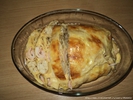
Рецепт просто выше всяких похвал. Красиво, необычно, вкусно, празднично!!! Рекомендую всем, особенно после того как сама опробовала. Кажется достаточно хлопотным, а на самом деле я приготовила часа за 2, включая запекание в духовке. Чтобы вдохновить хозяюшек публикую фотографию своего "произведения". А еще можно посмотреть видео рецепт, по которому я делала описание.
«Курица фаршированная блинами» необычна тем, что в её состав не входит куриное мясо. В разрезе блюдо похоже на мозаику мягких пастельных цветов, что подчеркивает разнообразие вкуса румяных сочных кусочков, приправленных соусом «Тартар».
Курица фаршированная блинами.
Состав продуктов:
Это цитата сообщения Saida_70 Оригинальное сообщение
ГОТОВИМ НА ПРАЗДНИК
Что-то последнее время меня потянуло на вкусненькое! Наверное, все дело в осени. Очень хочется праздника. Но не будем отвлекаться. Сейчас я хочу на ваш суд представить вкуснющий десерт и красивейший салат. Готовить это совсем не трудно. Вдруг вам пригодится!
Блинный торт "Вишня в снегу".
Для блинов:
10 яиц
3 стакана муки (просеять)
1,5 стакана сахара
1 литр молока
1 пакетик ванильного сахара
100мл. подсолнечного масла.
Для начинки:
вишня в собственном соку.
Для крема:
500гр. сметаны
сахар
С составом мы разобрались, теперь довайте готовить:
Из полученного теста нужно испечь блинчики,завернуть в них вишню и укладывать горочкой(например: сначала 6 штучек,потом 5..и т.д),каждый слой поливать взбитой сметанкой с сахаром (взбивать нужно хорошо. Крем должен получиться густой.), сверху украсить тёртым шоколадом. И в холодильник. В результате получится ОБАЛДЕННО ВКУСНАЯ КРАСОТА!!! На фотографиях я вам представила общий вид торта и торт в разрезе.
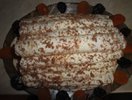 [604x453]
 [453x604]
Салат "Лесная сказка".
Ингредиенты:
Картофель вареный-3шт
морковь вареная-1шт
корнишоны-2шт
перец болгарский красный-1шт
шампиньоны консервир.-1банка или 200г вареных
чеснок -1 крупный зубчик у
кроп и петрушка-по 1-му пучку
майонез
соль,черный перец по вкусу
Для украшения:
Белую часть зеленого лука , редис длинный (сорта "18 дней или "Французский завтрак) -1 шт.
Приготовление:
Картофель, морковь, болгарский перец, корнишоны нарезаем кубиками. Добавляем грибочки, 1\2 часть мелко нарезанной зелени и мелко нарезанный зубчик чеснока. Заправляем майонезом, солим и перчим по вкусу. Выкладываем на блюдо, посыпаем оставшейся зеленью и украшаем грибочками из болгарского перца (шапочка) и лука (ножка), цветочками из редиса. Если внимательно рассмотрите мою фотографию, то увидите, что это сможет сделать даже ребенок. ПРИЯТНОГО ВАМ АППЕТИТА!
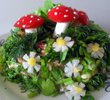 [604x546]
Это цитата сообщения qwew Оригинальное сообщение
Здесь всё о фотошопе!!!
FAQ
Faq Редактируется
 Driada777 все претензии о навигации и вопросам,которые вы желали бы тут видеть можно писать мне в личку.
Электронный справочник по фотошопу
все свои вопросы что и как читать там,там все есть из основ работы,я проверяла
Где.
Вопросы из серии ссылок и повторяющихся поисковых запросов:
Языковые проблемы:
Установка,Настройка:
Начало работы,Основные приемы при работе и Справочные сведения а так же все Часто возникающие проблемы:
Ретушь фото и обработка фотографий:
В этот раздел также включены многие вопросы из серии "КАК СДЕЛАТЬ"