
Это цитата сообщения yevgenia Оригинальное сообщение
Жакет с ромбовидными узорами
Заметка была опубликована на сайте Darievna.ru - «Рукодельный рунет»
Жакет с ромбовидными узорами
 [показать] Связанный на спицах жакет нейтрального серого цвета подкупает своим оригинальным узором, включающим маленькие и большие ромбы, шишечки и ажурные листья. Размер: 46-48 Вам потребуется: - 600 г пряжи "Тайга. Сибирь. Троицкая камвольная фабрика" (100% мериносовой шерсти, 300 м/100 г) - спицы № 2,5 и № 4 - 8 пуговиц Схемы и описание ... Читать полностью на Darievna.ru
Читать другие записи рубрики Вязание крючком и спицами
Смотреть другие интересные статьи на сайте Darievna.ru - "Рукодельный рунет"
 [392x698]
Это цитата сообщения Даяна500 Оригинальное сообщение
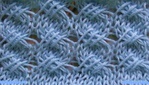
Такой красивый узор...
 [500x300]
Число петель кратно 6 + 2 кромочные
Ряд 1: все петли лицевые
Ряд 2: все петли изнаночные
Ряд 3:
спицу введите в очередную петлю слева направо, обведите ее конец ниткой от клубка тремя оборотами, вращая спицу по часовой стрелке, затем вытяните спицу с тремя витками на лицевую сторону. Так повторять до конца ряда.
Ряд 4:
6 петель с левой спицы поочередно переведите на правую спицу, сбрасывая при этом намотанную нитку. Эти 6 длинных петель перекрестите, т.е. введите левую спицу в 4, 5 и 6-ю петли на правой спице и через них протяните 3 предыдущих длинных петли. Снова наденьте оставшиеся 3 длинные петли с правой спицы на левую и , придерживая петли большим пальцем левой руки, провяжите поочередно все 6 петель изнаночными петлями. Так повторять до конца ряда.
Ряд 5: повторять узор начиная с 1-го ряда.
Это цитата сообщения Len4ika Оригинальное сообщение
Кленовый листок
Источник http://kryukist.ru/uroki-vyazaniya/klenoviy-listok-vyazanie.html
Попробуем связать кленовый листок. В ожидании предстоящей осени этот мотив, применяемый в ирландском кружеве, становиться особенно актуальным.
Это цитата сообщения yeska Оригинальное сообщение
Крючком для лета
 [553x700]
 [553x700]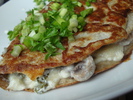
Это цитата сообщения Моя_кулинарная_книга Оригинальное сообщение
Рулет обалденно вкусный от METEL!
Заворачивать его одно удовольствием:)
Ну а кушать и подавно:)
 [500x375]
Это цитата сообщения Кулинарные_зарисовки Оригинальное сообщение
А это нежное рассыпчатое тесто получится у каждой хозяйки!
А это нежное рассыпчатое тесто получится у каждой хозяйки! |
[400x332]Рецепт с "Поварёнок с Поварёшкой".
Гарантирую! И быстро, и не хлопотно!
ПИРОГ НА КЕФИРЕ
250гр сливочного маргарина перетираем с 3 стаканами муки в маслянистую крошку. Добавляем 1 ст.л. сахара и 1 ч.л. без горки соли.
В стакане кефира (чем он старее и кислее, тем нежнее получится пирог) гасим 1/2 ч.л. соды.
[239x300]
Это цитата сообщения prosto-chuvak1 Оригинальное сообщение
Обалденный торт
Обалденный торт
С тарелкой есть нельзя! Новогодний торт.
 [показать]
Вид на фотографии может и не совсем презентабельный, но вкус...!
Итак, нам понадобится:
Для теста:
1 стакан сметаны;
1 яйцо;
1/2 стакана сахара;
1/2 ч.л. соды (гасить не надо);
4-5 стаканов муки.
Для начинки взять по 300 г. кураги и чернослива.
Крем: сметана+сахар. На крем уходит примерно 1 литр сметаны. Сахар по вкусу
Приготовление:
Замешиваем тесто. Оно должно получиться чуть слабее пельменного, иначе раскатывать будет очень тяжело. Сначала взбиваем яйцо с сахаром.
Это цитата сообщения Душица Оригинальное сообщение
Сделать схему - элементарно!
Напишу инструкцию, как очень просто и быстро сделать свою собственную схему для дневника. Для этого нужно всего ничего. Зайдите в "Настройки", а затем - в "Настройки дизайна".
Сразу попадете в подраздел "Настройки схемы", где увидите много разных окошечек для загрузки, меню с цветом и размером шрифта, и прочее.
Разобраться во всем этом очень просто, т.к. все очень структурировано. Просто грузите нужный вам фон в окошечке "фоновая картинка страницы" (фон нужно загружать с вашего компьютера), фон на сообщения, по желанию - на дополнительные блоки и панель навигации.
Важно! Фон должен быть до 78 кб весом.
Вопрос - где брать бесшовные фоны? Можно вот здесь: http://www.fonydnevniki.sitecity.ru - очень много самых разных эффектных фонов, все размеры подогнаны для ЛиРу. Можно - здесь: http://www.lenagold.ru/fon/main.html - фоны достаточно простые, зато огромный выбор и самые разные сюжеты, размер тоже подходит для Лиру. Вот здесь тоже большой выбор очень простеньких, но миленьких фонов: http://fonegallery.narod.ru
Или можно сделать фон самим, инструкции здесь: http://www.liveinternet.ru/users/2670115/post131842330.
Итак, фоны загрузили. Теперь нужно определиться с цветом, размером и типом шрифта - здесь ничего грузить не надо, а надо просто выбрать из предложенных вариантов.
Обратите внимание на колонку сверху слева, она называется "цвет фона". Это - цвет вашей т.н. "подложки", тот цвет, который будет под основным фоном. Если специально никакие фоны не грузить, можно составить схему только из этих, уже предлагаемых цветов.
Еще можете обратить внимание, есть такая колонка - "цвет рамок". Это какого цвета будет обводка сообщений, фона на панели навигации и доп. блоках. Впрочем, такую рамочку можно вообще не делать - достаточно поставить галочку рядом со словом "прозрачный".
И самое главное: когда вы все загрузили, выбрали шрифты - схему надо сохранить!
В самом низу страницы есть окошко предпросмотра созданной схемы, а под ним - меню, где нужно написать название вашей схемы, поставить галочку в окошке "сохранить набор цветов как схему" и нажать на кнопочку "внести изменения". Только тогда ваша схемка сохраниться!
Когда вы все сохранили, схема уже готова и отображается у вас в дневнике. Чтобы поделиться ее кодом с кем-нибудь, или переустановить ее повторно, нужно пойти в подраздел "Управление схемами" - там хранятся все загруженные и сохраненные схемы. Выбираете вашу схему по названию, щелкаете по ней - справа появляется ее код, заключенный в квадратные скобки. Вот его нужно аккуратно скопировать и вставить в сообщение - это если вы хотите поделиться схемой с друзьями, например.
Вот и все! В любом случае, придется поэкспериментировать, но уверяю вас, что разобраться в настройках схемы очень просто и под силу каждому.
Это цитата сообщения Душица Оригинальное сообщение
Редактируем схему!
Уже об этом писала, но повторюсь, т.к. все время спрашивают.
Вот например, сохранили вы себе готовую схему, и она вас всем устраивает, за исключением некоторых деталей - например, не нравится размер или цвет шрифта.
Схему в таком случае можно отредактировать!
Что для этого надо сделать? Если вы уже используете схему, то пойти раздел "Настройки", далее - "Настройки дизайна".
Там увидите набор фонов, которые и составляют вашу схему. Также там много других уже заданных параметров схемы - в том числе, цвет шрифта и большой раздел "Шрифты".
Чтобы изменить размер шрифта, просто поменяйте цифру в окошечке "размер шрифта". На картинке эти окошечки выделены красным:
[показать]Это цитата сообщения Arnusha Оригинальное сообщение
Здесь собраны уроки по Photoshop от многих мастеров.

Серия сообщений "Уроки по Photoshop":
Часть 1 - Анимация с нуля.Урок первый.
Часть 2 - Анимация с нуля.Урок второй.Сохранение анимации.
...
Часть 15 - Урок от Кубаночки-"Коллаж"
Часть 16 - Самоучитель и Все Уроки по Photoshop.Незаменимый помощник для тех,кто им пользуется
Часть 17 - Здесь собраны уроки по Photoshop от многих мастеров.
Часть 18 - Всплывающие панели В Фотошоп
Часть 19 - Делаем анимацию и записываем экшен.Урок
...
Часть 22 - Урок по анимации украшений
Часть 23 - За штурвалом Photoshop
Часть 24 - Словарь фотошоп терминов
Это цитата сообщения last_Alive Оригинальное сообщение
Снеговичок (флешка)
Снеговичок
Лепим снеговичка. Берем курсором нужный предмет одежды и одеваем снеговичка
Серия сообщений "Flash, Backgrounds, анимации, смайлы":
Часть 1 - Новогодние фоны (New Year's backgrounds)
Часть 2 - Новогодние фоны
...
Часть 25 - Мультики
Часть 26 - Паттерны
Часть 27 - Снеговичок (флешка)
Часть 28 - Happy Holidays (Обои для рабочего стола)
Часть 29 - Обои для десктопа
Часть 30 - Культурные традиции Нового Года в разных странах
Часть 31 - Снег
Часть 32 - Без заголовка
Это цитата сообщения TimIriska Оригинальное сообщение
Без заголовка
WinKnit - программа для составления схем к узорам спицами
Программка китайская, разобраться можно
Чтобы было немного понятно:
Кликнуть на белый лист (открыть новый файл)
Всплывает окно выбора формы и размера схемы - в третьем окошке ввести цифры от 10 до 30 - это ширина строчек; отметить точками: верхний кружок - чистая основа для схемы, средний - форма круга, нижний - основа в клетку.
Рисование схем. Левой кнопкой выбрать нужный символ. Навести мышку на НАЧАЛО рисования. Не отпуская мышку, тянуть в нужном направлении сколько нужно. Отпустить - прорисуется выбранный символ.
Символы на панели.
Дискетка - сохранить нарисованную схему в bmp.
Цветные клеточки - выбрать цвет рисуемых символов.
Литера "S" - при нажатии выделяет выбранный нарисованный символ, левой мышкой можно двигать вверх-вниз, влево-вправо.
Литера "G" - расширяет область выделения.
"UG"- снимает выделение.
"R" - поворачивает нарисованный символ вокруг оси, левой мышкой нарисовать веер поворота - символ повернется.
Так создать новый рисунок будет меню (F), а в нем (N).
Закрыть картинку и потерять все данные – (F)-©.
Отменить последнее действие – (E)-(U) (нажать Ctrl+z)
Повторить отмененное действие - (E)-(J) (нажать Ctrl+y)
Вырезать элемент (E)-(T) (нажать Ctrl+x)
Скопировать элемент (E)-(С) (нажать Ctrl+с)
Вставить элемент (E)-(P) (нажать Ctrl+v)
Меню (V) включает и выключает различные панели с элементами вокруг картинки.
Меню (W) выбирает различные варианты расположения окошек и позволяет переключаться между ними.
Еще одно – когда вы нажмете на кнопочку S то вы сможете выделить любую деталь из элемента и передвинуть её в другое место.
Так же можно мышкой выделить область, нажав левую клавишу и передвинув мышку для образования прямоугольника области выделения.
Правым кликом кнопки мышки на клетку - стирает нарисованное в этой клетке
Кнопка скопировать справа от дискетки и выглядит как два листика бумаги вместе.
Кнопка вставить – правей от кнопки скопировать
ну и далее разбирайтесь [показать]
Это цитата сообщения Silvestr Оригинальное сообщение
"Сердце" компьютера.
Если вы думаете, что в системном блоке компьютера важнейшим элементом является процессор или материнская плата, то глубоко ошибаетесь. В крайнем случае абсолютно любую "железяку" (комплектующую) можно купить и поменять. А вот информацию, которая хранится на жестком диске, к сожалению, восстановить невозможно. Конечно, если вы не делаете резервное копирование.
Недавно у меня произошел неприятный случай. Сгорела флешка с файлом ключей от WM-кошелька. Это файл, без которого виртуальный кошелек не допустит пользователя к его виртуальному счету. Но я же продвинутый и конечно у меня была вторая флешка с файлом ключей. Поэтому я спокойно стал работать дальше. Но в один прекрасный день мое маленькое чудо (младшая дочка) спрятала флешку так, что нашли ее только через две недели. А вот резервной копии в этот момент у меня не оказалось.
Серия сообщений "Восстановление данных":
Часть 1 - Бесплатный помощник по восстановлению файлов.
Часть 2 - Восстановить все и сразу!
Часть 3 - "Сердце" компьютера.
Это цитата сообщения almiria_kh Оригинальное сообщение
Обрезка и уменьшение анимированных картинок.
| Кропер - это фотошоп онлайн. В нашем онлайн фоторедакторе вы можете обрезать фото, изменить размер, повернуть, склеить. Вам доступны онлайн фотоэффекты, фоторамки. Вы можете сделать аватарку из своей фотографии. Обработка фотографий с кропером бесплатна и не требует установки программы на ваш компьютер. Кропер… Мини Кропер…  [410x370] [410x370] |
Это цитата сообщения Милолика_Покровская Оригинальное сообщение
Список уроков.Как ОФОРМИТЬ ДНЕВНИК.
|




Это цитата сообщения Елена42 Оригинальное сообщение
Православные иконы.
Изначально я этот пост делала на Mail.ru.  А сейчас решила переделать его для этой моей странички. |
|


Это цитата сообщения Arnusha Оригинальное сообщение
Как полностью удалить любую программу c компьютера?
| [показать] [показать]Удаление программ стандартными Windows-методами (Пуск - Настройка - Панель управления - Установка и удаление программ) - это безусловно лучше, чем просто удалить папку программы, но всё же даже после такого удаления в системе остаются записи в реестре, или скрытые где-нибудь папки, которые скопившись в n-ом количестве являются причиной сбоев и подтормаживаний системы. Сегодня я расскажу как быстро удалить любую программу (даже ту, которой нету в списке установленных программ) при этом не оставив следов после этой программы в реестре, на жестком диске, или где-либо еще. |