Это цитата сообщения Mademoiselle_Viv Оригинальное сообщение
Клипарт "Девушки" для коллажей (57 картинок)
 [показать]

Это цитата сообщения Arnusha Оригинальное сообщение
Запеченная говяжья грудинка
[показать]По рецепту из журнала «Гастроном». Довольно жесткая часть говяжьей туши после трехчасового запекания с густым томатным соусом буквально тает во рту.
Это цитата сообщения Inmira Оригинальное сообщение
Делаем бесшовные фоны с помощью Mediachance Pattern Studio v5.2.3
Обнаружила я эту программу дня 2 назад. Вот пару дней потыкала, чтобы примерно осознать, как ей пользоваться. И мне понравилось :-) Не скажу, что окончательно разобралась, но как-то уловила общую логику. Многое, что делает эта программа - можно в фотошопе ручками :-) Но здесь проще. А в сочетании с шопом - вообще замечательно:-) Хотя, освоила, повторюсь, далеко не совсем, - может и без шопа можно обойтись во многих случаях, а это мне с шопом привычнее.. нинаю(((
Эти фоны я сделала минут за 5, пока писала урок:
 [показать] |  [показать] |  [показать] |
Собственно, делюсь некоторыми усвоенными навыками:-)
Дальше > > >
Это цитата сообщения бурный_поток Оригинальное сообщение
Как делать полупрозрачные с обводкой фоны для дневников
Я делаю в фотошопе CS3 и мой метод основан немного методом тыка, но все-таки попробую объяснить подробно [показать].
Если есть терпение, то тогда приступим))
Это цитата сообщения Ledy_OlgA Оригинальное сообщение
Урок 2. Как сделать дождь
КАК СДЕЛАТЬ ДОЖДЬ
[показать]Это цитата сообщения Ledy_OlgA Оригинальное сообщение
Урок 4. Надпись глиттерами
Глиттеры можно скачать тут http://clubs.ya.ru/4611686018427404211/replies.xml?item_no=209&ncrnd=6827
Добавим к стакану утреннего сока бодрящую надпись!
[показать]продолжение>>>>>>>>>>>>>>>>>>>>>
Это цитата сообщения Inmira Оригинальное сообщение
Как открывать и сохранять gif-анимацию в CS 3.
Умыкнула свой же пост с родного форума :-) Пусть и тут лежит, может пригодится. Простите - это мои первые опыты в написании уроков, так что если что непонятно - на вопросы отвечу)
Как открывать gif-анимацию в CS 3.
Долго с этим билась, вот и решила рассказать.
Сначала надо скачать и установить QuickTime (у меня 7.3)
Поищите здесь.
Открываем фотошоп. Идем сюда
 [показать]
Открыли окно анимации. Дальше открываем картинку (по стрелочкам):
Дальше . > >
Это цитата сообщения svetlana_Piskareva Оригинальное сообщение
Движение текста по пути
В версии CS стало возможным набирать текст вдоль контура и перемещать его относительно этого пути. Почему бы не сделать из этой возможности анимацию?
1. Создаем новый документ (Ctrl+N) с размерами 100х100 px, разрешением 72 px/inch, цветовым режимом RGB и прозрачным фоном (transparent).
2. Инструментом Ellipse Tool (U) рисуем эллипс:
[показать]
[показать] Чтобы рисовался именно путь, выберите в настройках контура Paths:
[показать]
Это цитата сообщения Amfidalla Оригинальное сообщение
Делаем бесшовные фоны
Мне очень нравится делать схемы, это ужасно увлекательное занятие) Так вот, для того, чтоб сделать схему, для нее обязательно нужно изготовить бесшовную картинку. А делается это очень легко! Благодаря программе GIMP , эта программа абсолютно бесплатна и очень удобна в использовании. Вот ссылка, скачиваем, устанавливаем и приступаем.
Запускаем программу, она состоит из трех окошек. Первое- GNU Image Manipulation Program, второе- слои, каналы, контуры... и третье- панель инструментов. В первом окошке нажимаем ФАЙЛ - ОТКРЫТЬ, выбираем картинку для будущего фона.
 [597x594]
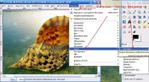
Теперь открывайте в меню ФИЛЬТРЫ -> КАРТА -> БЕЗ ШВОВ
 [700x384]
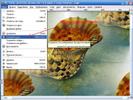
Ну вот, фон готов. Сохраняем, выбирая пункт СОХРАНИТЬ КАК потому, что вам эта картинка еще может пригодится. Если нет, то тогда просто нажимает сохранить.
 [700x525]
Удачи!
***********
Всегда нужно идти в ногу со временем и не стоит себя ограничивать, тем более в таком вопросе как общение. безлимитный тариф мтс позволит вам всегда быть на связи и не заботится о том, сколько же у вас денег снимет со счета тот или иной телефонный разговор.
Это цитата сообщения бурный_поток Оригинальное сообщение
Как сделать рамочку для фото из картинки
Нашла урок у Эмили, просидела вечер, но что-то у меня не получилось, да и рука дрожала, выводя кривые пером
 .
Зато в итоге появился другой вариант такого же урока. Может быть кому то он будет ближе))
У меня фотошоп CS 3.
Это цитата сообщения NATALI-NG Оригинальное сообщение
Урок от NATALI:Учимся расскрашивать кисти
Урок от NATALI
В этом уроке будем учиться расскрашивать кисти в фотошопе.....
 [550x550]
Читать далее
Это цитата сообщения Ledy_OlgA Оригинальное сообщение
Урок 5. Мерцающие звездочки
Украсим картинку кисточками-звездочками разной формы и величины
[показать]продолжение>>>>>>>>>>>>>>>>>>>>>
Это цитата сообщения бурный_поток Оригинальное сообщение
Как сделать простой коллаж
Урок по созданию простого коллажа из двух картинок .
Я очень люблю инструмент Градиент и все будет сделано с помощью него.
1. Открываем в фотошопе две понравившиеся картинки.
Это цитата сообщения Ledy_OlgA Оригинальное сообщение
Урок 6. Сделать блики
Эффект - РЕНДЕРИНГ - БЛИК
[показать]продолжение>>>>>>>>>>>>>>>>>>>>>
еще один пример РЕНДЕРИНГ-БЛИК
[показать]
Это цитата сообщения zufer Оригинальное сообщение
Перевод всех команд программы Фотошоп с английского на русский язык.
1. File - Файл
New - новый
Open - открыть
Browse - обзор
Open As - открыть как
Open Resent - последние документы
Edit in ImageReady - редактировать в ImageReady
Close - закрыть
Close All - закрыть все
Close and Go To Bridge - закрыть и перейти в Bridge
Save - сохранить
Save As - сохранить как
Save a Version - сохранить версию
Save for Web - сохранить для Web
Revert - восстановить (F12)
Place - поместить
Import - импорт,
Переменные Данные устанавливает Поддержку Комментариев WIA
Export – экспорт, Данные
Устанавливает как Пути Файлов на Устройство illustator Видео Изменения масштаба Предварительного просмотра Sand Video Previewto Vew
Automate - автоматизация
Условный Способ Пакетного Изменения Капельки PDF Presentation Creat Контакта Sheet II Стрижет и Выпрямляет Образ Фото Fim Картинного Пакетного Слияния Сети Photo Gallery Photomerge на HDR
Scripts - сценарии
Экспортные Слои В Файловый Образ Processor Layer Comps В Файлы Layer Comps На PDF Layer Comps Менеджеру Событий Просмотра Сценария WPG
File Info - сведения о файле (Alt+Shft+Cntr+I)
Page Setup - параметры страницы (Shft+Cnt+P)
Print with Preview - просмотр и печать (Alt+Cntr+P)
Print - печать (Cntr+P)
Print One Copy - печать одного экземпляра (Alt+Shft+Cntr+P)
Print Online - печать онлайн
Jump To - перейти в …
Exit - выход (Cntr+Q)
Это цитата сообщения AVE-Elvira Оригинальное сообщение
И снова "ПОЧТОВЫЕ УВЕДОМЛЕНИЯ".
Сегодня меня уже второй раз попросили снова поместить пост о почтовых уведомлениях.
http://www.liveinternet.ru/users/ave-alvira/post127386026/
Конечно самому хозяину дневничка это ничего не дает, поэтому и не спешат многие изменить настройки. Это устанавливается только для читателей.
На своих двух дневниках решила показать, как это выглядит.
Убрала настройки в почтовых уведомлениях.
Захожу в почту и читаю сообщение
[показать]Ничего не понятно, ведь текст комментария доступен только на странице обсуждения. Вот и надо и идти в днев, чтобы прочитать это обсуждение.
Устанавливаю настройки:
[показать]Смотрите, прямо в почте видно, что написано в комментах дневника. И не надо идти в дневник.
Ну, ведь так же лучше, неправда ли?
Так давайте же, для НАШИХ ДОРОГИХ ПОСТОЯННЫХ ЧИТАТЕЛЕЙ, установим эти настройки.
Еще раз напоминаю. Заходите в "Настройки", затем в "Почтовые уведомления" и внизу в двух пунктиках поставьте "ДА".
И ещё раз, благодарю, кто исправил!
[показать]
Это цитата сообщения Какраз Оригинальное сообщение
Кайма
 [показать]
 [показать]
 [показать]
 [показать]
 [показать]5
 [показать]
 [показать]
 [показать]
 [показать]http://klubok51.my1.ru/publ/kajma_spicami_fantazijnaja/32-1-4


 [показать]
 [показать]
 [показать]
 [показать]
 [показать]http://klubok51.my1.ru/publ/kajma_spicami_objomnaja/33-1-4
Это цитата сообщения zufer Оригинальное сообщение
Перевод всех команд программы Фотошоп с английского на русский язык.
1. File - Файл
New - новый
Open - открыть
Browse - обзор
Open As - открыть как
Open Resent - последние документы
Edit in ImageReady - редактировать в ImageReady
Close - закрыть
Close All - закрыть все
Close and Go To Bridge - закрыть и перейти в Bridge
Save - сохранить
Save As - сохранить как
Save a Version - сохранить версию
Save for Web - сохранить для Web
Revert - восстановить (F12)
Place - поместить
Import - импорт,
Переменные Данные устанавливает Поддержку Комментариев WIA
Export – экспорт, Данные
Устанавливает как Пути Файлов на Устройство illustator Видео Изменения масштаба Предварительного просмотра Sand Video Previewto Vew
Automate - автоматизация
Условный Способ Пакетного Изменения Капельки PDF Presentation Creat Контакта Sheet II Стрижет и Выпрямляет Образ Фото Fim Картинного Пакетного Слияния Сети Photo Gallery Photomerge на HDR
Scripts - сценарии
Экспортные Слои В Файловый Образ Processor Layer Comps В Файлы Layer Comps На PDF Layer Comps Менеджеру Событий Просмотра Сценария WPG
File Info - сведения о файле (Alt+Shft+Cntr+
Это цитата сообщения Фима-Собак Оригинальное сообщение
УРОК по переводу рамок-масок из непрозрачного в прозрачный формат. Это - ПРОСТО!
1. Открываем саму маску. Режим-перевести в RGB.
2. Выделение-все.
3. Редактирование-скопировать.
4. Открываем новый документ с прозрачным слоем.
5. Сразу переходим в каналы. Сразу создаем новый. Он будет называться по умолчанию Альфа1 (будет листик закрашенный черным цветом).
6. Редактирование-вставить.
7. Растягиваем до нужного размера нашу маску, снимаем выделение.
8. Выделение-загрузить выделение, там ничего не менять, просто нажать кнопку ок
9. !!! Важно !!!
В каналах стрелочкой мышки кликаем на RGB (Канал альфа станет невидимым, все остальные видимыми)
10. Берем ковшик заливки и заливаем.
Все!!! Легче не придумаешь.
сайт, ПОСТ № 2. Автор: MamaVasi
Это цитата сообщения NATALI-NG Оригинальное сообщение
Урок от NATALI: Выделение при помощи быстрой маски
Урок от NATALI: Выделение при помощи быстрой маски

Серия сообщений "Мои уроки":
Часть 1 - Урок от NATALI: Выделение при помощи быстрой маски
Часть 2 - Урок от NATALI:Использование маски на картинке
Часть 3 - Урок от NATALI:Делаем дождь плагином Альен Скин
...
Часть 98 - Урок от NATALI:Быстрое удаление однотонного фона на картинке
Часть 99 - Урок от NATALI:Зимние эффекты плагином Альен Скин
Часть 100 - Урок от NATALI:Движение волос фильтром EYE CANDY 4000