Это цитата сообщения ВЕТЕР__ПЕРЕМЕН Оригинальное сообщение
Фотошоп - Оптимизация изображений в формате JPEG
Оптимизация - это процесс выбора такого формата файла, его размера и цветовых параметров, которые позволяют в максимально возможной степени сохранить качество изображения, но при этом обеспечить высокую скорость загрузки его по сети. В принципе, можно оптимизировать изображение и в программе Photoshop с помощью диалогового окна, вызываемого командой File → Save for Web (Файл → Сохранить для Web), однако лучше перейти в программу ImageReady и воспользоваться там специальными палитрами оптимизации, содержащими более широкий набор опций.
При установке программы Adobe Photoshop вам будет предложено установить ImageReady. Обязательно сделайте это.
Программа ImageReady предлагает множество различных опций оптимизации. Здесь вы познакомитесь с основными операциями. Никогда не забывайте, что ваша основная цель - уменьшить размер файла, не допуская заметного ухудшения изображения.
GIF и JPEG - два формата, обычно используемых для графики в сети. GIF рекомендован для изображений с четкими границами, JPEG - для изображений с плавными переходами цвета.
 [106x478]
Оптимизация изображений в формате JPEG
Если файл открыт в программе Photoshop, то сохраните его и щелкните по кнопке Jump to (Перейти к) в нижней части инструментальной панели. Загрузится программа ImageReady, если она еще не запущена. Альтернативный способ: в ImageReady выполните команду File → Open (Файл → Открыть), а затем выделите изображение и щелкните по кнопке Open (Открыть).
[338x257] Выберите вкладку 2-Up (2 варианта) в верхней части главного окна, чтобы одновременно видеть исходное изображение и оптимизированный вариант.
Объем оригинала 6.54К (слева), оптимизированного файла - 3.606К (справа). На рис. красным кружком обведен объем оптимизированного файла. Яркий пример - мы уменьшили файл в два раза!
[212x176] Откройте палитру Optimize, выполнив команду Window → Show Optimize (Окно → Показать палитку Optimize)
Из всплывающего меню Settings (Настройки) выберите один из вариантов:
- JPEG High (JPEG с высоким качеством);
- JPEG Low (JPEG с низким качеством);
- JPEG Medium (JPEG со средним качеством).
Все остальное оставьте без изменений и сохраните файл: Выполните команду File → Save Optimized (Файл → Сохранить с оптимизацией) или нажмите комбинацию клавиш Ctrl+Alt+S.
Если вы хотите выбрать другие настройки оптимизации, выполните следующие шаги:
- Из всплывающего меню выдерите формат JPEG.
- А из следующего - вариант LOW (Низкое), Medium (Среднее), High (Высокое) или Maximum (Максимальное), чтобы определить качество сжатия файла. Можно сделать иначе.
Передвиньте ползунок Quality (Качество) на отметку степени сжатия. Посмотрите, как изменится при этом значение в расположенном рядом всплывающем окне.
Никогда не забывайте, что чем ниже степень сжатия (или выше качество изображения), тем больше размер файла. - Установите флажок Progressive (Постепенно), чтобы оптимизированное изображение отображалось на Web-страничке с возрастающей детализацией.
- Увеличьте степень размытия в поле Blur (Размытие), чтобы уменьшить видимость дефектов, которые появляются при сжатии файла. Будьте осторожны, не увеличьте это значение чрезмерно, иначе изображение окажется сглаженным слишком сильно. Потом значение в поле Blur можно будет уменьшить, чтобы восстановить резкость изображения.
- Выберите в поле Matte (Кайма) какой-либо цвет, который будет использоваться для прозрачных областей исходного изображения. Если выбрать вариант None (Нет), то прозрачные области станут белыми.
Формат JPEG не поддерживает прозрачность. Для того чтомы имитировать прозрачность с помощью цвета, указанного в поле
Это цитата сообщения ВЕТЕР__ПЕРЕМЕН Оригинальное сообщение
Фотошоп - Оптимизация изображений в формате GIF
Формат GIF для изображений с четкими границами.
При сохранении полутонового изображения в GIF, теряется качество и увеличивается объем.
Оптимизация изображений в формате GIF
Для оптимизации изображений в формате GIF выполните следующие действия:
Если вы работаете в программе Photoshop, то сохраните файл и щелкните в нижней части панели инструментов по кнопку Jump to (Перейди к) или же нажмите комбинацию клавиш Ctrl+Shift+M. Начнет работать программа ImageReady, если она не была запущена ранее, и в ней будет открыто изображение.
Второй вариант: в программе ImageReady выполнить команду File → Open (Файл → Открыть), а затем выделите имя изображения и щелкните по кнопке Open (Открыть).
[308x266] Откройте вкладку 2-Up (2 варианта) в верхней части окна изображения, чтобы одновременно видеть исходное и оптимизированное изображение в области предварительного просмотра.
Отобразите палитру Optimize (Оптимизация) с помощью команды меню Window → Show Optimize (Окно → Показать палитку Optimize).
[289x222] Из всплывающего меню Settings (Настройки), выберите какое-либо сочетание настроек. Оставьте выбранный вариант настроек без изменений и сохраните файл (выполните команду File → Save Optimized (Файл → Сохранить с оптимизацией) или нажмите комбинацию клавиш Ctrl+Alt+S) или выполните следующие шаги и задайте значения настроем оптимизации по своему выбору.
п. 5 - Из всплывающего меню с форматами файлов выберите GIF.
п. 6 - Активизируйте палитру из следующего всплывающего меню.
- Perceptual (Учитывающий восприятие) - создает цветовую таблицу на основе текущих цветов изображения. При этом особое внимание уделяется тому, как человек воспринимает цвета. Преимущество данной таблицы заключается в сохранении целостности цвета;
- Selective (Селективный) - создает таблицу цветов на основе текущих цветов изображения. Опции Perceptual и Selective похожи, но последняя в большей степени нацелена на сохранение цветов однотонных элементов изображения, а так.е Web-цветов;
- Adaptive (Адаптивный) - создает таблицу на основе части цветового спектра, где представлено большинство оттенков изображения. Эта опция формирует оптимизированный файл немного большего размера;
- Web - создает таблицу цветов, подгоняя цвета изображения к тем, которые имеются в стандартной палитре Web. Данная опция формирует наименьшее количество цветов и, соответственно, наименьший по размеру файл, но качество изображения может быть хуже, чем при выборе других опций.
- Опция Custom (По выбору пользователя) оптимизирует цвета изображения на основе палитры, ранее сохраненной в программе Photoshop или ImageReady
- При выборе опций Mac OS и Windows цвета изображения оптимизируются на основе стандартной палитры соответствующей операционной системы.
п. 7 - выберите способ перемешивания пикселов: No Dither (Нет), Diffusion (Диффузия), Pattern (Узор) или Noise (Шум). Данная опция позволяет имитировать недостающие оттенки для изображения с 8-битным цветом (этот эффект нельзя увидетьна алитре) за счет увеличения размера файла. При выборе варианта Diffusion создается едва заметный эффект с наименьшим увеличением размера файла.
Выберите значение в процентах в поле Dither (Размытие). Большая величина позволяет имитировать больше цветов-заменителей, что также отразится на размере файла.
п. 8 - Укажите в поле Colors (Цвета) максимально возможное количество элементов для создания таблицы цветов (воспользуйтесь стандартной настройкой из выпадающего меню или введите точное значение). Для палитр Web, Windows и Mac по умолчанию в этом поле стоит Auto (Авто). Эта опция автоматически устанавливает количество элементов в таблице цветов равным либо количеству цветов в изображении, либо 256 в зависимости от того, какое значение меньше. Можно выбрать другой вариант настройки или ввести точное количество цветов, если вы по каким-то причинам не хотите пользоваться опцией
Это цитата сообщения Dlja_dnevnika Оригинальное сообщение
 [показать]
выбрала выручалочку, щёлкнула на пустое место вокруг розочки, тоесть на белое место...
выбрала потом заливку...
залила своё стёртое место чёрным цветом, чтобы увидеть белую обводку вокруг розы
[показать]опять выбераю выручалочку и щёлкаю на светлое место...
иду сюда и стираю
[показать]Выключаю выделение
[показать]и когда посмотрела картинку,
у меня стёрлось и внутри розочки то светлое место, которое я нажала на краю розочки...
[показать]только этим можно то стереть что хочешь
[показать]
Это цитата сообщения _П_Р_И_Р_О_Д_Н_А_Я_ Оригинальное сообщение
Как перетаскивать кадры в анимацию:
1.делаем видемым первый слой картинки на панели слоев и нажимаем на квадратик в окне анимации(как показано на катинке):
[показать]2.делаем видемым второй слой картинки и повторяем тоже самое:
[показать]Так проделываем с каждым слоем
А здесь показано где находится окно window в котором можно включить все необходимые нам окна:
[показать]
Это цитата сообщения Sexy_Lady Оригинальное сообщение
Закругленные края
Открываем картинку в фотошопе. Выбираем в панели инструментов Rounded Rectangle Tool:
[254x117]Это цитата сообщения BraveDefender Оригинальное сообщение
Как сделать аватарку из большой анимированной картинки в Photoshop CS3
Вам понравилась анимированная картинка и вы захотели сделать из нее анимированную же аватарку? Вопрос здесь заключается в следующем: как изменить размер анимированного GIF-изображения, сохранив анимацию?
Например, имеем такую картинку Дракончика, жарящего Рыцаря, размером 350 х 350 пкс. Рядом– полученное изображение 120 х 120 (размер можно сделать практически любой, в разумных пределах, конечно).
[350x350] 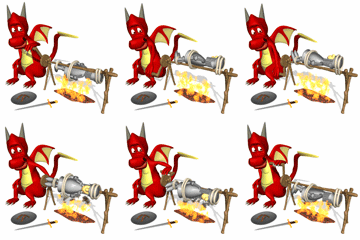
Сразу замечу, что сделать такой авик из картинки очень несложно, но огромная просьба внимательно читать пояснения к уроку :) И еще одно: многие действия по ходу работы можно делать разными способами, предусмотренными в Photoshop CS3. Но из-за своей природной лени, я буду указывать только те, которыми воспользовался сам в процессе подготовки поста :) И снова таки напоминаю, я пишу оооочень подробно, поэтому не пугайтесь длине урока – реально весь процесс займет у вас минуту.
Это цитата сообщения -Driada- Оригинальное сообщение
Анимация из видео
Итак, вот он, самый, пожалуй, безобидный вариант изготовления анимации из видео.
Урок написан на версии 10.0 (CS3)
+ обновление:
в более старых версиях фотошопа импортировать кадры в слои нужно в image ready при помощи
File - Import - Folder As Frames
Это цитата сообщения ВЕТЕР__ПЕРЕМЕН Оригинальное сообщение
";Очищаем фотографию"
Photoshopinka, постаралась, спасибо ей за этот урок
Возьмем исходное фото с мешающим нам снегом и попробуем поколдовать.
ЧИТАТЬ ДАЛЕЕ
Серия сообщений "~ Фотошоп - Улучшаем качество фотографии":
Часть 1 - ";Очищаем фотографию"
Часть 2 - Фотошоп - Удаление прыщей
Часть 3 - Фотошоп - Уроки от Sheree
...
Часть 15 - Фоторетушь за пять шагов
Часть 16 - 10 запретов ретуширования
Часть 17 - Портретная ретушь
Серия сообщений "~ Фотошоп - Секреты,советы, приемы...":
Часть 1 - ";Очищаем фотографию"
Часть 2 - Анимация из видео
Часть 3 - Фотошоп. Уменьшаем gif картинки
...
Часть 45 - Фильтр Пластика
Часть 46 - Работа с маской, раскрашиваем маску
Часть 47 - Фильтры не хотят работать! Что делать?
Это цитата сообщения Inessa_Rjabinina Оригинальное сообщение
Жаркое " В банке" от morkovkina
СЛОВА АВТОРА.
При приготовлении не использовалось ни грамма жира.
Рубим курицу на порционные куски, солим, перчим, обваливаем в любимых приправах. Картошку чистим и крупно режем (количество регулирует каждый сам. Все зависит от того, насколько плотно вы сможете утрамбовать содержимое банки и какого литража она будет). Лук режем на полукольца и обжариваем.
 [550x413]
Далее начинаем слоями плотненько укладывать в банку не забывая солить слои картошки. Не забываем положить перец и лавровый лист. Воду и какую либо другую жидкость не добавляем Можно добавить немного сухого красного вина.
 [413x550]
Ставим банку в холодную духовку и доводим температуру духовки до 180 С. Тушим до готовности (я забыла о ней на полтора часа :)
 [413x550]
И вот собсно результат. Картошка пропитывается соком курицы, а курица становится просто мягчайшей.
 [412x550]
Это цитата сообщения Arnusha Оригинальное сообщение
"Мои самые любимые песни 70-х годов"...Пополняемая тема!!!
 [631x199]

Это цитата сообщения niktnt Оригинальное сообщение
Разности - полезности
ColorMusic 1.5.1.1
ColorMusic 1.5.1.1 - Цветомузыка. ОБНОВЛЕНИЕ! Версия 1.5.1.1. Введено последовательное уменьшение частоты дискретизации при старте программы, для большей совместимости с различными звуковыми картами. Виталий Бутурлин прислал схему с инвертированным шинным формирователем, по этому программа доработана под эту схему. Исправлена ошибка при диагностистики отказа работать со звуковой картой. Добавлено еще два режима цветомузыки
http://softsklad.ru/
1 Cool Menu FX Tool v.1.4 - Программа для создания анимированных флэш-кнопок и флэш-меню.Включает Add-in для FrontPage.
http://softsklad.ru/
123 Animation Creator v.2.1
- Продвинутый редактор для создания анимационных GIF.Поддержка различных спецэффектов, импорт и экспорт файлов других форматов (в том числе AVI).
http://softsklad.ru/
25-Player 1.0 - 25-player программа для просмотра видео с любым 25-м кадром (можно вставить любой битмап). Зомбируйтесь на здоровье.
http://softsklad.ru/
3d-Analyze 2.34 - Утилита для настройки и эмуляции некоторых параметров мощных видеокарт, причем 3d-Analyze позволяет даже эмулировать конкретные устройства — например, nVidia GeForce FX 5900 Ultra или ATI Radeon 9800 Pro. Мспользуя эти возможности, с помощью 3d-Analyze можно запускать на компьютерах со старыыми видеокартами приложения (в том числе и игры) с более высокими системными требованиями.Обратит
http://softsklad.ru/
ABM Subtitles Reader 1.0a - Эта программа читает вслух субтитры синхронно с фильмами любых форматов - avi, DVD, VCD. Частенько фильмы (особенно на DVD) имеют всего один звуковой поток - "оригинальный", а для "неродных" языков имеются лишь субтитры. Смотреть видео, отвлекаясь на чтение субтитров - удовольствие сомнительное, к тому же субтитры мешаются в кадре и портят впечатление от кино. Для того, чтобы избавить зрителя от всех иэтих неудобств, и была разработана программа для чтения субтитров ABM Subtitles Reader.Кстати на домашней странице имеется большой список сайтов, откуда можно скачать субтитры к фильмам.
http://softsklad.ru/
ABView 2.1 - ABView - это простой и удобный проигрыватель мультимедийных файлов, сочетающий в себе уникальные возможности использования с широкими возможностями настройки. ABView интегрируется с оболочкой системы Windows и активируется по нажатию правой кнопки мыши на файле поддерживаемого формата. При этом появляется контекстное меню пользователя со встроенным окном воспроизведения, что позволяет использовать ABView во всех стандартных окнах Windows работающих с файлами (например окнах Open... вашего любимого графического редактора).
http://softsklad.ru/
Active GIF Creator(russian edition) 2.20 - Active GIF Creator (russian edition) - мощный, доступный и понятный инструмент для создания и оптимизации GIF-анимаций, 3D кнопок, баннеров
Это цитата сообщения ElenaPro Оригинальное сообщение
Как укоротить низ изделия.Мастер-класс
 [640x480]cмотреть дальше
Серия сообщений "Мастер классы по вязанию,шитью":
Часть 1 - Ламбрекены,сваги,перекиды,ассимитричные сваги и т.д.
Часть 2 - Мои мастер-классы
...
Часть 16 - Мастер-классы.От автора
Часть 17 - ПЛИССЕ мастер-класс.
Часть 18 - Как укоротить низ изделия.Мастер-класс
Это цитата сообщения Oksana_Hilles Оригинальное сообщение
Вязаные коврики-сидушки
 [показать]
 [показать]
 [показать]
 [показать]
 [показать]
 [показать]
 [показать]
 [показать]
 [показать]
 [показать]
 [показать]
 [показать]
 [показать]
Это цитата сообщения Сараева_Катющка Оригинальное сообщение
Вязанная круглая подушка
[показать] [показать]
Это цитата сообщения Arnusha Оригинальное сообщение
Он-лайн сервис - Генератор Кнопок
|

Это цитата сообщения BraveDefender Оригинальное сообщение
Инструкция по использованию фотохостинга Радикал
Этот пост – почти точная копия поста от 13 февраля.
Не секрет, что блоггеры часто используют бесплатные хостинги фотографий для оформления постов. Не открою большую тайну, что самый популярный - RADIKAL.
Кстати, 12 февраля многие имели возможность наблюдать такую картину: на месте изображений в дневниках и на сайтах видны были лишь пустые рамки. Сервис проводил техработы.
В посте от 18 января я описал, как несложным способом удаления нескольких знаков в html-коде, полученном на сайте радикал.ру, открывать кликам на превью не html-страницу, а только нужное изображение. Благодаря сервису радикал.ру, сделать это можно намного проще и понятнее для неподготовленного человека.
Это цитата сообщения Monro-Designs Оригинальное сообщение
Сайт с линеечками и надписями для блога
http://www.x-lines.ru/
Это цитата сообщения Silvestr Оригинальное сообщение
Подпись поста в дневнике.
Если я правильно понял просьбу своего читателя, которая прозвучала в личном сообщении, то сделал правильный видео урок. Тема данного урока: постановка подписи в конце поста (это может быть абсолютно любое место) в виде текстовой ссылки или баннера. Любой автор контента является его правообладателем, если написал пост сам. Поэтому вполне закономерно, что владелец дневника оставляет в конце сообщения активную ссылку на свой проект. Любой пользователь, который прочитал сообщение даже в виде цитаты, нажав на подпись, сможет попасть в дневник автора интересного поста. Учимся ставить подпись в виде анкора (активной ссылки).
На всякий случай даю прямую ссылку на YouTube для просмотра урока http://www.youtube.com/watch?v=d0odszWufbI

Серия сообщений "Сделай сам":
Часть 1 - Собственный блог быстро!!!
Часть 2 - Сайтостроитель на дому.
...
Часть 19 - Как изменить дизайн странички на Твиттере
Часть 20 - Обещанный урок по картинкам-анкорам.
Часть 21 - Подпись поста в дневнике.