Это цитата сообщения Silvestr Оригинальное сообщение
Скачать любое видео в браузере Mozilla Firefox.
Иногда, просматривая сайты, мы натыкаемся на интересное видео, которое хочется иметь у себя на компьютере для просмотра или изучения. Возникает вопрос: как это сделать? Очень хорошее решение данной проблемы предложил веб-мастер Саня Сим. Правда, этим способом могут воспользоваться обладатели браузера Mozilla Firefox. С помощью специального плагина, который встраивается в браузер, практически любой аудио-, видео-, флешфайл становятся доступны для сохранения на жесткий диск вашего компьютера.
Предоставляю слово автору этого урока:
Это цитата сообщения ВЕТЕР__ПЕРЕМЕН Оригинальное сообщение
По мотивам сообществ ЛиРу и демиарта - FAQ
Цитата сообщения
 New Photoshopinka
Прочитать целиком
По мотивам сообществ ЛиРу и демиарта - FAQ
FAQ
Где найти уроки
Большая статья для тех, кто хочет стать аватарщиком, советую прочитать начинающим
Где скачать кисти
Часто спрашиваемые эффекты
_______________________________________________________
Начало работы. Основные приемы при работе и Справочные сведения:
_______________________________________________________
Как лучше — если Photoshop будет на русском или на английском?
Без сомнения, на английском! Понимать там ничего не нужно, и без перевода обойтись легко! А на русском переводы все разные и сложно будет понимать уроки — все уроки на сайте make-avatar объясняются с английским фотошопом да и уроки в «примерах в разрезе» тоже все на английском.
Фотошоп не печатает на русском.
Вполне возможно, что шрифт, который вы скачали, просто не поддерживает русский язык. Чтобы это проверить, попытайтесь, например, написать русский текст этим шрифтом в Word, если и там шрифт не пишет по-русски, то он поддерживает только латиницу, и вам следует искать похожий русский шрифт в соответствующем сообществе, ориентированном на поиск шрифтов.
У меня почему-то на картинке всё черно-белое, без цвета.
Поменяйте при создании нового документа в Color Mode настройку на «RGB color». Если картинка – просто выделите ее Rectangular Marquee Tool, затем жмите копировать (Edit >> Copy или просто Ctrl+C), создавайте новый документ с RGB color и жмите вставить: Edit >> Paste (Ctrl+V)
Непонятно, с чего вдруг отключились практически все фильтры,
остались только некоторые из разделов Blur, Noise, Sharpen, Stylize и Other
что делать?
Вы создали, загрузили файл с 16 бит на канал. Другие фильтры и не должны работать. Поставьте 8 Бит (Image | Mode | 8 Bits/channel) и все фильтры заработают. Читать далее
_______________________________________________________
Колорирование, работа с цветом и смешением пикселов: Читать далее
_______________________________________________________
Примеры работы с цветом в Фотошопе: Читать далее
_______________________________________________________
Ретушь фото и обработка фотографий: Читать далее
_______________________________________________________
Кисти: Читать далее
_______________________________________________________
Плагины: Читать далее
_______________________________________________________
Текстуры,Узоры: Читать далее
_______________________________________________________
Градиенты: Читать далее
_______________________________________________________
Стили: Читать далее
_______________________________________________________
Actions: Читать далее
_______________________________________________________
Маски: Читать далее
_______________________________________________________
Контуры и фигуры: Читать далее
_______________________________________________________
Работа с текстом: Читать далее
_______________________________________________________
Анимация: Читать далее
_______________________________________________________
Подборка от
 Helena_Way Читать далее
Серия сообщений "~ Фотошоп - FAQ":
Часть 1 - По мотивам сообществ ЛиРу и демиарта - FAQ
Часть 2 - Скачать и установить фотошоп - подробное описание.
Часть 3 - Фотошоп - советы и приемы для упрощения работы в фотошоп
...
Часть 24 - Как удалить ненужные кисти и остальные добавить в кучу....
Часть 25 - Как раскрасить кисти
Часть 26 - Фильтры не хотят работать! Что делать?
Серия сообщений "~ Фотошоп - Ссылки на уроки":
Часть 1 - Уроки по фотошопу.
Часть 2 - По мотивам сообществ ЛиРу и демиарта - FAQ
Часть 3 - Ссылки на уроки по фотошопу
Часть 4 - Еще ссылочки на уроки по фотошопу.
...
Часть 30 - Фотошоп. Полезные ссылки
Часть 31 - Все от Искательницы
Часть 32 - коллекция ссылок на качественные уроки по PS
Это цитата сообщения Mademoiselle_Viv Оригинальное сообщение
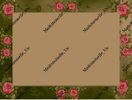
Работа с маской, раскрашиваем маску
 [397x300]
1. Откройте новый документ размером 600х450,
выставляем цвета: переднего плана #a18963 и фоновый #2f3203.
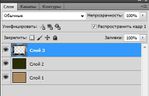
Заполняем первый слой цветом переднего плана, открываем новый слой и заполняем его цветом фона.
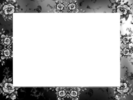
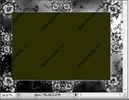
Открываем маску располагаем ее НАД цветными слоями.
 [600x450]
 [347x224]
 [419x324]
2. Теперь мы будем раскрашивать цветочки. Рабочий слой у нас будет зеленый (Layer2/слой 2), но глазки включены на всех слоях!!!! Цвет #8c062d. Открываем инструмент кисть и подбираем ее размер под цветы. У меня для крупных цветочков размер 40, а для мелких - 32. И начинаем водить кистью по цветочкам на маске, как бы раскрашивая их. Цвет Вы не увидите, потому что он будет на рабочем слое под маской.
Если отключить маску, этот слой будет иметь вот такой вид
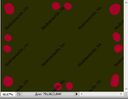 [414x321]
3. Дальше меняем местами слой с маской и раскрашенный слой.
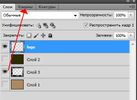 [347x253]
Дальше работаем с маской.
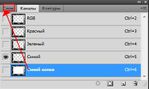
4. Слой с маской рабочий. Глазки на цветных слоях выключены! Идем в "Каналы"
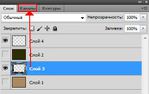 [346x217]
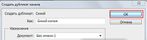
Жмем правой кнопкой мыши на канал "Blue/Синий" и делаем дубликат канала
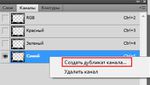 [351x199]
 [530x142]
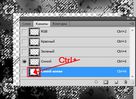
Зажав Ctrl, щелкаем по иконке нового канала - появляется выделение.
 [407x298]
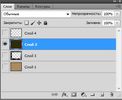
Сразу идем в "Слои", отключаем глазок на слое с маской и включаем на верхнем цветном слое и делаем его рабочим.
 [347x207]
 [348x284]
Выделение переместилось на этот слой - жмем Del или Редактирование > Очистить.
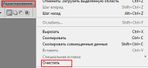 [453x206]
Отключите выделение. Удалите слой с маской(если он Вам не нужен). Включите глазок на фоновом слое и получите картинку!
[397x300]Хочу сделать уточнение по работе с маской, когда нужно вырезать другую область.
Например, нам нужна только цветная рамочка
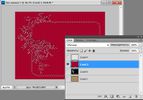 [635x442]
До того, как очистить область, сделайте инверсию
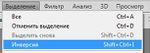 [305x108]
И после этого жмите Del
[453x206]Результат уже будет такой
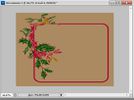
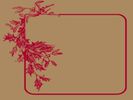 [397x298]
И ее тоже можно раскрасить
 [546x405]
ЖЕЛАЮ УДАЧ В ТВОРЧЕСТВЕ!!!!

© by Mademoiselle Viv
Серия сообщений "УРОКИ ФОТОШОПА":
Часть 1 -
Это цитата сообщения ЭМИЛЛИ Оригинальное сообщение
Знакомство с фильтром Пластика.
Фильтр Пластика (Liquify) является одним из наиболее часто используемых фильтров в Photoshop. Этот фильтр позволяет искажать пиксели изображения без потери его качества. Некоторых пользователей немного пугает фильтр Пластика, другие же используют его не совсем правильно. Сейчас вы узнаете возможности это мощнейшего фильтра в подробностях и сможете применять его в ваших работах.
Это цитата сообщения AnnaDu Оригинальное сообщение
Как "клонировать" анимированный узор-изображение.
Как "клонировать" анимированный узор-изображение.
(По вопросам по уроку "Как "клонировать" узор-изображение")
Другими словами, как из вот этого изображения
получить вот такое:
Это цитата сообщения AnnaDu Оригинальное сообщение
Как "клонировать" анимированный узор-изображение.
Как "клонировать" анимированный узор-изображение.
(По вопросам по уроку "Как "клонировать" узор-изображение")
Другими словами, как из вот этого изображения
получить вот такое:
Это цитата сообщения AnnaDu Оригинальное сообщение
Как сделать картинку с кликабельными надписями.
Делала картинку с кликабельными надписями в целях рекламы моего блога (не этого блога; всё, что рекламируется, есть уже здесь:)))), а потом подумала - фишка неплохая, почему бы и не сделать урок для ЛиРушников! Во всяком случае, на просторах ЛиРу не встречала такого урока, правда, специально не искала.Но неважно. Главное, чтобы урок пригодился кому-нибудь!
Покликайте, пожалуйста, надписи на картинке для того, чтобы проверить, как она работает!
Ну, как?! Здорово?! :)))
Если хотите научиться делать такие же, читайте, пожалуйста, дальше! Я постараюсь подробно, просто и доступно рассказать, да и вовсе это не сложная методика.
Это цитата сообщения Улыбка_Ольга_Н Оригинальное сообщение
Методы обработки векторных изображений
Это цитата сообщения Pechalnaya_ya
Этот урок включает в себя 9 способов обработки векторных изображений в Adobe Photoshop. С их помощью Вы сможете добавить векторнымрисункам глубины цвета, контраста, текстур, расставить акценты.
Для чего необходимо обрабатывать векторные изображения?
Векторные изображения, как правило, выглядят очень плоскими и скучными из-за отсутствия визуальных эффектов и поэтомупостобработка в Adobe Photoshop добавит рисункам больше "жизни", ярких цветов, контраста, различных эффектов. Вот некоторые из моих работ до и после обработки в Фотошоп:
Это цитата сообщения ЭМИЛЛИ Оригинальное сообщение
Как пользоваться паттернами в photoshop.
Inmira
Бесшовные фоны (паттерны) мы часто используем для дизайна, заливая ими свои странички. В фотошопе есть библиотека паттернов.
Давайте рассмотрим способы заливки файла паттерном.
Создадим новый файл (как создать файл тут) 500-500 пкс, настройки:
 [399x243]
Это цитата сообщения Len_Ok258 Оригинальное сообщение
8 вариантов позвать Лупу в Фотошопе
В этой статье я расскажу вам про 8 способов увеличить или уменьшить изображение в Photoshop.
1-й способ:
Увеличивать и уменьшать в Photoshop достаточно просто, если мышка ваша с колесиком. Зажав клавишу Alt вы сможете увеличить изображение, если будете крутить колесик от себя, и наоборот, крутите к себе - уменьшаете.
2-й способ:
Иногда нам бывает нужно увеличить изображение на какой-то определенный размер (в процентах), для этого вы можете воспользоваться следующей строкой настройки (она находится внизу вашего открытого рабочего изображения):
Например, вы хотите поменять значение 89,21% на 200%. Просто удалите это значение и введите новое. Нажмите Enter.
Иногда эта строка бывает неактивна. В этом случае обратитесь в меню Window, выберите строку Status Bar и поставьте галочку  напротив нее.
Заметьте: в версии Photoshop CS2 каждый рабочий документ будет иметь строку состояния, а в ранних версиях всего одна строка состояния, которая едина для всех рабочих окон и находится она в самом низу главного окна.
3-й способ:
Вы можете моментально придать документу размер в 100% дважды кликая на инструменте Лупа (Zoom Tool)  в панеле инструментов. То же самое у вас получится, если нажмете комбинацию клавиш Alt + Ctrl + 0. Размер в 100% еще называют актуальными пикселями.
Увеличивание изображения до 100% бывает очень полезно ( это вид 1 к 1) особенно когда вы хотите увидеть неискаженный, настоящий вид изображения. Позвольте показать, что это значит:
Масштаб 100%:
Масштаб 90%:
Масштаб 110%:
Вы уже и сами прекрасно заметили, как менялось изображение от увеличения или уменьшения масштаба. В оригинальном масштабе 100% линия гладкая. А 90% или 110% уже искажает изображение.
Получается так, что любое изменение размеров изображения, будь то инструмент Лупа или команды Image / Image Size, влияет на качество. Одна разница в случае с Image / Image Size изменения имеют законченный характер и сразу же влияют на качество. А инструмент Лупа сама по себе не наносит никакого вреда изображению - она просто меняет вид просмотра, но не качество. Вы можете крутить колесик туда-сюда, все равно качество не меняется.
4-й способ:
Мы также можем подогнать размер изображения под существующее рабочее окно. И мы делаем это дважды кликнув на инструменте - Рука (Hand Tool)  (горячая клавиша H) в панели инструментов. То же самое можно сделать нажав комбинацию клавиш Ctrl + 0.
Кстати, когда у вас активен инструмент - Лупа вы можете заметить наверху в настройках данного такие три кнопки:
Кнопка Actual Pixels (Актуальные пиксели) позволяет вам увеличить размер до 100%.
Кнопка Fit On Screen (растянуть на весь экран) позволяет разместить изображение на весь экран, точно так же как происходило в случае с (или клавиши).
Кнопка Print Size показывает изображение в таком виде, в котором оно пойдет на печать.
5-й способ:
Еще один метод увеличивать или уменьшать инструментом Лупа
Это цитата сообщения Mademoiselle_Viv Оригинальное сообщение
Abstract Aura brushes 1
для Adobe Photoshop CS4+
 [показать]
Abstract Aura brushes 1 - кисти для Photoshop
с изображениями различных полос и лент в абстрактном стиле.
Размер: 6.65mb
Серия сообщений "Все для ФОТОШОПа":
Часть 1 - Фотошоп-Да
Часть 2 - Простой способ уменьшить фото в Фотошопе
...
Часть 98 - Уголки для украшения рамок
Часть 99 - УГОЛКИ из блога IRINI
Часть 100 - Маски
Это цитата сообщения Lina333 Оригинальное сообщение
Без заголовка
Убрать с картинки большой предмет, и сохранить текстуру
Это цитата сообщения Лариса_Гурьянова Оригинальное сообщение
РЕЖИМЫ НАЛОЖЕНИЯ В ФШ
Эта статья даст вам общее представление о режимах наложения или смешивания слоев (blending modes).
При использовании режимов наложения слои начинают взаимодействовать друг с другом, в результате чего получается интересный эффект.
Многие просто прогоняют слой по всем режимам в поисках лучшего варианта. Конечно, будет намного удобнее, хоть немного разбираться в этих режимах и понимать для чего нужен каждый из них.
Итак, когда мы устанавливаем режим смешивания то слой, которому изменили режим начинает взаимодействовать с нижестоящим.
[показать]Normal (Нормальный)
Уже из названия этого режима становится понятно, что это обычное состояние слоя. Здесь нет взаимодействия между слоями (активным и нижестоящим).
Читать далее
Это цитата сообщения Mademoiselle_Viv Оригинальное сообщение
Как сохранить историю ваших манипуляций в Фотошопе
Встроенная в Фотошоп функция «History» ограничена в возможностях. Первая ее проблема в том, что, по-умолчанию, Фотошоп сохраняет только 20 последних действий, а если вы совершили их больше, то не сможете увидеть их полный список. Вторая проблема состоит в том, что даже если вы увеличите в настройках Фотошопа число сохраняемых действий (например, до 250), то все, что вы увидите на панели «History» – это короткое описание ваших манипуляций, таких как «Gaussian Blur», «Apply Image», «Blending Change», а не подробные настройки каждого из этих действий.

Вот несколько способов, которые, я надеюсь, помогут вам сохранить подробную историю ваших действий:
ШАГ 1
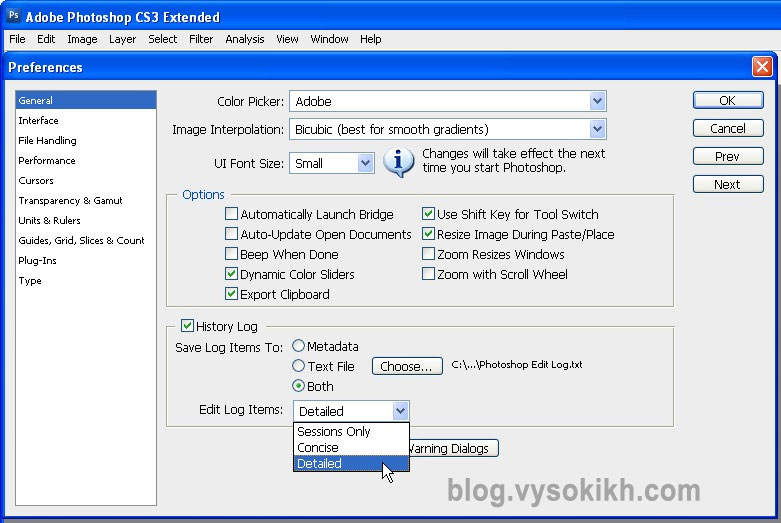
Перед началом работы с изображением, зайдите в Edit > Preferences > General и поставьте галочку в History Log (Вести историю). Также вы можете выбрать сохранять историю действий либо в метаданные изображения, либо в отдельный текстовый файл или же и туда и туда. Выбрав сохранение «в текстовый файл» или «туда и туда», вам будет предложено ввести название файла путь для его сохранения. Из выпадающего списка «Edit Log Items» выберите «Detailed» (Подробно) и нажмите ОК.
ШАГ 2

Ну вот, теперь при работе над изображением, вся подробнейшая история ваших манипуляций сохраняется в текстовом файле, в метаданных изображения или и там и там (зависит от того, что вы выбрали).
Если вы выбрали сохранение в текстовом файле, то позже вы можете открыть данный файл при помощи любого текстового редактора, будь то Ворд (Word) или Блокнот (Notepad).
Если же вы выбрали сохранение в метаданных изображения, то для просмотра сохраненной информации зайдите в File > File Info > History и увидите подробную информацию о том, что вы творили со снимком в диалоговом окне.
Данную информацию можно использовать при редактировании других изображений.
Небольшое дополнение
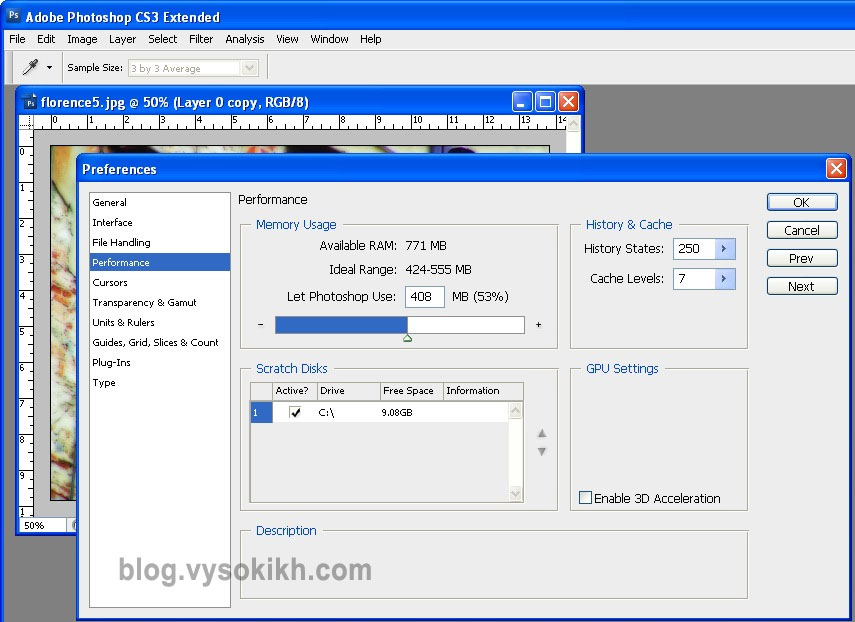
Как я уже говорил, по-умолчанию, Фотошоп сохраняет только 20 последних действий, произведенных вами. Чтобы увеличить их сохраняемое количество, зайдите в Edit > Preferences > Performance и проставьте в меню «History States» большее значение (например, 250). Имейте в виду, что информация об истории ваших действий доступна в панели «History» только пока открыто редактируемое изображение – как только вы закрываете картинку, информация удаляется – что не происходит с такой замечательной функцией, как «Ведение истории» в файл или метаданные снимка.
Серия сообщений "Полезные мелочи":
Часть 1 - Как разместить картинку в эпиграфе по центру
Часть 2 - Делаем бегущую строку не возясь с кодами. Flash генератор бегущей строки.
...
Часть 33 - Таблица цветов
Часть 34 -
Это цитата сообщения Tanja_Boitcova Оригинальное сообщение
Уроки фотошоп. Палитра Layers (слои)
Палитра Layers
Ни для кого не секрет, что работа со слоями в Photoshop является ключевой, и именно палитра Layers подверглась многим изменениям, эти модификации часто становились предметом спора, кому-то нововведения нравились, кому-то нет. Данная статья также написана с определенной долей субъективизма, но это не помешает вам сформировать свою точку зрения новые возможности, которые нам предоставила Adobe.
Несмотря на все изменения внесенные в эту палитру, я больше чем уверен, что вы не почувствуете дискомфорта при работе с ней, поскольку основа все же осталась прежней.
Теперь поговорим о том, что пропало:
«Колонка ссылок» - помните для того, чтобы связать слои, например для их комплексного перемещения по изображению, мы ставили иконку скрепки/цепочки возле нужных слоев, теперь эта колонка отсутствует, однако это не значит, что функция начисто пропала, просто она стала доступна другим способом. Теперь нам необходимо выделять нужные слои и жать кнопку Link Layers  , как для связывания слоев так и для снятия связки.
Layer Set - мы больше не найдем название Layer Set, теперь оно носит имя Layer Group, все функции Layer Set были сохранены
Загрузка выделения кликом - если вы привыкли загружать выделение слоя посредством щелчка мыши по тексту, расположенному справа от слоя, при удержании клавиши Ctrl, то теперь вам придется щелкать не по тексту, а по эскизу слоя. Разница небольшая.
Команда Merge Linked - пропала из меню палитры Layers данная команда, ну и ладно, мы то с вами знаем, что для выполнения операции слияния объединенных слоев, потребуется щелкнуть правой кнопкой мыши по любому из связанных слоев и выбрать из появившегося контекстного меню пункт Select Linked Layers и нажать клавиатурное сочетание Ctrl+E (либо выполнить команду Merge layers из меню палитры Layers).
Но не будем о грустном, на мой взгляд достоинств в переработанной палитре все же больше.
Выделение нескольких слоев
Одним из удобнейших изменений стало поддержка возможности выделения сразу нескольких слоев, причем данную операцию можно проводить как в самой палитре, так и с помощью инструмента Move.
КАК ЭТО СДЕЛАТЬ
Есть несколько способов выделить сразу несколько слоев одновременно, какой вам выбрать вопрос сугубо личный, каждый останется при своем мнении, а доступны нам следующие:
С помощью мыши и клавиатуры - чтобы выделить, к примеру первые пять слоев из десяти, вам нужно щелкнуть левой кнопкой мыши по первому слою, а затем удерживая клавишу Shift щелкнуть по пятому, таким образом вы выделите слои с 1 по 5. Если же вам требуется выделить слои выборочно, то щелкайте по нужным слоям удерживая клавишу Ctrl.
С помощью функции автоматического выбора слоя - как вы знаете инструмент Move всегда заведовал перемещением слоев. В его опциях есть такая строка Auto Select Layer, и если установить флажок возле нее, то при щелчке левой кнопкой мыши в документе по нужной области, становился активным слой содержащий указанные вами пикселы.
Если раньше, чтобы выделить нужные слои нам приходилось для поиска использовать эту функцию, отключать видимость других слоев, соединять их, а уже потом только перемещать, то теперь мы можем выделять слои работая напрямую с изображением, они будут выделяться автоматически, и если уж вы захотите, то сможете их соединить (разница состоит в том, что при простом выделении нескольких слоев, после щелчка по любому слою выделение снимается, если вам вдруг опять понадобиться переместить ту же группу слоев ,ее придется выделять снова, а в случае их соединения (кнопка Link layers, не путать с объединением слоев в один командой Merge Layers) этого можно избежать.
Обратите внимание, что при выделении нескольких слоев в документе требуется щелчок левой кнопки мыши при удержании клавиши Shift. Если щелкнуть по выделенному таким способом слою, аналогичной комбинацией - выделение снимается.
Есть еще один способ выделения нескольких слоев посредством мыши. При активной опции Auto Select Layer растяните прямоугольное выделение с помощью левой кнопки мыши, выбранными станут все слои входящие в эту область.
Иногда требуется, запрещение изменения положения слоя на изображении, если в область выделения постоянно попадает такой слой вы можете заблокировать
Это цитата сообщения Advayta Оригинальное сообщение
Отличный сервис для копирайтеров. Онлайн-проверка уникальности текста.
Онлайн-проверка уникальности текста.
Самое главное в деле копирайтинга и рерайтинга - это уникальность вашего текста. А проверить её можно несколькими способами.
Лично у меня на компьютере установлено две программы по проверке уникальности текста. Адвего Плагиатус и Блокнот копирайтера. Последний имеет функцию подсчета цены текста. Вы всего лишь вводите вашу цену за 1000 символов и Блокнот производит расчет.
Скачать можно по ссылке.
А теперь внимание!! Так как я очень прекрасно понимаю чем грозит плагиат, то стараюсь не подставлять своих заказчиков и проверять уникальность своих работ как можно более тщательно. И мне на помощь пришел ещё один сервис он-лайн проверки уникальности текста, с которым я вас и знакомлю.
Помимо уникальности, сервис подсчитывает ещё какие-то ГАП и Шингл. что это такое, я честно, не знаю.)))
Смотрите на скрине отчет о моем последнем тексте.
[показать] [показать]Да, есть платная версия:
Возможности платной версии:
- Проверка уникальности по URL
- Проверка текстов в пакетном режиме
- Наличие планировщика проверок
- Оповещения о результатах отсылаются на e-mail
Это цитата сообщения Anela-Alena Оригинальное сообщение
Всякие удобности и хитрости в фотошопе
[показать] [показать]
[показать]
Серия сообщений "Уроки от NATALI":
Часть 1 - Маленькие хитрости фотошоп
Часть 2 - Плагины - Хero classiс
...
Часть 19 - Иллюзия движения при помощи света и тени
Часть 20 - Плавное движение всего в четырёх слоях
Часть 21 - Всякие удобности и хитрости в фотошопе
Часть 22 - Текстовые эффекты
Часть 23 - Оживляем лепесточки цветов
...
Часть 93 - Урок от NATALI:Разные способы улучшения качества на фото
Часть 94 - Урок от NATALI:Улучшение качества уменьшенного фото
Часть 95 - Урок от NATALI:Корректировка фото при помощи камеры RAW
Это цитата сообщения Legionary Оригинальное сообщение
Пара слов про PHP :)
Такая, наверно, не всем интересная тема. Даже не "наверно", а точно:)
Но все же расскажу. Только общие слова, никаких "умных" обозначений, названий и пр., что может вас отпугнуть:)
PHP- это язык программирования. На нем "пишутся" веб страницы, проще говоря,- сайты.
Это я все упрощаю, не забывайте:)
Но не стоит думать, что php это аналог html,- совсем нет. Сайты были, есть и будут на html.
А PHP,- отвечает за нужное построение страницы в зависимости от условий.
Этак я вас запутаю... Короче говоря на примере.
Авторизовались вы на лиру и пошли ко мне в дневник. Смотрим сверху,- маленький значок вашей аватарки и ваш ник:
 [355x36]
Читать дальше > > >
Это цитата сообщения kadrovikpraktik Оригинальное сообщение
Написание ссылок в постах
С сылками ставлкивается наверное каждый блоггер, который пишет не только свои впечатления о дне прожитом, но и рассказывает о встреченных в сети полезностях с ссылкой на эти сами полезности. Итак, ссылки пишутся по следуюему шаблону:
- открывается в новом окне
- так называемый баннер, при наводе мышки на который всплывает "пояснительный текст". URL картинки я обычно беру с радикала, пункт 1.
Получается довольно миленькая картинка, которая ведет на мой сайт, при наведении показывается адрес моего сайта:
[показать]
Вот такой вот результат:)
Чтобы выделиться, можно текст ссылок написать другим шрифтом, шрифтом другого размера и т.д. Код такого изменения выглядит так: , где вместо Monotype Corsiva можно поставить любой понравившийся шрифт, green заменить на любой другой цвет и размер шрифта 25 пикселей тоже меняете. Надеюсь, объясняю понятно:) В крайнем случае для меня, а я полный чайник, повторюсь, что все вышеизложенное в свое время выужено из сети, из разных источников.
Для особо увлекающимися написанием постов с использованием ссылок можно еще сделать следующее:
Подчеркнутая ссылка
Ссылка зеленого цвета, подчеркнутая красной чертой
Код:
Аналогично пишется ссылке в рамке, только при этом задают параметр нижней границы рамочки: border-bottom
Код:
На цветном фоне
Ссылка
Код:


