Это цитата сообщения Бусильда50 Оригинальное сообщение
К/ф "Восемь женщин" (пр-во Франция)
Серия сообщений "фильмы, спектакли":
Часть 1 - К/ф "Гамлет" и "Король Лир"
Часть 2 - К/ф "Борджиа"
...
Часть 16 - Памяти Вивьен Ли= =Трамвай =Желание
Часть 17 - "Варшавская мелодия" (театр им. Евг.Вахтангова)
Часть 18 - К/ф "Восемь женщин" (пр-во Франция)
Это цитата сообщения kru4inka Оригинальное сообщение
Схема - Фантазия ночи
 [350x332]
Автор: kru4inka
Создана: 08.11.2011 14:14
Скопировали: 148 раз
Установили: 73 раз
Примерить схему | Cохранить себе
Это цитата сообщения Продвинутая_БлондИночка Оригинальное сообщение
PHOTOSHOP - УРОК 12.РИСОВАНИЕ - МАГНИТНОЕ ПЕРО.
Photoshop - Урок 12. Рисование - магнитное перо.
Магнитное перо — это вариант инструмента "Свободное перо", позволяющий рисовать контуры, привязанные к краям определенных областей изображения.
Для дальнейшей работы нам понадобится изображение какого-нибудь предмета, например, чашки. Мы будем рисовать ее контур. Для этого:
1. Выберите инструмент "Свободное перо" и поставьте флажок у "Магнитное". Теперь задайте параметры инструмента:
 [показать]
-Погрешность - задает чувствительность к движениям мыши (от 0,5 до 10 пикселов).
-Ширина - перо обнаруживает края только в пределах указанного расстояния от курсора (1-256 пикселов).
-Контрастность - указывает контраст между пикселами области, наличие которого будет считаться признаком края. Для слабоконтрастных изображений используйте большее значение ( 0-100%).
-Частота - указывает, как часто перо создает узловые точки (от 0 до 100).
2. Щелкните по изображению, чтобы установить первую точку привязки.
3. Теперь ведите мышкой вдоль границы контура, периодически магнитное перо будет добавлять к границе точки привязки. Начинаем с внешнего контура.
-Если граница не привязывается к нужному краю, щелкните однократно, чтобы добавить точку привязки вручную и не дать границе сдвинуться.
-Если допущена ошибка, нажмите клавишу "Delete" для удаления последней точки привязки.
-Перетаскивание курсора при нажатой клавише "Alt" позволяет нарисовать контур от руки.
-Щелчок мыши при нажатой клавише "Alt" позволяет рисовать прямые.
4. Дважды щелкните мышью, чтобы замкнуть контур.
[показать]
5. Теперь на панели параметров щелкните по иконке "Вычесть из области контура" и проделайте шаги 2-4 для вычерчивания контура внутри ручки.
6. Собственно говоря наш контур готов, его можно сохранить и использовать в дальнейшем, но мы превратим его в выделение, щелкнув по соответствующей иконке на панели "Контуры" (как это сделать мы рассматривали в прошлом уроке).
[показать]
С этим выделением
Это цитата сообщения Продвинутая_БлондИночка Оригинальное сообщение
PHOTOSHOP - УРОК 8.АРХИВНАЯ КИСТЬ И ПАНЕЛЬ "ИСТОРИЯ"
Photoshop - Урок 8. Архивная кисть и панель "История"
Сначала рассмотрим подробнее панель "История". Если вы не видите ее в главном окне программы, то выберите в меню: Окно -> История. Сама панель выглядит так:
[показать]В ней перечислены все операции, выполненные с момента открытия файла, последняя команда списка является активной (подсвечена синим цветом).
В левой части активной строки имеется ползунок, если его перетащить мышкой вверх на одну строку, то это приведет к отмене последней команды. Строка отмененной команды станет серого цвета, а на вашем изображении исчезнет то, что делала эта команда. Если сместить ползунок вниз, команда снова начнет действовать, и вы увидите это на вашем изображении.
Это цитата сообщения Продвинутая_БлондИночка Оригинальное сообщение
PHOTOSHOP - УРОК 9. РИСОВАНИЕ - ФИГУРЫ.
Photoshop - Урок 9. Рисование - фигуры.
Инструменты рисования позволяют создавать и редактировать векторные фигуры. С ними легко создавать различные элементы для веб-страниц.
Создайте новый файл для тренировки.
Нажмите левой клавишей мыши на инструмент -фигуры- на панели инструментов, откроется окно выбора инструмента:
[показать]
Это цитата сообщения Продвинутая_БлондИночка Оригинальное сообщение
PHOTOSHOP - УРОК 10.КОНТУРЫ И РАСТРОВЫЕ ИЗОБРАЖЕНИЯ.
Photoshop - Урок 10. Контуры и растровые изображения.
Весь прошлый урок мы рисовали фигуры, выбирая на панели параметров режим "Слой-фигура", сегодня рассмотрим два остальных режима - "Контуры" и "Заливка пикселов".
Контуры
Линия, ограничивающая фигуру, представляет собой контур. Рабочий контур — это временный контур, который появляется на панели "Контуры" и определяет границы фигуры.
Контуры можно использовать несколькими способами:
- Контуры можно использовать в качестве векторной маски, чтобы скрыть отдельные области слоя.
- Контур можно преобразовать в выделенную область.
- Контур можно залить или обвести произвольным цветом.
[показать]В нижней части панели находятся кнопки, за которыми закреплены наиболее полезные команды работы с контурами:
[показать] - выполнить заливку контура основным цветом. [показать] - выполнить обводку контура. [показать] - загрузить контур как выделенную область. [показать] - сделать из выделенной области рабочий контур. [показать] - создать новый контур. [показать] - удалить активный контур.Итак, вы нарисовали контур, теперь щелкните по иконке -выполнить заливку контура основным цветом- и вот ваш контур похож на фигуру. Попробуйте в деле и другие кнопки панели "Контуры".
Теперь посмотрите на верхнюю часть панели и щелкните по трем параллельным черточкам:
[показать]Откроется меню, где можно сохранить контур, удалить контур, а также выполнить настройки заливки и обводки контура. Выберите, например, пункт -выполнить обводку контура-, откроется диалоговое окно выбора:
[показать]Здесь можно выбрать инструмент для обводки контура. Аналогично можно настроить и заливку контура в соответствующем пункте меню.
[показать]На самом деле основным инструментом для работы с контурами является "Перо", это очень полезный инструмент и ему посвящен следующий урок.
Заливка пикселов
В этом режиме фигура рисуется, растрируется и заливается основным цветом. Растровые фигуры создаются с использованием текущего основного цвета и их нельзя редактировать как векторный объект.
1. Выберите слой на котором будете рисовать.
2. Выберите на панели инструментов желаемый основной цвет.
3. Выберите инструмента "Фигура" на панели инструментов.
4. Выберите на панели параметров режим "Заливка пикселов", остальные
Это цитата сообщения Продвинутая_БлондИночка Оригинальное сообщение
PHOTOSHOP - УРОК 11.РИСОВАНИЕ - ИНСТРУМЕНТ ПЕРО.
Photoshop - Урок 11. Рисование - инструмент перо.
Группа этих инструментов используется для создания и редактирования сложных контуров, а также часто применяется для точного выделения объектов.
Итак, выберите на панели инструментов инструмент "Перо"
[показать]
Панель параметров этого инструмента такая же как у инструментов типа "Фигура":
[показать]
- Перо - позволяет создавать контуры. Суть его работы: вычерчивание прямой или дугообразной линии от одной опорной точки до другой.
- Свободное перо - очень похож на инструмент "Лассо", только тот создает выделение, а "Свободное перо" - контур. Его хорошо использовать тем, кто может точно рисовать курсором мыши.
- Магнитное перо - "Свободное перо" станет "Магнитным пером", если поставить галочку у "Магнитное". Этот инструмент применяется для точного выделения объектов (впрочем также как и инструмент "Перо").
Это цитата сообщения ЕЖИЧКА Оригинальное сообщение
=ВЕЧЕРНИЙ КИНОЗАЛ= =Двое на дороге=
 [485x684]
Режиссер: Стэнли Донен /Stanley Donen/
В ролях: Одри Хепберн /Audrey Hepburn/, Альберт Финни /Albert Finney/, Элеанор Брон /Eleanor Bron/, Уильям Дэниелс /William Daniels/, Габриелль Миддлтон /Gabrielle Middleton/, Клод Дофен /Claude Dauphin/, Надя Грэй /Nadia Gray/
Фильм Стенли Донена, «Двое на дороге» — это самое настоящее путешествие в мир любви. Несмотря на 42-летнюю давность этого фильма, фильм актуален и по сей день. Случайно познакомившись, путешествуя по Европе, Джоанна и Марк влюбились, создали семью. У них родился ребенок. Марк получил высокооплачиваемую работу. Джоанна стала светской львицей. Со временем отношения Марка и Джоанны становились обыденными. Но дорога всегда расставляла все на свои места. Милые бранятся — только тешатся…Одри Хепберн и Альберт Финни идеально разыгрывают спектакль супружеской жизни. Легко, без переигрываний они создают нужную атмосферу. А в дополнение к этому картину дополняет прекрасная музыка Генри Манчини.
Это цитата сообщения Alexandra-Victoria Оригинальное сообщение
Бабушки и дедушки в живописи.
[показать]
И.Саруханов - Дорогие мои старики ..
[показать]
Не бросайте стариков
Не бросайте стариков, жалейте,
Уважайте старость и лелейте,
Им дарите ласку и вниманье,
И любви великое признанье.
Утешайте в скорби и печали,
В час, когда сердца стучать устали,
Окружите теплотой и светом,
И не ждите скорого ответа.
Не бросайте стариков, любите,
Память об ушедших сохраните.
Сердце на заботу отзовется,
И любовь сторицей к вам вернется!
[показать]
Carl Spielter
Это цитата сообщения Alexandra-Victoria Оригинальное сообщение
Расул Гамзатов: Некрасивых женщин не бывает.
 [500x499]
(Тамара Гвердцители - Посвящение Женщине)
Некрасивых женщин не бывает
Заявляю скептикам иным
В женщине мужчина открывает
То, что незаметно остальным.
Время обороты набирает,
Как мотор на взлетной полосе.
Некрасивых женщин не бывает,
Жаль бывают счастливы не все.
В переливах радуг и росинок,
На земле, под небом голубым
Не бывает женщин некрасивых
Среди тех, кто любит и любим.
Годы, вы над женщиной не властны-
И,конечно,это не секрет
Для детей все матери прекрасны
Значит некрасивых женщин нет!
Пусть дожди звенят на тротуарах,
Пусть снежинки кружатся дразня-
Знаю: не бывает женщин старых,
Если есть их юности друзья.
Женщина и в горе забывает,
Подвести любви своей черту
Некрасивых женщин не бывает,
Только нужно видеть красоту.
( Расул Гамзатов)
 [300x49]
Это стихотворение не Гамзатова, но тема та же.Правда автор мне не известен.
Некрасивых женщин не бывает,
Красота их - жизни предисловье,
Но его нещадно убивают
Невниманием, нелюбовью.
Не бывает некрасивых женщин,
Это мы наносим им морщины,
Если раздражителен и желчен
Голос ненадежного мужчины.
Сделать вас счастливыми - непросто,
Сделать вас несчастными - несложно,
Стойная вдруг станет ниже ростом,
Если чувство мелочно и ложно.
Но зато каким великолепьем
Светитесь, лелеемые нами,
Это мы, как скульпторы вас лепим
Грубыми и нежными руками.
[300x49]
Это цитата сообщения Alexandra-Victoria Оригинальное сообщение
"Золотая пара" балета Максимова и Васильев.
[показать]
С.С.Прокофьев, балет \"Ромео и Джульетта
[показать]
«Звездный дуэт» Екатерины Максимовой и Владимира Васильева стал символом времени.
[показать]
ОНИ прожили вместе 50 лет. Их называли великим дуэтом и в жизни, и на сцене. Их таланту аплодировали в 120 странах мира. Английская королева и ее «коллеги» — королевы Дании, Швеции, Норвегии, Испании и Бельгии — кланялись этим гениальным русским артистам.
[показать]
...Екатерина Максимова - «маленькая великая женщина».....«Она владеет всеми качествами блестящей танцовщицы: техническими и актерскими… Она самобытна, ни под кого не подделывается, ей надо до всего самой докопаться, самой понять и пережить. Она интеллигентна и взыскательна…» - говорила о ней великая Галина Уланова.
[показать]
...Великий танцовщик и режиссер Владимир Васильев.... Про таких людей говорят, что они "поцелованы Богом".Именно так отозвался о Владимире Васильеве знаменитый дирижер Евгений Колобов. А Мстислав Ростропович после одного из спектаклей с участием Владимира Васильева, которым дирижировал, сказал: "Он - гений, гений! Берегите его!"
[показать]
Прижизненное интервью Максимовой.
Екатерина Максимова и Владимир Васильев: «В наших отношениях было все — и горечь, и счастье»
[показать]
Екатерина Максимова (Ekaterina Maximova) и Владимир Васильев (Vladimir Vasiliev),
Лондон, июль 1963.
О том, как все начиналось
[показать]
Это цитата сообщения ЕЖИЧКА Оригинальное сообщение
=Фильмы Советского Союза=

 [200x206]
http://priroda.inc.ru/design/sov_film.html
Это цитата сообщения галина5819 Оригинальное сообщение
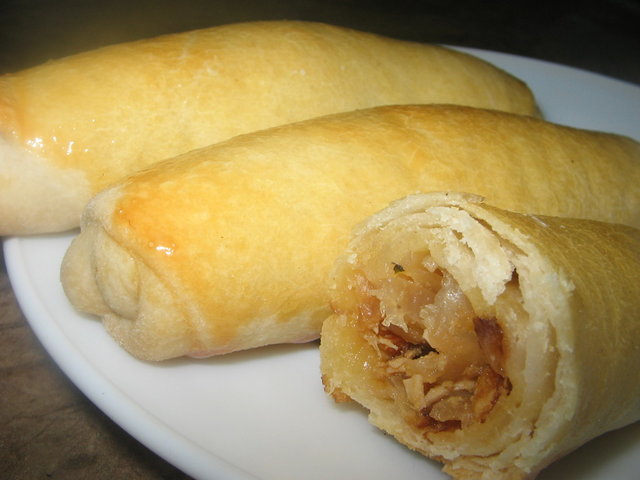
СУПЕРпирожки с капустой "Сигары" - Нет слов, как ВКУСНО
Пирожки просто сказка.
Ингредиенты - минимальны.
Замес - моментальный.
Результат - тонкое, хрустящее тесто.
Отличный рецепт!
 [640x480]

Это цитата сообщения Лида_Юринец Оригинальное сообщение
УКРАШЕНИЯ ДЛЯ ДНЕВНИЧКОВ-анимация
[показать] [показать] [показать] [показать] [показать] [показать] [показать] [показать] [показать]Читать далее
Это цитата сообщения Продвинутая_БлондИночка Оригинальное сообщение
PHOTOSHOP - УРОК 6.ТРАНСФОРМАЦИЯ.
Photoshop - Урок 6. Транcформация
Итак, рассмотрим подробнее возможности трансформирования изображений. Транcформирование можно применять к целому изображению, к отдельному слою этого изображения или к части слоя. Для начала нужно выделить объект, который будем трансформировать:
- Чтобы трансформировать весь слой, сделайте его активным (щелкните по нему на панели "Слои") и убедитесь, что на изображении нет выделенных областей.
- Чтобы трансформировать часть слоя, выделите на нем нужную часть изображения.
- Чтобы трансформировать несколько слоев, выберите их, удерживая клавишу "Ctrl". На панели "Слои" они станут активными (т.е. синими).
- Чтобы трансформировать все изображение, выполните сначала его сведение (Слой (Layer) -> Выполнить сведение (Flatten Image)).
- Масштабирование - увеличение или уменьшение размера объекта. Масштабировать можно по горизонтали или по вертикали, а также по горизонтали и по вертикали одновременно (так мы делали на прошлом уроке).
- Чтобы произвести горизонтальное масштабирование, необходимо подвести курсор мыши к квадратикам на правой или левой сторонах рамки. Курсор примет вид горизонтальной стрелки. Удерживая нажатой левую кнопку мыши, двигайте рамку вправо или влево.
- Чтобы произвести вертикальное масштабирование, необходимо подвести курсор мыши к квадратикам на верхней или нижней сторонах рамки. Курсор примет вид вертикальной стрелки. Удерживая нажатой левую кнопку мыши, двигайте рамку вверх или вниз.
- Чтобы произвести одновременное вертикальное и горизонтальное масштабирование, необходимо подвести курсор мыши к квадратику на любой вершине рамки. Курсор примет вид диагональной двунаправленной стрелки. Удерживая нажатой левую кнопку мыши, двигайте рамку по диагонали вверх или вниз. Если хотите, чтобы сохранились пропорции изображения, удерживайте при этом нажатой клавишу Shift.
[показать] - 1 - оригинал
2 - горизонтальное масштабирование
3 - вертикальное масштабирование
4 - одновременное масштабирование с сохранением пропорций - Поворот - поворот объекта вокруг контрольной точки. По умолчанию эта точка находится в центре объекта. Подведите курсор мыши к квадратику на любой вершине рамки. Курсор примет вид изогнутой двунаправленной стрелки. Удерживая нажатой левую кнопку мыши, поворачивайте рамку по кругу вверх или вниз.
- Наклон - наклон объекта по вертикали или по горизонтали. Подведите курсор мыши к квадратику на любой вершине рамки. Курсор примет вид штрихованного треугольничка. Удерживая нажатой левую кнопку мыши, наклоняйте рамку.
Это цитата сообщения Продвинутая_БлондИночка Оригинальное сообщение
PHOTOSHOP - УРОК 5.РАБОТА С ИЗОБРАЖЕНИЯМИ.ЧАСТЬ2.
Photoshop - Урок 5. Работа с изображениями. Часть 2.
Наверно выделение и вырезание частей изображения одна из самых часто используемых операций. И от того, насколько хорошо мы выделили объект во многом зависит качество итогового изображения. На прошлом уроке мы использовали для выделения волшебную палочку и магнитное лассо. Эти инструменты иногда очень полезны, особенно при контрастном фоне изображения (белое на черном, синее на желтом и т.д.). Но что делать, если у нас, например, вот такое изображение. [показать]
Это цитата сообщения Продвинутая_БлондИночка Оригинальное сообщение
PHOTOSHOP - УРОК 4.РАБОТА С ИЗОБРАЖЕНИЯМИ.ЧАСТЬ1.
Photoshop - Урок 4. Работа с изображениями. Часть 1
Работая с программой Photoshop, чаще всего вам придется работать с уже имеющимися изображениями. Либо вам понадобится что-то в них исправить, либо вы захотите взять часть в изображении, чтобы использовать в другом изображении, да мало ли для чего еще.Открытие изображения
Сначала необходимо открыть само изображение в программе Phoroshop. Для этого выберете команду меню Файл -> Открыть (File -> Open). В отрывшемся окне выберите необходимое изображение.
Обратите внимание, в пункте Тип файла огромный список поддерживаемых файлов. Если вы выберете определенный тип файла (например, gif), то в окне выбора будут отображены только файлы с этим расширением. Поэтому, если вы точно знаете, что данный файл лежит в данной папке, а в окне выбора изображения вы его не видите, значит вы выбрали не тот тип файла.
Постановка задачи
Как всегда рассмотрим на примере. Предположим у нас есть две вот такие фотографии:
[показать]

Это цитата сообщения Дневник_Галины_Егоровой Оригинальное сообщение
Печенье "Тропикана"
кефир – 250 мл,
яйца – 2 шт.,
масло сливочное (маргарин) – 100 г,
сахар – 1 стакан,
сода – 1/2 ч.л.,
мука – 1, 5 стакана.
Для «верха» - кокосовая стружка – 100 г,
ананасы консервированные, кусочками – 300 г,
сахар – 1/2 стакана,
яйцо – 1 шт.
Подарите себе кусочек райского наслаждения! Побалуйте себя и своих домочадцев этим тропическим печеньем - благо ингредиенты для него сейчас можно купить без проблем практически везде...>>>
Метки: выпечка, печенье, кефир, яйца, масло сливочное, кокосовая стружка, ананасы консервированные
 [400x300]
Это цитата сообщения Дневник_Галины_Егоровой Оригинальное сообщение
Овощная запеканка
картофель 2 шт крупного или 3 среднего
куриное филе 1 шт
луковица 1 большая или 2 средних
морковь 1 шт
кабачок или баклажан 1 шт
шампиньены или вешенки 200 гр
помидор 1 шт
сыр - 200 гр
соль, перец по вкусу
яйцо 1 шт
Куриное филе порезать тонкими ломтиками, посолить, поперчить ,сбрызнуть
лимонным соком и поставить в холодное место минут на 30. (можно и меньше,
пока вы все почистите и порежите). Картофель нарезать кружочками, овощи порезать
как захотите это не принципиально. Помидор порезать кольцами.
Форму смазать маслом и выложить картофель ,филе, лук , грибы ,морковь, кабачок.
Сверху положить помидор, накрыть фольгой и поставить в духовку минут на 25,
затем снять фольгу и залить яйцом ,сверху посыпать сыром и оставить в духовке
еще минут на 10. Все! Можно доставать и ужинать всей семьей
 [600x450]
Это цитата сообщения Дневник_Галины_Егоровой Оригинальное сообщение
Кабачковая пицца
Кабачок-2 шт.
Яйцо — 1 шт
Мука — 4 ст. л.
Крупа манная — 5 ст. л.
Помидор — 3 шт
Перец болгарcкий — 1 шт
Ветчина — 100 г
Грибы отваренные 8 шт.
Специи (соль, перец - по вкусу)
Майонез — 1 ст. л.
Сыр — 50 г
Кабачки трем на крупной терке, хорошо отжимаем.
Смешиваем тертые кабачки с яйцом, мукой, манной крупой, солим и перчим. Тесто получится не густым и не жидким.
Нарезаем ветчину брусочками, помидор кружочками, перец полукольцами,грибы пластинками, сыр трем на терке.
Форму смазываем растительным маслом и равномерно присыпаем панировочными сухарями (можно использовать и манную крупу). Выкладываем наше кабачковое тесто в форму.
На него нарезанную ветчину, болгарский перец, помидор,грибы, немного майонеза и минут на 20 мин. без зелени и сыра.Как только увидите что подрумянивается добавляйте зелень и сыр.Просто кабачки в духовке хуже пропикаются.А если в аэрогриле то сразу.
Выпекать при 200 градусов мин. 45.В аэрогриле 20 мин.
Для того чтобы вытащить готовую «пиццу» из формы даем ей немного остыть, тогда кабачковое тесто станет крепеньким и его можно нарезать.
 [600x450]