Это цитата сообщения nina-kir Оригинальное сообщение
По просьбам читателей- Как пользоваться кнопками-переходами Далее
После публикации кнопок - переходов "ДАЛЕЕ" у меня часто спрашивают, как ими пользоваться.
Попробую объяснить здесь, потому что отвечать каждому в письме не очень удобно, да и не совсем понятно, так как там коды HTML не отправишь.
Итак, нам потребуется формула Кода для оформления части текста "под кат". Эту формулу нужно сохранить, потому что она требуется часто - всегда, когда текст большой.

Это цитата сообщения Казачанка Оригинальное сообщение
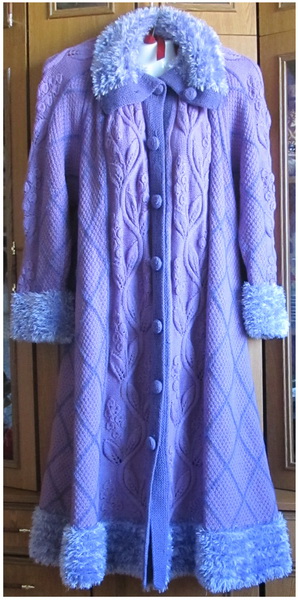
Мои рукоделия/ Пальто с отделкой пряжей "травка"

Это цитата сообщения Оленька_Коваленко Оригинальное сообщение
НОВИЧКАМ: что нужно знать при добавлении "в друзья"
НОВИЧКАМ: что нужно знать при добавлении "в друзья" (все картинки кликабельны)
Все отлично знают как добавляться в друзья, но не все знают сопутствующие этому ньюансы. Расскажу о парочке из них.
1. Добавляемся стандартно: нажимаем на "Добавить в друзья" в профиле выбранного дневника
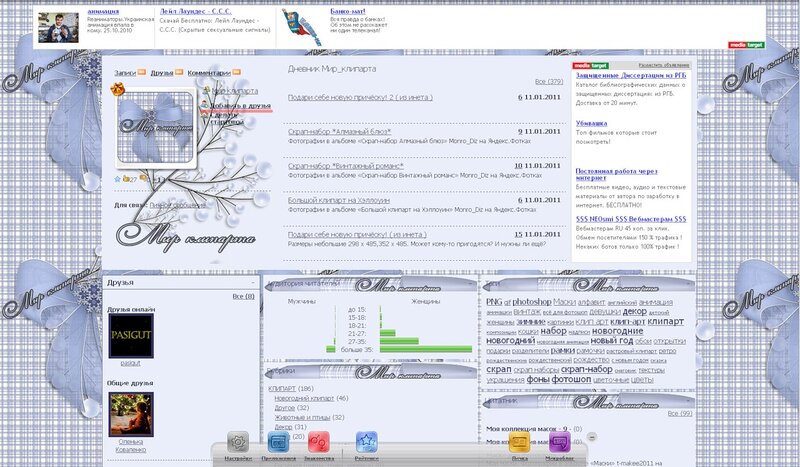
2. А вот теперь обратите внимание на открывшееся окошко
Это цитата сообщения Arnusha Оригинальное сообщение
Кладезь для всех начинающих...
маленький текст маленький текст Увеличить текст+1: текст + 1 Увеличить текст+2: текст + 2 Увеличить текст+3: текст + 3 Увеличить текст+4: текст + 4 КРАСНЫЙ: красный текст ЖЕЛТЫЙ: желтый текст ФИОЛЕТОВЫЙ: фиолетовый текст ЗЕЛЕНЫЙ: зеленый текст КОРИЧНЕВЫЙ: коричневый текст ГОЛУБОЙ: голубой текст СИНИЙ: синий текст ФУКСИЯ: фуксия текст текст по центру бегущая влево строка бегущая вправо строка текст с правого краю в две строчки с выравниванием справа текст с правого краю в две строчки с выравниванием слева ТЕКСТ сноска ТЕКСТ сноска
"закрепитель" текст остается таковым, каким вы его пишете Я пишу как хочу!!! |
Это цитата сообщения Arnusha Оригинальное сообщение
Коды HTML для оформления постов, блогов
Это цитата сообщения Surge_Blavat Оригинальное сообщение
Как существенно "облегчить вес" своего дневника
|
Что делать, когда Дневник очень "поправился" и долго грузится
Вы заметили, что Дневник стал дольше загружаться? Открывается медленно, даже при отличной скорости интернета?
Это значит, что мы его очень "утяжелили" картинками, анимацией. Ну а без таких картинок скучно, бледно, тускло, неинтересно выдавать информацию и поздравлять с праздниками.
Я считаю, что если пользователям самим нравится такой стиль ведения дневника, то нужно и продолжать его вести в том же духе.
Пусть протестуют противники "блестяшек, анимашек" и фотошопных рамок, пусть "зажимают" администраторы, но каждый имеет право на индивидуальность, имеет право отразить своё внутреннее "Я".
Предлагаю использовать онлайн ресурсы интернета для уменьшения "веса" картинок, анимации, гиф, их обрезки, сжатия и продолжать своё творчество.
Во-первых, размер простой картинки можно уменьшить без потери качества для записей до стандартных 640 пикс в ширину и менее, а для комментариев вообще до 100 пикс. Это можно сделать в любом Редакторе и, например, во встроенном в систему Windows - Paint
ВНИМАНИЕ!
Не нужно вставлять огромные картинки в комментарии к записям - это лишнее занятие и от этого очень "толстеет" дневник, тем самым долго грузится!
Обмениваться, делиться изображениями в полноразмерном виде можно другим способом, через файлообменники и хостинги, типа Radikal, Liolink, Яндекса-Диск, Облако@Mail.ru и прочими ресурсами.
|
Это цитата сообщения Alina_RU_ Оригинальное сообщение
Популярные способы обработки фотографий
http://www.liveinternet.ru/community/4091266/post307095471/
Часто не хватает простых уроков для начинающих, это как раз урок для желающих изучать фотошоп. Первые шаги в делать нелегко, и тут ясно показаны шаги, результат манипуляций. Верхняя ссылка на уроки, нижняя ссылка ведет к фотошопу мини. Эта программа онлайн, проста и на русском языке. Начинать вполне можно там, не скачивая программу.

Это цитата сообщения Время_чая Оригинальное сообщение
Видео-урок: Как вставить свой текст в рамку
Хочу поблагодарить за предоставление материала для этого урока  Litizija))
В уроке рассказано, как вставить в рамочку свой текст.
Если не очень понятно как я копировала и вставляла, одновременное нажатие клавиш:
ctrl+A - выделить всё
ctrl+C - копировать
ctrl+v - вставить
Серия сообщений "Видео-уроки":
Часть 1 - Как вставить видео с ютуба на лиру
Часть 2 - Как скачать видео с лиру на комьютер
...
Часть 5 - Видео-урок: Панель инструментов в расширенном редакторе
Часть 6 - Видео-урок: Таблица и пакетная загрузка изображений
Часть 7 - Видео-урок: Как вставить свой текст в рамку
Часть 8 - --Видео-урок: Как создать голосование или опрос на лиру--
Это цитата сообщения Alina_Mix Оригинальное сообщение
Как сделать надпись на фотографии

Думаю, не найдется ни одной современной особы, которая не любит экспериментировать с фотографиями. Редактировать свои снимки довольно забавное занятие, которым можно с удовольствием заниматься, используя редактор фотографий "Домашняя фотостудия". Это неограниченные возможности для интересного творчества! Удобный и мощный редактор позволяет улучшать фотографии, добавлять сотни спецэффектов, создавать коллажи, календари и открытки. Вы научитесь, как сделать надпись на фотографии и стильно оформить свои снимки. Оценить все преимущества программы можно самостоятельно, нажав на кнопочку:

Итак, как сделать надпись на фотографии? Если вы желаете сделать красивую надпись, то воспользуйтесь следующими пошаговыми пунктами:
- Необходимо скачать редактор и установить на тот компьютер, на котором вы собираетесь редактировать фото. Подсказки Мастера Установок помогут с легкостью это сделать. После запуска редактора, переходите к пункту № 2.
- Загрузите фотографию или изображение. Для этого есть в программе пункт "Открыть фото", он расположен в главном меню. Двойной клик мышкой добавит выбранное фото в программу.
- Среди массы возможностей данного редактора есть и функция кадрирования изображения, с помощью которой легко выделить необходимый участок на фото, обрезав все лишнее. Нажмите "Изображение" - "Кадрирование". Мышкой, растягивая и перемещая область, выделенную пунктиром, выберите интересующий вас фрагмент. Не забудьте нажать "ОК", чтобы сохранить изменения.
Это цитата сообщения nextgem Оригинальное сообщение
Фотошоп, даже для чайников ну очень просто.
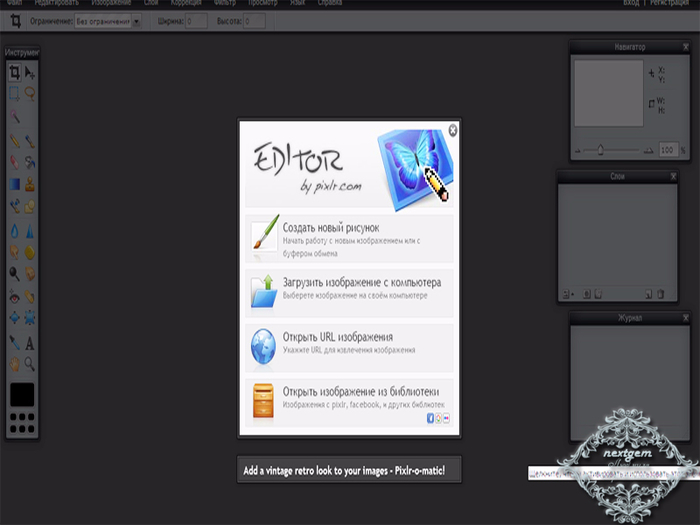
Этот МК для тех, кто как сказала одна очаровательная дама не просто чайники в фотошопе, а ситечки от чайника. По себе знаю, как нужен фотошоп, когда увлекаешься декупажем и догадываюсь, что для многих дам с гуманитарным складом ума это довольно сложно поначалу. Да и сама программа по цене кусается (про пиратские копии и таблеточки к ним я, конечно, скромно молчу) Так вот, есть программка, не полноценный фотошоп конечно, но вполне для наших декупажных целей годная. А главное, её не надо скачивать, взламывать, искать русификатор. Открывай прямо в сети и работай. Если научились кнопки на компе нажимать, то и освоение этой программы будет зависеть только от вашего желания. Вот первый и самый необходимый для нас урок. Как разместить на одной картинке фрагменты другой.
Да и самое главное, вот эта программка
.
Это цитата сообщения zerno-Ros Оригинальное сообщение
Для слепых котят и опытных блогеров. Полный справочник по ЛиРу
 Если нам что-то непонятно на Лиру, то мы обращаемся к
  Valez или пишем в службу технической поддержки Контакты Li.ru (найдете в самом низу вашей странички). Кстати, не бойтесь обращаться к ним по сложным вопросам, хотя с ерундой беспокоить не стоит. Удивляюсь, на ЛиРу несколько миллионов пользователей, а они умудряются отвечать (на мои обращения, например, всегда отвечали).
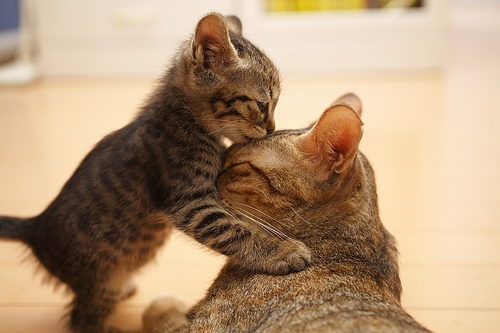
 Особенно трудно новичкам, они тыкаются во все углы, как слепые котята в поисках мамки, и не знают, что многие ответы совсем рядом.

Читать далее
Думаю, что такой справочник полезен не только слепым котятам, но и опытным блогерам. Пусть будет под рукой.
zerno-Ros________________________________________
Полезный фильм BBC Похудеть без голодания bbc Часть 5
Beauty. Красивые ягодицы за восемь минут. Плоский живот за семь минут. Видео-тренировка
Комплекс упражнений. Качаем пресс. Красивый плоский живот.
Секреты красоты: красивый живот после родов.
Тренировка: упражнения для увеличения груди. Подними грудь! Видео-тренировка
Beauty. Семь секретов молодости и красивой кожи
 А здесь о том. как испортить фигуру: ;)
Самый популярный рецепт: Сырные лепёшки за пять минут
Квас Самый простой и практичный способ приготовления кваса ! ! ! Квас петровский, хлебный, солодовый, русский, украинский, домашний, атомный.
Рецепт Таджикский плов… в стихах
Если интересно, становись постоянным читателем. Я буду очень рад!
Полный справочник по ЛиРу для слепых котят и не только
Это цитата сообщения Алевтина_Серова Оригинальное сообщение
Мини-генератор кода для текста. Куда уж проще!
Мини-генератор кода для текста. Куда уж проще!
Данный генератор позволит с легкостью отформатировать текст для последующей публикации его в блоге или на сайте.
Впишите в окошко текст. Примените к нему разные настройки ( справа,- шрифт, начертание, цвет). Результат будет виден сразу в верхнем окошке. Генератор реагирует на любое изменение настроек: и html-код, и результат изменяются моментально.
Мини-генератор кода для текста. Куда уж проще!

Серия сообщений "чайнику от чайника":
Часть 1 - Компьютерные курсы для начинающих.
Часть 2 - Шпаргалочка по тегам.
...
Часть 22 - Причины по которым не стоит вставлять в комментарии картинки.
Часть 23 - Как легко и быстро удалить фон с фотографии онлайн.
Часть 24 - Мини-генератор кода для текста. Куда уж проще!
Часть 25 - Как набрать специальные символы?
Часть 26 - Как сделать скриншот - Моментальный снимок с экрана.
...
Часть 48 - Действия, которыми мы незаметно портим свой ноутбук.
Часть 49 - Что такое Гибернация в Windows 7, режим гибернации.
Часть 50 - Компьютерная Азбука. Видеоуроки для начинающих пользователей.| Ссылки (130 уроков).
Это цитата сообщения Милолика_Покровская Оригинальное сообщение
Новое Оформление дневника для Лирушников.
|
 Это более полный вариант УРОКОВ с новыми
Это цитата сообщения Novichok56 Оригинальное сообщение
КАК КОПИРОВАТЬ КОД КАРТИНКИ
|


Это цитата сообщения гилана Оригинальное сообщение
Редактор составления узоров для вязания на спицах
http://www.liveinternet.ru/users/nudeloper/post308255168/
Редактор составления узоров для вязания на спицах
Сайт Myself Made с удовольствием представляет вам
"Редактор составления узоров для вязания на спицах"
С его помощью можно создать любую схему, сохранить её на компьютер и, главное, забыть о неразборчивых узорах, нарисованных от руки на бумаге.
На данный момент редактор находится в стадии тестирования и поддерживаются следующие браузеры: Google Chrome, Opera, Moz
Это цитата сообщения Nelya_Gerbekova Оригинальное сообщение
Уроки для новичков Лиру.
|
Уроки для новичков Лиру от
*Для самых начинающих лирушников. * Первые шаги для самых новеньких на Лиру. Как добавить статью из интернета в дневник . *Способы вставки картинок в сообщение дневника + видео урок. * Наводим порядок в дневнике!Как разложить все сообщения в дневнике ! * .Что такое аватар и как его загрузить в дневник * Урок для самых новеньких! Как загрузить картинку для фона дневника * Как сжать размер картинки (фона) до требуемой величины для загрузки в дневник. * .Украшаем дневник! Как применить и как управлять схемами Для тех, кто еще не знает! Глюки или новшество? Как вернуть схему в дневнике? * Как добавить рубрику прямо из редактора при цитировании поста * Как создать ссылки в расширенном редакторе дневника. * Как создать кликабельную картинку или кнопку-переход в редакторе * Как сделать ссылку с названием и ссылку на ник с использованием спецкодов * Самые простые способы вставки музыкального плеера в сообщение . Загружаем музыку с компьютера и создаем красивый плеер. Как вставить плеер с сервиса ПростоПлеер (по просьбе ПЧ) * Убираем под кат! Как в редакторе ссылку *Читать далее* заменить картинкой * Сервис дневников. Правила игры и что такое отношения(симпатии) на ЛИ.ру |

Это цитата сообщения Иришка-Манюшка Оригинальное сообщение
КАК КРАСИВО ПОДПИСАТЬ КАРТИНКУ БЕЗ ФШ. УРОК 1.
|


Это цитата сообщения Irisha-SR Оригинальное сообщение
НОВЫЕ УРОКИ ПО ФОТОШОП ДЛЯ НОВИЧКОВ
Здравствуйте, на связи Сергей Иванов, автор блога blogohelp.ru и этого сайта о фотошопе photoshop-help.ru.
А вот и сами полезности этого выпуска:
1. Новые видеоуроки по фотошопу для начинающих:
Интерфейс в Фотошопе
Работа с документами в Фотошопе
2. На сайт за эту неделю добавлены новые уроки по фотошопу для начинающих:
Как сделать фото в стиле 40-х годов. Подробный урок
Как оформить фото применяя фильтр размытие по Гауссу в фотошопе. Подробный урок
Как сделать амулет пирамидку для хорошего урожая в фотошопе. Подробный урок
Как сделать разноцветный фон в фотошопе. Подробный урок
3. Новый переводной урок по фотошопу:
13 полезных советов по работе с Фотошопом
4. Если вы не знаете, где скачать программу Adobe Photoshop, то милости прошу узнать об этом на этой странице - частые вопросы по фотошопе
5. Новые дополнения для Adobe Photoshop вы можете скачать в этом разделе.
Это цитата сообщения ЛИДАНА Оригинальное сообщение
Как я делаю схемки в программе Photo EDITOR (по просьбе)
Добрый день,мои дорогие читатели! По просьбе новичков я решила сделать пост,как делать схемки в программе Photo EDITOR . Программа легкая и доступна всем желающим.
И так,начнем: 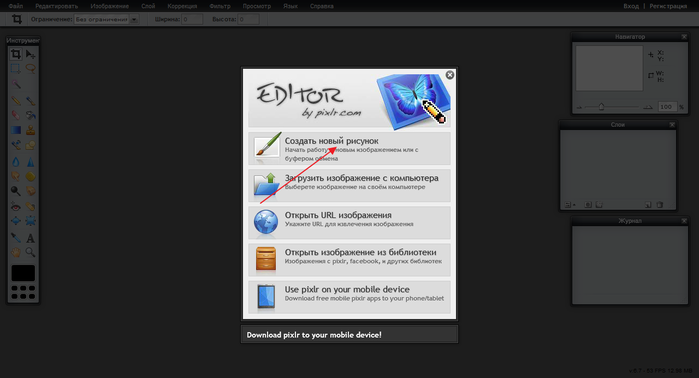
Стрелочкой указаны все ваши будущие действия:
1.Нажимаем на указанный стрелкой раздел.

2. В новом образовавшемся окошечке пишем название схемы,ставим размеры вашего экрана и галочку внизу на прозрачность и нажимаем на "Да".
3.Находим сверху слово "Слой" и нажимаем на него,потом открываем изображение (фон,который вы хотите поставить в схемку).
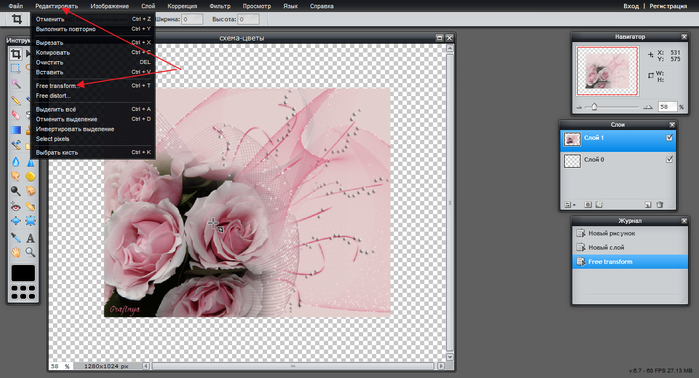
У вас выскочила картинка (я к примеру поставила свою),нажимаете "редактировать" и нажимаете на редактор -он указан стрелочкой.Если картинка маленькая или больше вашего размера,вы ее растягиваете или уменьшаете.
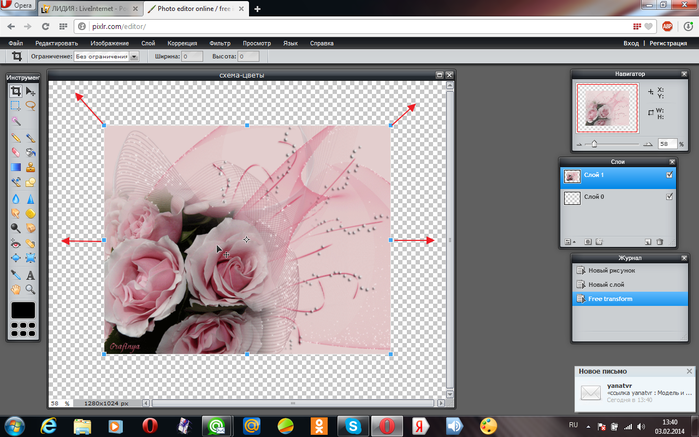
4.
После того,как ваша картинка встала по вашим размерам,заходите в "файл" и нажимаете "сохранить".
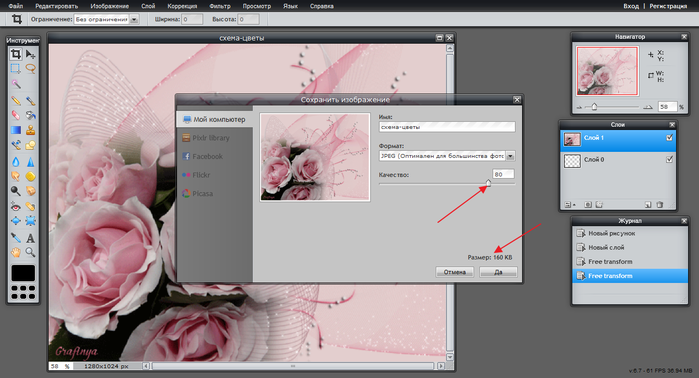
5.Вы видите,что вес картинки превышает 77 кб (я ставлю такой) и вы стрелочкой на линии двигаете влево до тех пор,пока у вас вес не станет 76-77кб.
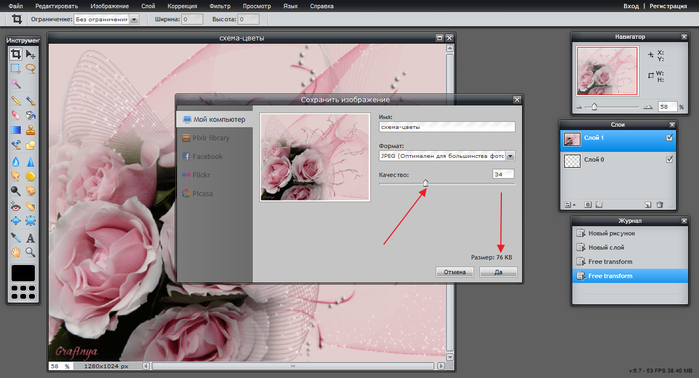
Затем,как только установили вес,нажимаете на "Да" и сохраняете у себя вашу схемку.
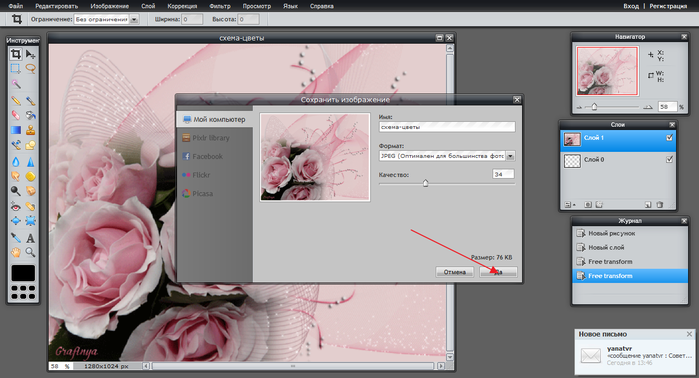
Вот и все! Удачи вам всем в вашем творчестве!
Это цитата сообщения Шадрина_Галина Оригинальное сообщение
Как просматривать и брать картинки с Яндекс фото в связи с новыми изменениями
 Находим нужную картинку на ЯНДЕКС ФОТО, И щелкаем по ней мышкой.   |