Это цитата сообщения Егорова_Таня Оригинальное сообщение
 [x16]
[x16]
|
Заказать и купить межкомнатные двери Океан по низкой цене откажутся немногие.На сайте LiteDoors можно выбрать двери как из новой ,так и из предыдущих коллекций.
Это цитата сообщения Егорова_Таня Оригинальное сообщение
Ссылкой поделилась
 AKRI.Спасибо!
| [показать] Кликните на картинку или сюда,впишите своё имя английскими буквами,дождитесь загрузки и посмотрите красивый клип с вашим именем. |
| из блога Егоровой Татьяны |
Это цитата сообщения Марриэтта Оригинальное сообщение
Хотите быть в курсе всех новостей политики и экономики? Посетите "Евраз-Ньюс" на сайте Kurs.ru. Это бизнес издание ознакомит вас с самыми свежими новостями бизнеса и финансов, технологии, недвижимости и многого другого.
Потрясающая работа -алфавит со зверюшками из фетра. Удивительно красиво!
АВТОР РАБОТЫ  Аллочка - Фиалочка
На каждую ячейку-кармашек для буковки - сама буква из фетра, и животное. Это самостоятельная коллекция маленьких зверюшек - игрушек. Делать несложно, но работа мелкая, а потому довольно кропотливая. Но результат того стоит! :-) Хочется сделать даже несмотря на то, что алфавит учить уже и некому. :-) Или просто зверят, без букв, может быть...



Это цитата сообщения Dushka_li Оригинальное сообщение
[показать]Источник: http://odensa-sama.ru Сегодня я предлагаю вам сшить самостоятельно бюстгальтер!
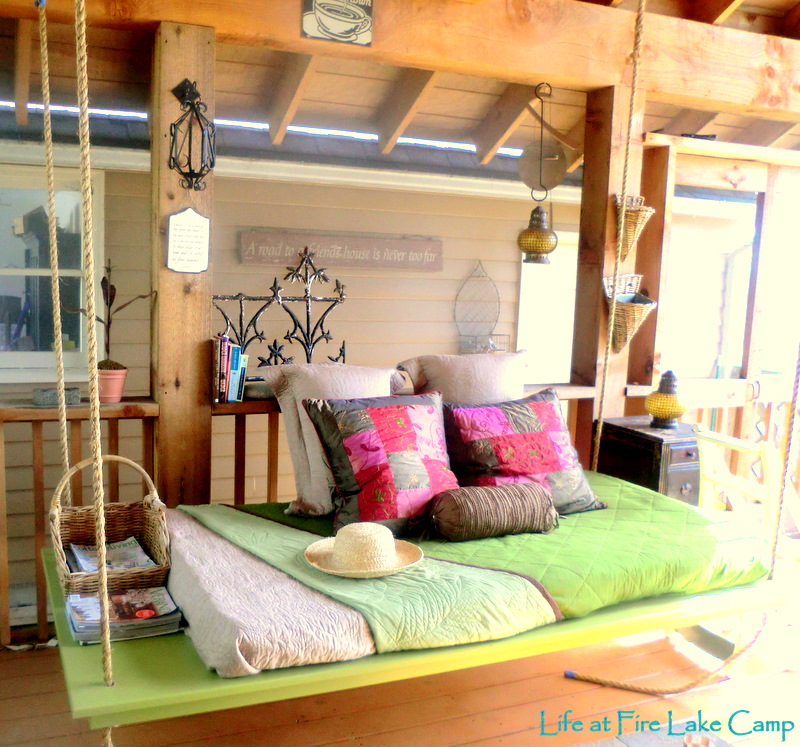
Для пошива открытого бюстгальтера с чашками необходимо сделать крой непосредственно самой чашечки, состоящей из двух частей, укороченного пояса изделия и планки. Чертеж основы боди делается до линии талии.
Это цитата сообщения BraveDefender Оригинальное сообщение
Теперь новенькие интересные дневники получат шанс быть найденными! Мне кажется, что если вы процитируете этот пост и о нем узнают, то ЛиРу станет намного интереснее, чем есть сейчас!
Ссылка для вступления в группу LIVEINTERNET.RU (наш номер 316).
В двух предыдущих постах мы узнали, как сделать виджет – информер для вывода записей блога в эпиграфе или как настроить вывод этих записей с картинками.
Читать нужно здесь:
Как сделать похожие записи в конце поста
Об информере постов дневника: настройки, группы и другое
 |
 |
 |
 |
 |
 |
 |
 |
 |
 |
Это цитата сообщения Оленька_Коваленко Оригинальное сообщение
Корзиночки с творожной начинкой и клубникой
 [655x524]
Простые и вкусные корзиночки с запечённой творожной начинкой. Я бы сказала из «доступных продуктов», если бы не клубника. Но с ней так вкусно, нарядно, и не так уж много её понадобится.
Это цитата сообщения BraveDefender Оригинальное сообщение
Итак, в предыдущем посте «Как сделать похожие записи в конце поста» мы разобрались с регистрацией на сайте get.2leep.com, настроили и получили код информера записей дневника и вставили его в эпиграф.

Постараемся сделать его лучше, полезнее и вообще.
Это цитата сообщения BraveDefender Оригинальное сообщение
Что здесь написано? Вывод картинок старых постов и обмен постами между блогами. Это интересно.
Пока Валентин «Ласковый Диктатор» Любимов только обещает сделать вывод похожих записей в конце постов, но их хочется иметь уже сейчас.
Зачем? Если ваш блог люди находят через поисковики, то они прочитают нужную информацию и уйдут. Наша задача показать им другие записи, задержать и сделать постоянным читателем.
Я начал использовать сервис Get.2Leep.com. Среди преимуществ: картинки к каждой ссылке на старые записи, возможность обмениваться постами внутри специальных групп (я создал группу Liveinternet.ru – об этом ниже) и другое.
В итоге получаются примерно такой вывод предыдущих постов (есть несколько вариантов):
|
|
|
|
|
|
|
|
|
|
|
|
Это цитата сообщения Лариса_Гурьянова Оригинальное сообщение
[показать]ПАМЯТКА НАЧИНАЮЩИМ ФОТОШОППЕРАМ
[показать]Sothink SWF Easy - легкая в использовании программа для создания GIF и Flash анимации. Пользователи смогут использовать данную программу для легкого создания Flash баннеров, кнопок, поздравительных открыток, альбомов и текстовой анимации.
Это цитата сообщения Cadmii Оригинальное сообщение
|
Источник:Как сделать синемаграфию ("живую" картинку)
31.05.11 14:47 Матрица
Наверняка такие «живые» фото вы встречали не раз. Это не простые GIF-ки. Новый стиль фотографии называется синемаграфия. Фотограф Фернандо Джей Баез описывает технику как "больше, чем фото, но не совсем видео". Цель синемагрфаии - обратить внимание на некоторые аспекты образа с помощью локальной анимации - например, ветер колышет волосы субъекта, а остальная часть статична. Это отнюдь не новое явление, но техника немного сложнее, чем создание обычного GIF. Для создания синемаграфии вам понадобится Photoshop – это программное обеспечение от Adobe на самом деле позволяет редактировать не только изображения - есть поддержка некоторых форматов видео, что вам и придется использовать для создания конечного изображения. Вам понадобится найти видео, с каким-либо объектом, который можно изолировать от остальной части кадра. Для этого вы можете снять как свое видео, так и скачать с любого видеохостинга. Импортируйте видео в Photoshop - File > Import > Video Frames to Layers – выберите нужный файл. Таким образом каждый кадр импортируется как новый слой. Определите какая именно область подходит для анимации. Первый слой будет служить своеобразным «якорем», то есть вся статичная часть будет равняться по нему. Выберите первый слой и убедитесь, что включена видимость выравнивания слоев. Это гарантирует то, что область, которая должна остаться статичной, не будет двигаться. Таким образом кадр не будет сдвигаться, а анимированной станет та часть, которую вы выберете с помощью специальной маски. Выберите второй слой. Используйте выделяющую рамку или любой другой подходящий инструмент для создания маски на слое, чтобы выделить ту область, которую вы хотите сделать анимированной. Повторите процесс для каждого слоя в области движения. Это самая длительная по времени часть. Вы можете просматривать результат в любое время с помощью шкалы движения. Если все пойдет хорошо, вы должны увидеть статическое изображение, и только в области анимации будет движение.
|
Это цитата сообщения Валентина_Павлюкевич Оригинальное сообщение
|

 [показать]
Это цитата сообщения mirela-MONI4KA Оригинальное сообщение

|

Это цитата сообщения mirela-MONI4KA Оригинальное сообщение

|
Это цитата сообщения Валентина_Павлюкевич Оригинальное сообщение
|
 [показать]
Это цитата сообщения Лариса_Гурьянова Оригинальное сообщение
[показать]ПАМЯТКА НАЧИНАЮЩИМ ФОТОШОППЕРАМ
[показать]Урок по ретуши портрета, требующий терпения.
Это цитата сообщения daf53 Оригинальное сообщение
Есть такая программа Sothink SWF Easy . Простая в использовании и незаменимая при создании Flash и Gif анимации. C ee помощью можно создавать банеры, кнопки, поздравительные открытки, альбомы и текстовую анимацию. И в том числе можно делать различные flash эффекты. Вот этим мы сейчас и займемся. Будем делать вот такой эффект:

Откроем новый документ и зададим размеры 400х300 px , цвет фона синий ( независимо от цвета фона, эффект получится на прозрачном фоне), частота кадров 24.

Идем в библиотеку и выбираем объект для создания анимации. Щелкаем на нем 2 раза левой кнопкой мышки и он появляется на рабочем поле.

Щелкаем по объекту правой кнопкой мыши и делаем несколько копий. Затем выбираем еще один объект и проделываем те же операции.

Объекты расположим по нижнему краю рабочего поля. Для каждого объекта можно задать степень прозрачности и цвет, а также размер. Эти манипуляции можно производить если объект выделен.
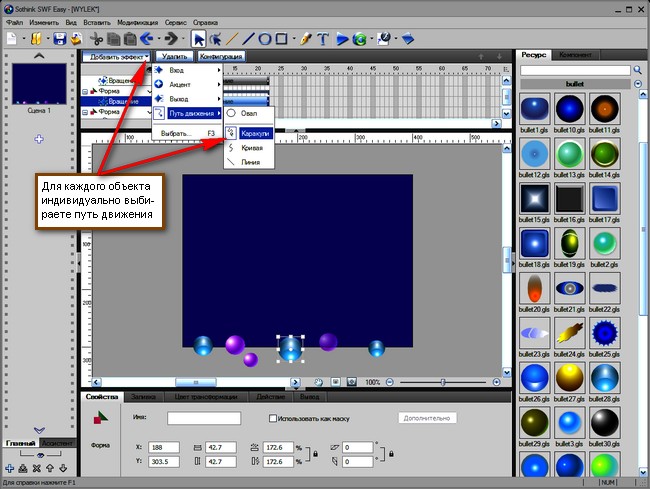
Чтобы заставить шарики двигаться необходимо им задать путь движения. Жмем "Добавить эффект", затем "Путь движения", затем "Каракули"( издержки перевода программы) т.е.какой путь вы нарисуете, по такому шарик и будет двигаться. Еще можно задать движение по кругу, по кривой и по прямой линии. Чтобы задать хаотичность в движениях шариков, каждому из них задается индивидуальный путь движения. Выделили шарик-задали путь движения. Затем следующий. Пути движения не полжны походить друг на друга.

Проделали аналогичные операции со всеми шариками и смотрим, что получилось:
Почему 3 шарика в конце пути останавливаются? Оказывается у них не установлен флажок на функции повтора!

Выделяем шарик , который останавливается , жмем "Конфигурация" и ставим флажок на функции"Повтор". Со вторым и третьим шариками делаем то же самое.
Теперь смотрим: