Это цитата сообщения Mademoiselle_Viv Оригинальное сообщение
Красное на черно-белом
1. Открываем нужную картинку.
 [показать]
2. Выполняем Изображение/ Коррекция/ Цветовой тон, насыщенность и оставляем такие настройки:
[показать]
3. Открываем историю и ставим метку возле «Открыть» .
[показать]
4. Берем архивную кисть и выделяем все, что вам необходимо.
5. После этого можно перейти в Изображение/ Коррекция/ Яркость, контрастность и немного поиграть с ними для более привлекательного эффекта.
[показать]
Вот что получилось у меня:
[350x460] [350x460]
Это цитата сообщения Silvestr Оригинальное сообщение
Необычный задний фон у фото.
В этом уроке исходная фотография используется как свой собственный фон. Этот эффект отлично смотрится на свадебных фото, также его можно применять и для любых других изображений. Мы создадим две копии нашего фото и будем их использовать: одну - как основное изображение, а другую копию - как фон, который будет окрашен, зеркально отражен и будет приглушенным (в стиле изображения водяных знаков).
Затем мы обработаем основное изображение: уменьшим его размер, создадим симпатичный контур и тень, а в конце поместим его в оптимальной точке фона. Мы возьмем некоторые цвета из изображения, чтобы фон гармонировал с основным фото.
Этот фотоэффект легко создать, потратив на работу совсем мало времени.
Исходное изображение:
 [показать]
Конечный результат:
 [показать]
НАЧИНАЕМ КОЛДОВАТЬ
Это цитата сообщения almiria_kh Оригинальное сообщение
Новые возможности фотошопа С5
 [484x600] |
Это цитата сообщения Любящая_жена Оригинальное сообщение
Маски и их использование ...

Предновогодний урок решила посвятить маскам. Конечно же у нас много есть уроков как их создавать и пользоваться ими. Чем-то они схожи с оверлеями. Только они не накладываются на фон, а делаются с помощью них "дырочки" для вставки фотографии.
Это цитата сообщения Liepa_Osinka Оригинальное сообщение
Kepuryte naujagimiui
[показать]Сзади свяжите донышко по этой схеме
[показать]Среднюю часть вяжите столбиками с накидом, сделав один ряд, опять же как на схеме, для ленточки. По краю обвяжите столбиками без накида и пико. Чепчик обвяжите рюшами (ракушки по 5 столбиков в одну петлю).
Это цитата сообщения AVE-Elvira Оригинальное сообщение
Длинный ажурный кардиган.
[312x698]Это цитата сообщения Pikova_dama Оригинальное сообщение
Платье с кокеткой
Платье с кокеткой
Это цитата сообщения Damika Оригинальное сообщение
Платье цвета фуксии с орхидеей.
Очередной наряд для Миланы.

Это цитата сообщения милена70 Оригинальное сообщение
АЖУРНОЕ ДЕТСКОЕ ПЛАТЬЕ... красиво...
Это цитата сообщения Цыбульская_Ирина Оригинальное сообщение
Варианты ленточного кружева. Схемы. Часть 1
[показать] [показать] [показать]Это цитата сообщения Daliute Оригинальное сообщение
Каскадное платье - Китай.
 [475x700]
Это цитата сообщения tusendria Оригинальное сообщение
2 платья по одной схеме
bianzhirensheng.com
автор 生活插曲
1.
 [517x690]
2.
Это цитата сообщения juvals2 Оригинальное сообщение
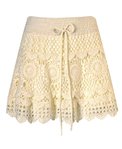
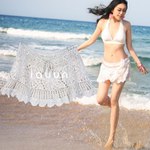
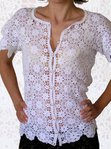
"КРУГИ НА ВОДЕ"- ЛЕТНЯЯ ЮБОЧКА (ВЯЖУТ ОСИНКИ)
 [573x700]
 [603x640]
 [640x480]
 [640x480]
 [640x480]
 [640x480]
НИТКИ ОРИОН VITA COTTON- 77-ХЛОПОК,23-ВИСКОЗА, 50 ГР.- 170 М КРЮЧОК № 2
 [668x700]
 [640x480]
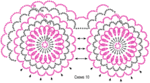 [550x305]
Это возможный вариант соединения кругов
 [482x700]
 [500x500]
 [407x547]
 [557x700]
Это цитата сообщения Фима-Собак Оригинальное сообщение
Обработка и ретуширование фотографии
Обработка и ретуширование фотографии
Обработка | Шаг за шагом
Это цитата сообщения Сладкое_Капучино Оригинальное сообщение
Цветочный жилет
[показать]Описание и схемы
Это цитата сообщения Monro-Designs Оригинальное сообщение
Mediachance Photo Blend v1.1 Rus Portable
 [419x561]
Mediachance Photo BLEND новое уникальное программное обеспечение для фотомонтажа полностью разработанное Романом Воска (Oscar) с нуля с единственной целью — быстрого и корректного смешивания объектов из разных изображений, создания коллажей или композиций. Различные части фотографий, как правило, всегда сложно совместить друг с другом, особенно, если они сделаны с разных камер, в разное время суток, в различных условиях освещенности.
Основные возможности:
Полный инструментарий предназначенный для создания графическом композиций.
Практически половина программного обеспечения предназначена для маскирования и включает все классические инструменты маскирования Magic wand (волшебная палочка), Mask from Curve (кривые маски) или Mask from Hue (маски Hue), просто кисти для нанесения маски близко к краю объекта.
Автонастройка цвета — нет необходимости производить цветокоррекцию изображений, при перемещении объекта программа пересчитывает внешнее освещение сцены до оптимального.
[показать]Смотреть дальшеЭто цитата сообщения elfochka07 Оригинальное сообщение
Куриные рулетики с сыром в сливках
[320x214] [320x214]

