Это цитата сообщения el-7novna Оригинальное сообщение
Игольница-Бабуся
Вот как-то нашла на просторах нашего интернета такую смешнючую игольницу-бабусю. У кого-то она "Степановна", а кто-то по-другому назвал, а вообще то это персонаж из мультика "Три богатыря" - бабушка Любавы...Я в нее просто влюбилась, но описания нет нигде, где и как я только не искала. Вот пришлось самой придумывать. Вязала её первый раз, рука еще не набита, так что сильно не критикуйте...


Это цитата сообщения галина5819 Оригинальное сообщение
Кастрюли у чистюли или как сделать кастрюли чистыми за 10 минут!
 [259x194]
Все мы женщины, хоть каким-то боком, но связанные с посудой. Особенно досадно, когда эта посуда отнимает у нас кучу времени! Хочу поделиться старинным рецептом, как можно быстренько свести «загар» с кастрюль.
Итак,
Это цитата сообщения BraveDefender Оригинальное сообщение
Программа для увеличения фото без потери качества PhotoZoom Pro 4
Мой пост с версией 3 этой программы продолжают непрерывно цитировать в течение года. Но есть ведь новая версия.
Подробнее о программе здесь. Без ключей не имею привычки выкладывать программы :)
Скачать PhotoZoom Pro 20,9 МБ
Примечание: программа встраивается (по вашему желанию) как плагин в графические редакторы: Photoshop, Corel Draw и т.п. Но при запуске из этих програм "слетает" регистрация. Запускайте программу отдельно.
Это цитата сообщения tanya-vamp0810 Оригинальное сообщение
Повышение резкости фотографии
Видео урок повышение резкости фотографии
Это цитата сообщения tanya-vamp0810 Оригинальное сообщение
Создание коллажа в программе Google Picasa
Источник : http://blojick.blogspot.com/2011/01/google-picasa.html
Создание коллажа в программе Google Picasa

В сегодняшнем посте «Цветной фото флешмоб» нужно было сделать коллаж из нескольких фотографий. Очень просто коллажи создаются в известной программе Picasa. Иногда также пользуюсь для автоматического коллажирования ACDSee или PhotoScape.
Создание коллажа в программе Google Picasa
Это даже не урок, а просто подсказка: выбираем альбом и фотографии в нём.

В меню: «Создать» – «Коллаж из фотографий...»

Настраиваем коллаж:
1 – вид и размещение фотографий
2 – «шаг сетки» – промежуток между соседними фото
3 – параметры фона
4 – формат страницы

Нажимаем кнопку «Создать коллаж» и... всё.
Это цитата сообщения tanya-vamp0810 Оригинальное сообщение
Изучаю сайт Imikimi ! (онлайн рамочки для фото бесплатно)
Девчонки! Всем привет! Ой, чем я сейчас занимаюсь вы не поверите ! Изучаю сайт : [url=http://imikimi.com/#url=%2Fbrowse%2Fkimi_view%3Fid%3Dealf-3gr&context=Kimi%20Frame&title=Purple%20Fantasy&kimitype=frame&width=455&index=1][/url]
Значит рассказываю : этот сайт с фото рамочками , сначало нужно там зарегестрироваться, а затем скачать плагин. Потом выбираем рамочку и вставляем свое фото и сохранить на компьютере. Я этот сайт знаю уже давно, но он на английском языке и для меня было очень сложно во все вникнуть. А сейчас я нашла на mfil.ru сообщество , посвященное этому сайту. Там все инструкции , все вопросы и ответы. В общем почитала -почитала и думаю : неужели я такая бестолковая? Нет, ........ если я чего то захочу, то все будет по-моему! И натворила я такой красоты, глаз не оторвать. Если кто хочет посмотреть сообщество с инструкциями , тогда вам сюда : [url=http://my.mail.ru/community/imikimi.com/][/url]
В общем , советую сходить в сообщество и все почитать, очень полезно, сразу научитесь!
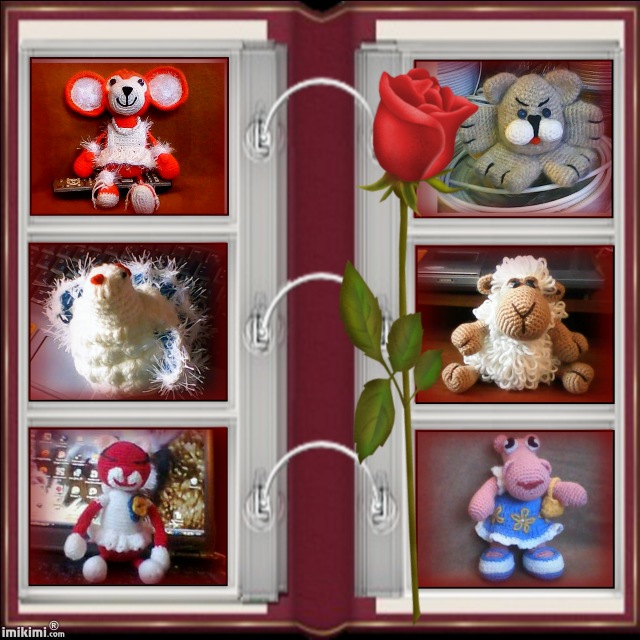
Вот примеры

Это цитата сообщения Анна_Плющакова Оригинальное сообщение
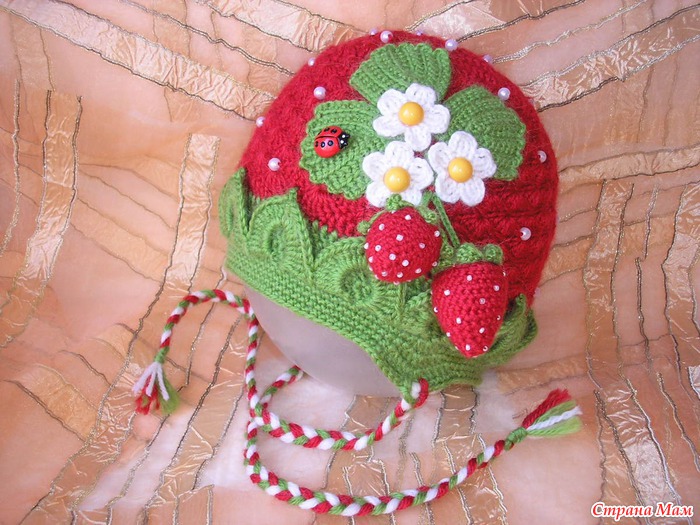
Так понравилась работа, супер шапочка, умеют же люди)
Умеют же люди)):
АВТОР ЭТОЙ ЧУДЕСНОЙ ШАПОЧКИ Ник_Алена :http://www.babyblog.ru/community/post/rukodelie/1730655


 [показать]
 [500x375]
 [500x375]
 [500x375]
 [500x375]
 [500x375]
 [500x375]
 [500x375]
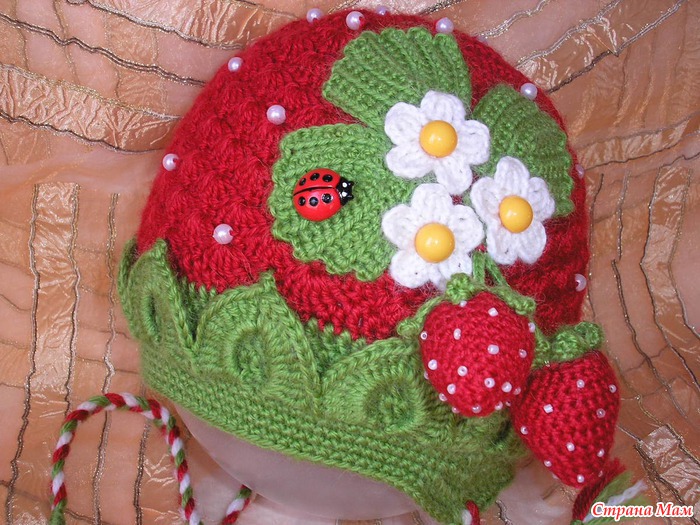
 [500x666]Пряжа полушерсть, крючок №3, бисер, бусины, пуговки и фантазия )))Описание.Первоначально нанизала белые бусины на нитку (ввязывала, распределяя в шахматном порядке).Донышко вязала так: 6 ВП в кольцо, и далее по схеме (извиняйте что такая маленькая, уж какая есть), провязала 9 рядов =108 петель.
 [показать]Далее вязала таким узором 13 рядов [показать]в 14-м ряду выровняла узор [показать]Далее вязала зеленой нитью 3 ряда столбиков с накидом [показать]4-ый ряд столбики без накида, через каждые 9 петель набирала 8 ВП, цепляла столбиком (на схеме обозначен красным за зеленый), далее опять 8 ВП и продолжала по ряду. Провязав таким образом ряд до конца, делала соединительную петлю, переворачивала шапку, и в обратную сторону эти арочки из ВП обвязывала столбиками с 2-мя накидами по схеме [показать]На верхушке такое своеобразное пико, центральной ВП зацепленной за верхний ряд (там по-разному получается, где в петлю, где за столбик), да и начиная каждый новый листик после 3-х столбиков с 2-мя накидами, зацепляла петлю за предыдущий листик.
 [500x281]Далее 4 ряда столбиков без накида, и в этих же рядах вяжем ушки по схеме [показать]Здесь нашла МК по вязанию ягодки-клубнички [url]http://muravka.blogspot.com/2010/11/blog-post_15.html[/url]цветочки


Это цитата сообщения tanya-vamp0810 Оригинальное сообщение
3 кнопки в фотошопе, которые спасут мир!
Три кнопки в фотошопе, которые спасут мир :-)
Источник = http://www.narasti-nogti.ru/forum/topic/2809.htm
Тема конечно первым делом про непосредственно процесс фотографирования, но я не могу, рассказав как я ставлю свет и фотографирую , ничего не сказать о доводке этого самого света в фотошопе.
Значит так.
Рассказываю про свои любимые кнопки.
Для начала, откройте любую фотографию в фотошопе.
Дальше я применяю две функции по порядку.
1) Кнопка раз. "Кривые..."
Идем в меню Изображение/Регулировки/Кривые...
[показать]
Здесь я всегда (и вам рекомендую) нажимаю на кнопку "Автоматически" и "ОК".
[показать]
2) Кнопка два. "Уровни..."
Далее, не расслабляемся и идем опять Изображение/Регулировки/Уровни...
[показать]
Это цитата сообщения tanya-vamp0810 Оригинальное сообщение
Фотошопы онлайн
Фотошопы онлайн
http://www.kulebyakin.com/foto-editor/photoshop.php
http://www.fanstudio.ru/
4. сайт по созданию коллажей. Работает великолепно, и не надо ничего доплнительно на комп устанавливать. Вот ЗДЕСЬ
На англ. языке, но там все понятно. Очень легко. Можно выбрать шаблон коллажа, потом предлагается загрузить фон для него, потом все фотки по одной. Их можно растянуть, подвигать, повернуть, наклонить, скомпоновать как хочешь. Для сохранения предлагается выбрать два формата - по величине как обои для десктопа. Ну и можно распечатать все это дело.
Создание коллажей http://www.photovisi.com/collage/choose_template/wallpapers
Это цитата сообщения tanya-vamp0810 Оригинальное сообщение
Программа заменяющая фотошоп
Всем известна программа по обработке изображений Фотошоп, но она предназначена для людей, владеющих навыками программирования или профессиональных фотографов. Не редко хочется поделиться с собеседником снимками или приукрасить имеющиеся фотографии, но для этого нужны специальные знания. Если вы часто общаетесь в социальных сетях, имеете много друзей в интернете, то вам, безусловно, необходимо скачать Фотоскайп 3.6, эта программа выпущенна в 2008 году, разработчиком MOOII TECH. Программа не сильно уступает по своим возможностям профессиональному Фотошопу, но она гораздо проще и понятней для простого пользователя интернета, и кроме того вы можете скачать фотоскайп совершенно бесплатно.
Пользуясь этой бесплатной программой, можно полностью редактировать изображения, фиксировать и копировать скриншоты размером на весь экран. Захватывать цвет и общую тему снимка. Наносить всевозможные надписи и печатать текст комментариев, непосредственно на самом снимке. Редакция изображения включает в себя не только вариации с цветом и контрастностью, но и так же всячески можно изменить размер снимка, вплоть до овального. Обрезать, урезать, вырезать нужный участок. Так же с помощью программы PhotoScape можно разбить фотографию на несколько частей и даже сделать просто черно - белой.
Для работы с самим изображением предусмотрены такие фильтры как мозаичный, добавление различных эффектов, дующего ветра, морской волны и устранение красного блеска глаз, который возникает при съемке с использованием вспышки. Чисто в программном обеспечении эта разработка позволяет обрабатывать сразу несколько, даже пакет файлов. Преобразует изображения RAW в JPG, в обозреватель добавлена возможность печати. Программа может работать на 34 языках, имеет массу иконок для добавления по темам: лицо, макияж и путешествия. Можно и из разных кадров скомбинировать одну фотографию, что приносит неожиданный эффект. Программа позволяет создавать мультипликационные изображения в формате GIF. Фотоскайп имеет режим слайд шоу и для стран Евросоюза в него встроена автоматическая поддержка сервиса foto.com.
PhotoScape 3.6 имеет встроенный многопользовательский режим сеансов и работает на платформе windows 2000, XP, Vista и windows 7. Плюс ко всему, в отличие от Фотошопа, вы можете Фотоскайп 3.6 скачать бесплатно, а занимает она всего 16,5 mb.
Мы уверенны, что PhotoScape несомненно станет незаменимым помощником в общении с друзьями посредством интернета. Все выкладываемые снимки, обработанные при участии данного программного обеспечения, будут ярче и красочней и передадут спектр ваших ощущений и
Это цитата сообщения tanya-vamp0810 Оригинальное сообщение
Обработка фото для представления в интернете МК от Алёны Латте
[показать]
Источник http://www.livemaster.ru/topic/97441-obrabotka-fot...tavleniya-v-internete?msec=80?
Уже много выкладывали МК по обработке фото, но я хочу предложить простой удобный способ, при котором фотография подвергается наименьшей обработке и при этом имеет максимальный результат на выходе.
МК делаю впервые, потому извиняюсь, если что-то пропустила или если фото выложила очень тяжелые. Постараюсь исправить.
Работаем в программе Фотошоп. Время потребуется немного - минут 5-10. Для новичков, можбыть, чуть-чуть больше.
Это цитата сообщения tanya-vamp0810 Оригинальное сообщение
Обработка фото, как красиво преподнести изделие
Обработка фото, как красиво преподнести изделие
Источник http://www.livemaster.ru/topic/90210-obrabotka-fot...o-prepodnesti-izdelie?msec=80?
В данном Мк я бы хотела показать, как можно легко и быстро придать Вашему фото товарный вид!
Дома при обычном освещение достаточно сложно добиться желаемого освещения, яркости и т.д.
Для начала необходимо сфотографировать изделие на любом подходящем однотонном фоне. Мы для этого специально купили отрез ткани около 2 м длиной, верхний край которого прикрепили над столом на стену.
Это цитата сообщения tanya-vamp0810 Оригинальное сообщение
Сделать надпись на прозрачном фоне и вставить на фото как логотип МК
Урок от Е.Матецкой
Источник http://blog.imhonet.ru/author/alisfed/post/5527592/Используем для примера графический редактор Pixlr, предлагаемый сайтом
Перед началом работы желательно определиться с идей логотипа. Для логотипа можно использовать Ваше имя, фамилию, никнейм (авторский псевдоним), стилизованное изображение, тематическим связанное с Вашим рукоделием или любые другие понравившиеся Вам формы или объекты. Если идеи нет, не отчаивайтесь, иногда идеи приходят в процессе работы. [636x480]


Это цитата сообщения tanya-vamp0810 Оригинальное сообщение
FastStone Photo Resizer-программа для пакетной обработке изображений
FastStone Photo Resizer – программа для пакетной обработки изображений
Часто бывает такая ситуация, когда бывает необходимо изменить размер большого количества фотографий, или переименовать, обрезать… И конечно же не стоит редактировать каждый файл по отдельности – слишком уж это долго. Если файлов около 10-15, то можно, конечно, и помучаться, но если изображений будет 50?
На помощь придут программы для так называемой пакетной обработки изображений, то есть по какому-то определенному образцу. Наиболее привлекательной мне показалась программа FastStone Photo Resizer, из названия которой понятно ее основное предназначение.
Интерфейс программы правда получился несколько неудачным. Слишком уж он перегружен. Основное окно, правда, перегружено не настолько, как страница настроек. Имеются две вкладки, одна из которых служит для изменения фотографий, другая – для их переименования.
Это цитата сообщения tanya-vamp0810 Оригинальное сообщение
Бродилка по урокам фотошопа
[показать] [показать]
Это цитата сообщения tanya-vamp0810 Оригинальное сообщение
Платье и шапочка для куклы

