Это цитата сообщения BraveDefender Оригинальное сообщение
Программа для очистки и настройки компьютера CCleaner
Вчера обновилась наша старая знакомая, программа ССleaner, до версии 3.04.1389, и я решил рассказать о ее функциях подробнее. Сам пользуюсь ею давно и с удовольствием.
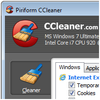
CCleaner – это отличная утилита для очистки системы от разнообразного «мусора»: файлов cookies, истории посещения сайтов, временных файлов (в том числе «производства» веб-браузеров и программ наподобие eMule, Google Toolbar, Office, Kazaa, Nero, Adobe Acrobat, WinRAR, Real Player и других), а также ActiveX-элементов.
Кроме этого, CCleaner поддерживает очистку системного реестра от записей о неиспользуемых расширениях, библиотеках, уже удаленных программах и т.п. Также, с помощью программы можно настраивать автозагрузку и корректно удалять программы.
Это цитата сообщения Ginger-fox Оригинальное сообщение
Удаление вируса "Windows заблокирован"
Буквально вчера столкнулась с такой дрянью. Водитель поискал фотки голых девочек...
Разумеется, никаких СМС мы никуда отправлять не будем.
Цитирую ![[info]](http://l-stat.livejournal.com/img/userinfo.gif?v=2) kirzhak с некоторыми купюрами и комментариями.Мои комментарии далее по тексту курсивом.
kirzhak с некоторыми купюрами и комментариями.Мои комментарии далее по тексту курсивом.
[quote] Для начала можно просто тупо поподбирать коды для разблокировка на сайтах антивирусов таких как касперский, dr web, nod32. (неэффективно времени потратите, а результат, как правило, нулевой). ...
Нам понадобится total commander, avz (антивирус Зайцева) бесплатная утилита, можно скачать из интернета, и livecd тоже можно скачать с инета.
Закидываем на флэшку утилиту avz, установочный файл total commandera на тот случай если он не был установлен на компьютер раньше. Записываем livecd на диск (в том случае если не помог 1-й и 3-й способ.
1-й способ.
И так, приступим. Во время загрузки операционной системы нажимаем F8, появится режим выбора загрузки, загружаемся в безопасном режиме с поддержкой командной строки если баннер не выскочил, то продолжаем если выскочил (то переходим ко 2 –му способу). Нажимаем alt + ctrl + delete запускается диспетчер задач (если он не запустился или вместо него запускается калькулятор то переходим к 3-му способу). В диспетчере задач нажимаем файл-новая задача (выполнить)-обзор указываем путь к total commandery выбираем файл TOTALCMD.EXE нажимем ОК.
Обычно он установлен в паке C:\Program files\Total commander\TOTALCMD.EXE (есть версия, которая устанавливается в корень С:\ и называется tcmd.exe) Если он раньше никогда не был установлен то указываем путь к установочному файлу. После чего происходит его установка, затем запускаем его уже указанным выше способом.
Затем также через диспетчер задач запускаем с флэшки файл avz.exe. После чего запускается антивирус, справа отмечаем галочкой выполнять лечение. Слева диск на котором стоит операционная система обычно С.
 [640x480]
Сворачиваем он нам пока не нужен. С помощью кнопок alt + tab открываем total commander.
(по alt+tab Зайцев у меня не открылся, хотя процесс был запущен, видимо сидел в невидимом трее, поэтому было бы хорошо сначала выполнить указанные ниже действия по очистке, а потом запускать Зайцева)
В нем открываем папку С:\documents
Это цитата сообщения Анатоль_01 Оригинальное сообщение
Подробная инструкция для начинающих и чайников: как делать видеоролик
В процессе недавного общения на тему роликов выяснилось, что есть желающие узнать, как их мастерить? С разными эффектами типа плывущих букв, вставленой музыки и тому подобных причендалов.
Решил проделать довольно кропотливую работу, подробно, с рисунками показывая весь процесс изготовления небольшого видеофильма. С помощью программы Nero.
Кстати, для интересующихся, как использовать Nero для создания домашней фильмотеки, то есть как качать кино и делать потом DVD - сюда:
http://www.liveinternet.ru/users/32455/post95769371/
А как делать фото слайд шоу - сюда:
http://www.liveinternet.ru/users/32455/post89874394/
[показать]Надеюсь, что кому-то пригодится.
Итак,
Это цитата сообщения Егорова_Таня Оригинальное сообщение
Пройти проверку подлинности нелицензионной версии Windows
Думаю,что многим из вас знакомо это уведомление...
[показать] [показать] [показать]
[показать]Не знаете что делать?
Это цитата сообщения Михаил_Филков Оригинальное сообщение
Учимся работать в Проводнике Windows
Несмотря на то, что программа "Мой компьютер" очень многофункциональна, её чаще всего используют как менеджер файлов или как Проводник Windows, тут можно копировать, удалять, переименовывать, создавать файлы и папки. Давайте будем по порядку со всем этим разбираться.
Скорее всего у вас на компьютере пиктограмма программы «Мой компьютер» располагается в одном из двух мест:
1. В левом верхнем углу рабочего стола, при классических настройках.
[показать]2. В меню, вызванном нажатием кнопки «Пуск» или нажатием кнопки «Windows» на клавиатуре.
Это цитата сообщения Taniana Оригинальное сообщение
Как избавится от вируса в системе?
Если вы заметили странные тормоза, частое повисание программ, ошибки в системе или частые перезагрузки, а также другие негативные воздействия на вашу систему. Есть большая вероятность того что вы подцепили где то вирус. Очень часто вирусы либо не находятся антивирусами, либо антивирусные программы ими блокируются, либо антивирусы не способны удалить вирус. Возникает вопрос:
Как очистить систему от вирусов?
Вот некоторые советы:
1) Вам надо хотя бы временно освободить систему от негативного действия вирусной программы. Для этого перезагрузите компьютер. И во время его загрузки несколько раз нажмите на клавишу F5. В предложенном меню выберете “Защитный режим” (Режим защиты от сбоев). В этом режиме загружаются лишь основные библиотеки необходимые для работы Windows и вирус просто не загрузится.
2) Необходимо избавится от самого вируса. Вы в защитном режиме, а значит вирус уже не может не блокировать и не ограничивать доступ антивирусной программы.
Но вы еще не избавились от самого вируса. Первым делам вам необходимо провести полную проверку вашей системы антивирусом, если раньше он не запускался или не удалял файл с вирусом, то теперь он сможет это сделать.
Но что делать если антивирус не находит сам вирус? Попробуйте несколько разных антивирусов. Можно посоветовать Касперского и НОД.
Но если это не помогло то переходим к пункту 3.
3) Чистим систему от вируса. Независимо от того удалился ваш вирус или нет рекомендуется почистить систему от его действия. Любой вирус прописывается в автозагрузку реестра. От туда мы должны его удалить. Открываем “Пуск” жмем “Выполнить” в окошко вводим “msconfig” и жмем ok. В открывшемся окне переходим на последнюю закладку “Автозагрузка”. Там расположены все программы автоматически загружаемые с системой. Конечно понятно что вирус не будет называться virus.exe. А значит вам необходимо самостоятельно определить под каким названием он может скрываться.
И убрать его из автозагрузки. После этого вирус перестанет загружаться и не будет вам опасен. И вы сможете спокойно подождать нового обновления для антивируса чтобы полностью его удалить если не сделали этого ранее.
4) Припомните какие новые программы вы запускали перед тем как обнаружили признаки присутствия вируса в системе. Постарайтесь не запускать их более около месяца, за это время скорее всего новые обновления антивируса смогут точно определить источник заражения вашей системы.
Примечание: . В защищённом режиме половина советов работать не будут,слишком большое ограничение.
Это цитата сообщения -Элен_Дарси- Оригинальное сообщение
вирус, блокирующий вход в социальные сети.....
| ||||||||

| This blog is a participant of the SYNDICATE [показать] |
| [показать] [показать] [показать] [показать] |
Это цитата сообщения Владимир_Шильников Оригинальное сообщение
Антивирус для USB-флешек
Вам наверняка известно,что основным,после интернета,способом распространения вирусов для компьютера являются USB-флешки! Рекомендую Вам установить специальный,маленький,но очень надёжный антивирус для USB-флешек!
Его достоинствами являются не только маленький размер,скорость работы,но и независимость от интернета т.е. можно устанавливать антивирус для USB-флешек на компьютеры без интернета! Он не требует обновления! Это программа из серии-установил и забыл!
Это цитата сообщения Продвинутая_бабушка Оригинальное сообщение
Внимание "Вирус"
В друзья будет проситься Андрей Федотов, Тамбов 27 лет - не соглашайсяине смотри его страницу, разрушает комп. Передай тем, кто у тебявдрузьях. Если кто-то из друзей его хапнет, то он автоматическиперейдетк тебе. И ещекузнечик@майл.ру и сателит@бк.ру тоже вирус.В"Одноклассники" запустили ВИРУС. Он разрушает весь жесткий диск.Есликто-то схватит из твоего списка, то ты тоже. Скажи всем своимдрузьям,чтобы они не добавляли в контакт bernar, kz@mail.ru, потому чтоэтоВИРУС Windows, летит при первом выключении компьютера. А если кто-то с твоих контактов его словит, то он у тебя тоже будетавтоматически.Скопируй это и перешли всем своим друзьям. Попросили все.
Это цитата сообщения Владимир_Шильников Оригинальное сообщение
Как открыть файл неизвестного формата
Не можете просмотреть документ, посланный Вам? Решаем! Как открыть файл, формат которого не известен?
Бывало и не единожды, что от партнеров по бизнесу, клиентов, знакомых и тд я получал файлы документов не понятно в каком формате. Самое поразительно, что компьютеру тоже был не известен формат, соответственно открыть документ он не мог. Досадная ситуация!? Вроде бы и позвонить туда, спросить мол чего такое послали и чем его открыть, а вроде и не совсем удобно. Надо бы переделать, чтоб...
Короче, теперь проблему можно решать прямо не вылезая из интернета. Есть онлайн-сервис, зовется Zoho. Вот тут то Вы и можете открыть, посмотреть и сохранить в том, что вам по душе. http://viewer.zoho.com/home.do
Это цитата сообщения EFACHKA Оригинальное сообщение
Урок: "Временный почтовый ящик"
Позвольте задать вам пару вопросов. Много ли СПАМа (ненужных писем) вы получаете на свой почтовый ящик? Часто ли вы регистрируетесь в Интернете (при этом сообщая адрес почтового ящика)?
Если на оба вопроса вы ответили положительно, то рекомендую вам принять к сведению то, о чем говорится в данном уроке.
[показать]А речь в нем пойдет о том, как создавать временный почтовый ящик для регистрации на ресурсах (сайтах, форумах и т.п.), которые вы собираетесь использовать только один раз.
Но прежде, объясню разницу между «нормальной» регистрацией и регистрацией «на время».
Итак, что я понимаю под «нормальной» регистрацией?
Допустим, какой либо сайт или форум мы посещаем достаточно давно, и данный ресурс (либо автор этого ресурса) вызывает у нас доверие, т.е. мы уверены, что сообщив свои данные при регистрации, мы не будем впоследствии получать с этого ресурса СПАМ. В этом случае можно использовать для регистрации один из своих постоянных ПУБЛИЧНЫХ e-mail адресов.
А теперь давайте представим ситуацию, когда нам пригодится регистрация «на время».
Допустим, какой-либо ресурс (на который мы попали впервые, перейдя по случайной ссылке) нам предлагает пройти регистрацию (например, для получения ссылки на скачивание нужного нам файла). Мы хотим получить эту ссылку, но понимаем, что данный ресурс нам нужен только один раз и после скачивания нужного файла мы больше не будем заходить на данный сайт.
В этом случае сообщать свой постоянный e-mail нежелательно, т.к. при частой регистрации на сомнительных ресурсах шансы получения СПАМа сильно увеличиваются. В данной ситуации правильнее будет использовать временный почтовый адрес, тем более что сделать очень просто и создание такого адреса не займет много времени.
Это цитата сообщения Владимир_Шильников Оригинальное сообщение
Как восстановить не читаемый диск
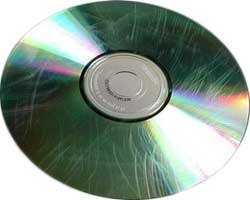
Поцарапали CD/DVD диск? Не читается? Ну, что же Вы так не аккуратно относитесь к их хранению? [показать] Теперь будем восстанавливать диск, вернее данные с него!
Это цитата сообщения Dama_Madama Оригинальное сообщение
Как мощно ускорить работу компьютера и повысить его производительность на 50-60%?
http://subscribe.ru/group/uchimsya-rabotat-v-kompyuternyih-programmah/384591/
Это цитата сообщения EgoEl Оригинальное сообщение
11 заповедей Word
11 заповедей Word
1. Не вставляйте лишние пробелы
При смене форматирования, возможно, придется ставить или убирать их заново.
[показать] 1. Чтобы поставить отступ первой (красной) строки, используйте треугольный маркер или выберите пункт меню Формат | Абзац… В поле Отступ | Первая строка задайте нужное значение. Стандартный отступ – 1,27 см. Не используйте для вставки отступов табуляторы.
[показать] 2. Чтобы текст был по центру страницы, либо справа, щёлкните по нужной кнопке на панели инструментов.
3. Чтобы отделить звание от подписи, после звания нажмите клавишу Tab. Теперь щелкните по линейке. Появится черный маркер в виде уголка. Дополнительно параметры (выравнивание, заполнитель) настраиваются через пункт меню Формат | Табуляция.
Таким простым способом можно формировать целые таблицы. При необходимости через пункт меню Формат | Табуляция можно выбрать любые заполнители для пустого пространства и выравнивание. Чтобы удалить маркер, перетащите его за пределы экрана.
4. Чтобы текст был в правом углу, но выровнен по левому краю, сдвиньте квадратный маркер вправо или выберите пункт меню Формат | Абзац … В поле Отступ слева выберите нужное значение.
5. Чтобы сочетания «4 км.», «г. Пермь» в конце строки не разрывались, вместо пробела после цифры и символа населенного пункта вставьте неразрывный пробел Ctrl+Shift+Пробел.
Вставляйте всегда неразрывные пробелы после сокращений населенных пунктов «г.» (город), перед сокращениями измерительных величин «км.» (километр), между инициалами и фамилией А.Б. Иванов, при отделении разрядов чисел 1 000 000, после знака номера №.
6. Чтобы текст шел вразрядку, выберите пункт меню Формат | Шрифт…Закладка Интервал. В поле Интервал выберите значение Разреженный и задайте нужное расстояние между буквами. При этом слова, идущие вразрядку в тексте, переносятся правильно.
Чтобы убрать все лишние пробелы и табуляторы в началах и концах строк, выделите текст, задайте выравнивание по центру и верните выравнивание.
Чтобы убрать все лишние пробелы по всему тексту, выберите пункт меню Правка | Заменить. В поле Найти введите два пробела (нажмите два раза на пробел). В поле Заменить на введите один пробел. Нажмите кнопку Заменить все. Нажмите еще раз – возможно в тексте были тройные пробелы.
Включите отображение невидимых символов для их просмотра ¶. Тогда пробелы отображаются точками «·», табуляция стрелочкой «→», неразрывный пробел кружком «°».
2. Не вставляйте лишние абзацы (не жмите Enter каждый раз)
При смене форматирования, возможно, придется ставить или убирать их заново.
1. Чтобы установить расстояние перед (после) заголовком главы, раздела, измените Формат | Абзац… В поле Интервал | Перед (После) измените значение на большее.
2. Чтобы текст (например, новая глава) всегда шел с начала страницы, выберите пункт меню Вставка | Разрыв | Начать новую страницу.
Второй вариант – выберите пункт меню Формат | Абзац… Закладка Положение на странице. Поставьте галочку в поле С новой страницы.
3. Чтобы заголовок главы, раздела не оставался внизу предыдущей страницы, выделите его, выберите пункт меню Формат | Абзац… Закладка Положение на странице. Поставьте галочку в поле Не отрывать от следующего.
Правила набора текста
Между словами ставится только один пробел!!!
Знак препинания ставится сразу за словом и только потом пробел (исключения: тире, дефис, скобки, кавычки)!!!
3. Не нумеруйте вручную абзацы
При их перестановке или вставке нового абзаца придется перенумеровать все вручную.
[показать]Чтобы автоматически пронумеровать строки, выделите нужные, щелкните по кнопке Нумерация на панели инструментов, либо выберите пункт меню Формат | Список…
Через меню можно автоматически создавать сложные многоуровневые списки вида «1.1», «1.1.1» или автоматически дополнять нужными символами «Глава 1», «Глава 2»
4. Не вставляйте вручную переносы слов
1. Чтобы автоматически расставить переносы по всему тексту, выберите пункт меню Сервис | Язык | Расстановка переносов… Поставьте галочку в поле Автоматическая расстановка переносов.
Иногда не переносятся слова, написанные через дефис (черно-белый). Вставьте в нужном месте мягкий перенос – нажмите Ctrl+– (знак тире).
Если слова не
Это цитата сообщения Марина_Кузьмина Оригинальное сообщение
Разблокировка Windows . Удаление заставки без отправки sms
Разблокировка Windows . Удаление заставки без отправки sms
Многим, скорей всего, приходилось сталкиваться с такими окнами на экране компа или слышали об этом от друзей. Появляется такое окно сразу после перезапуска. Цвета оформления встречаются разные, есть с фотками. текст угроз разнообразны, например: «Windows заблокирована. Для разблокировки нужно послать смс с текстом... на номер... и ввести полученный код» и т.д.
Компьютер заблокировался и выдает что-то вроде такого экрана? Во-первых, ни ваш провайдер, ни производитель операционной системы никогда не попросят вас отсылать СМС. Поэтому НИКОГДА никуда смс не отсылайте. Во-вторых, знайте - это вирус из семейства Trojan.Winlock В-третьих, - это не смертельно и можно разблокировать компьютер.
Это цитата сообщения Arnusha Оригинальное сообщение
Супер полезный сервис!!!Как для начинающих,так и для продвинутых пользователей!
|

Это цитата сообщения EFACHKA Оригинальное сообщение
Урок "Как освободить место на жестком диске"
1. Удаление точек восстановления.
Служба Восстановления системы создает точки восстановления, которыми в случае сбоев системы мы можем воспользоваться.
Например, мы решили установить какую-либо важную программу. Прежде чем установка начнется, служба восстановления запоминает состояние системы и создает так называемую точку восстановления. Если со временем мы заметим, что после установки этой программы система начала работать нестабильно, то с помощью таких точек восстановления мы в любой момент можем «откатить» систему к состоянию до установки программы.
Получается что после такого «отката» мы вроде бы как ничего и не устанавливали.
Попасть в службу восстановления можно так: Пуск – Все программы – Стандартные – Служебные – Восстановление системы. Либо нажать клавишу F1 и выбрать соответствующий пункт:

Это цитата сообщения Zinur Оригинальное сообщение
Клавиатура компьютера
Генеральная уборка для клавиатуры. Зарисуйте расположение клавиш и снимите с клавиатуры. Сложите клавиши в плотный полиэтиленовый пакет, насыпьте немного стирального порошка, долейте теплой воды, завяжите и встряхните мешок, взбив пену. Выложите клавиши на полотенце и просушите феном. Корпус клавиатуры вытрясите и протрите влажными салфетками. Соберите клавиатуру по схеме.
Это цитата сообщения EFACHKA Оригинальное сообщение
Создать фото прикол онлайн
Если Вы не владеете фотошопом, то это не беда - предлагаю Вам посмотреть пять сайтов где можно создать фото приколы онлайн, можно и не приколы, а просто вставить свою фотографию в оригинальную рамочку и создать свой фотоэффект.
Работать с этими сайтами очень легко и просто - нужно зайти - выбрать понравившийся фотоэффект - нажать кнопочку - загрузить своё фото = и всё эффект готов.
Сайт ru.picjoke.com - на нём Вы ничего не перепутаете, он полностью на русском языке, как утверждают создатели каждый день появляется новый фотоэффект
Это цитата сообщения Владимир_Шильников Оригинальное сообщение
Чистка компьютера - быстро, качественно, бесплатно.
[244x264]
Чистка компьютера - быстро, качественно, бесплатно. Программа Wise Disk Cleaner 4 Free
Продолжаем сериал о "маленьких бесплатных программах с большими возможностями".
В предыдущей статье было рассказано о программе очистки реестра Wise Registry Cleaner 4 Free фирмы Wise Cleaner. Также эта фирма предлагает аналогичную программу и для чистки компьютера - Wise Disk Cleaner 4 Free. Скачать ее можно с соответствующей страницы загрузок сайта разработчика. Размер программы 2,81 Мб, поддерживается Windows 98/2000/XP/Vista.