Это цитата сообщения Елена_Ориас Оригинальное сообщение
Как сделать ссылку на друга
Чтобы сделать кликабельную ссылку на блоггера с ЛиРу,
достаточно перейти на латинский шрифт и написать:[user=
Далее вплотную писать ник блоггера и закрыть квадратную скобку.
Например: [user=Сплетни-Новости.
Сейчас я закрывающую скобку не поставила умышленно, чтобы ссылка при публикации была видна в ее, так сказать, кодовом виде. А если поставить закрывающую квадратную скобку, это превратится в ссылку на блоггера, и после публикации будет выглядеть так (куколка и ник):
 Сплетни-Новости. Это уже ссылка, причем, кликабельная – если на нее нажать мышкой, окажетесь в дневнике данного блоггера.
Попробуйте, это очень легко!
Серия сообщений на тему
*Как не заблудиться на Ли.ру
*Как комментировать
*Как читать плоховидимый текст
*Как выразить (послать) симпатию
*Как вставить картинку - урок для новеньких
*Не суйте в комментарии картинки!
* Как разместить картинку со всплывающим текстом
* Как сделать скрин
*Как делать себе ПиАр
*Как напечатать брошюру на принтере
*Как остановить принтер
*Комментаторы-данайцы
Это цитата сообщения Дом_советов Оригинальное сообщение
Самые полезные сайты
 [675x]
www.gramota.ru
Помимо очевидного - различных словарей, от «Живого великорусского» Даля до словаря арго, здесь есть незаменимая функция - «Справка». В этом разделе можно задать любой вопрос: например, как правильно пишется по-русски название парижского музея d’Orsay. Специалисты Института русского языка РАН в течение суток дадут ответ - оказывается, по-русски этот музей пишется просто «Орсе», без всякого «д».
Калькулятор для всего
www.calc.ru
Конвертер различных физических величин. Например, можно узнать, что в одном имперском фарлонге - 114 саженей маховых старорусских или просто 201 метр.
«Корбина.ТВ»
www.corbina.tv
На этом сайте работает виртуальный видеомагнитофон. Его можно запрограммировать заранее, и он в нужное время запишет заказанную передачу. Но самое интересное не это, а то, что видеомагнитофон «Корбины» умеет работать и в обратную сторону. То есть он может записать передачу, которая уже закончилась, - главное, чтобы с момента эфира прошло не больше месяца.
Москва пассажирская
moskva.ruz.net/att.htm
Многие люди могут годами ездить в метро с «Университета» на «Профсоюзную» через центр, даже не подозревая, что можно в три раза быстрее доехать до нужного места на трамвае №26. На сайте «Москвы пассажирской» - полный каталог маршрутов столичного наземного транспорта с указанием длины маршрута и расчетного времени в пути.
Многие заходят в интернет ради этих сайтов. Бесподобный набор! >>>
Это цитата сообщения chirina Оригинальное сообщение
Сайты где можно скачать МУЗЫКУ и ФИЛЬМЫ
Сайты где можно скачать МУЗЫКУ и ФИЛЬМЫ
музыка:
http://newestmp3s.com
http://www.muzzza.ru/
http://www.meloman.tehnofil.ru/
http://musicmp3.spb.ru/mp3/2965/timoti.h...
http://musicc.ru/modules.php?name=music&...
http://myzuka.ru
http://www.ytopia.net
http://mp3ex.net
http://mp3real.ru
http://musicmp3.spb.ru
http://mp3forum.com.ua :
http://mp3.uz
http://mp3shek.ru
http://www.mp3shek.net
http://www.slona.net
http://mp3shka.ru
http://www.az-maz.com
http://3mp3.ru
http://www.zvuki.ru
http://Gold-Music.net :
http://gold-music.ru
http://kadets.ru http://Bape3.Org
http://mp3rank.ru/
http://www.lxproject.ru/
http://www.shchulkin.com/
http://bun.ru/
http://mp3uz.com
http://www.ropedancer.mylivepage.ru
http://mp3zzz.ru
http://www.cdonpc.ru
http://www.yandexmusic.ru/
http://www.muzudar.ru
http://www.mp3guru.ru/ http://www.doza.com.ua
http://www.qmp3.ru/
http://mp3.1000mb.ru/
http://audiofind.ru/
http://mp3.shmidt.net/
http://www.rmp.ru/
http://www.delit.net/
http://www.grammy.ru/
http://www.mp3xa.net
http://music.bishkek.kg/
http://www.djsanchez.ru
http://www.mp3.elizov.com
http://www.musicxxl.com.ru/
http://www.mp3area.ru
http://www.moremusic.ru
http://www.climbhigh.de
http://mp3zone.ru/
http://zjeck.mylivepage.ru
http://recordings.ru/free/
http://www.cdonpc.ru/cart/
http://www.mlove.ru/mp3/
http://www.qsound.ru:
http://www.autoland.am
http://dl.mp3.khar
http://makehit.com/
http://www.winda.ru
http://www.zvonit.ru:
http://kamensky.promodj.ru/
http://www.musix.ru/
http://www.bigbeat.ru
http://www.xyligan.ru/articles/mp3/defau
http://www.mp3now.ru
http://allost.ru:
http://galaxy.al.ru/music/index.html
http://www.djagressor.ru/index.html
http://mp3.ru/
http://mp3.tula.ru
http://songs.ru
http://www.alborada.ru/music/
http://www.mrmusic.ru
http://ugw.ru/music/
http://funkysouls.com/:
http://www.cybermusic.ru/
http://tochek.net/
http://www.bm-sities.com:
http://www.partylife.lv/
http://www.enforce.ru/
http://www.tipa-ska.narod.ru/
http://www.mp3world.com
http://www.hotcharts.ru
http://www.viy.ru/mp3.htm
http://audiofind.ru/
http://mp3.shmidt.net/
Скачать
Это цитата сообщения Николаевна_из_Должанки Оригинальное сообщение
Вам кинули баннер и просят выслать SMS - помощь
 [484x447]
Я недавно воевала с порно баннером - кто-то закинул мне его на комп и он расположился на мониторе, заблокировал мне работу на компе и выход в интернет. Как это случилось и как я с этим боролась написано ЗДЕСЬ Кому интересны детали - почитайте, а здесь выложу целую аптечку с лекарствами для лечения вашего компьютера, если вас атакует порно баннер: Утилиту по кодам я скачала НА НАРОДЕ - она справилась. Следующие деактиваторы порно баннеров: - ЗДЕСЬ - есть база, ЗДЕСЬ - может помочь, и доктор веб ЗДЕСЬ Бесплатный номер телефона 8-800-555-о1-о2 (проверено) - это для тех, кто подцепит баннер на работе (не нарушайте дисциплину). Советую всем иметь такую аптечку под рукой - от этих угроз со стороны хакеров и дельцов никто не застрахован. Если под рукой будут эти лекарства, то не надо будет платить за смс 300 рублей
Это цитата сообщения EgoEl Оригинальное сообщение
Заблокированы сайты одноклассники, вконтакте, майл?
Заблокированы сайты одноклассники, вконтакте, майл?
Зашли на сайт одноклассники, вконтакте или на почтовый ящик, а там «....Ваш аккаунт заблокирован за рассылку спама...отправьте СМС.....», «Ваш ip заблокирован, для подтверждения отправьте смс и получите код активации...» и т.д. и т.п.
Не в коем случае не отправляем ни каких СМС, т.к. в 99% случаев это ВИРУС! И при входе на сайт вы просто по подаете на фишинговый сайт -сайт подделку (фэйк), где если Вы введете еще свои данные - то сможете лишиться не только денег, но и самого аккаунта, так как при отправке Ваших секретных данных, таких как логин и пароль, вы просто напросто отправляете злоумышленнику. При этом многие поисковики становятся недоступными!
Как решить эту проблему:
1.Заходим «Мой компьютер», далее диск С, на диски С ищем папку WINDOWS, заходим в нее, далее папка system32, папка drivers, папка etc, в папке etc есть файл hosts жмем открыть, в появившемся окне выбираем блокнот.
Если файла hosts не видно, то включите отображение скрытых файлов.
Нажмите на надпись Сервис (вверху окна). Из списка выберите пункт «Свойства папки…»
Откроется небольшое окошко. Нажмите на закладку «Вид» вверху окна
Уберите галочку с пункта «Скрывать расширения для зарегистрированных типов файлов» и нажмите кнопку «ОК» внизу окошка.
2.В открывшемся блокноте видим надписи, и сравниваем их вот с этим:
# localhost name resolution is handled within DNS itself
# 127.0.0. localhost
стираем все строки, что находятся ниже этих. Перезагружаем. Пробуем зайти на нужный сайт. Желательно также провести проверку антивирусом всего ПК.
Все что ниже - удаляем.
3.Сохраняем, закрываем. Перезапускаем компьютер.
источник
 [434x140]
Безумно хочу расслабиться, сбросить груз, прожитого года, набраться сил перед предпраздничной гонкой: готовкой, уборкой, и т.д. и т.п. В домашних условиях это у меня не особо получается. Слышала когда-то о такой технологии как Рефлексотерапия, она позволяет запустить организм на самовосстановление. Больше всего хочу испробовать такой ее вид, как рефлексотерапия точечная. О результатах сообщу позже.
Это цитата сообщения БЛОГбастер Оригинальное сообщение
Самоучители на все случаи жизни
Это цитата сообщения Babajka Оригинальное сообщение
Как раскрыть мошенников?
 [400x216] [400x216] |
В последнее время появилось огромное количество сайтов, предлагающих заработок в интернете. Как среди этого множества выбрать именно тот, который нужен тебе? Для этого существует "САЙТЕР" В поисковой строке заводите адрес проверяемого сайта и Вам будут предложены многочисленные отзывы об этом сайте тех, кто уже успел с ним познакомится. Продолжать ли работать с этим сайтом или отказаться - решать Вам. |
Серия сообщений "Мошенники":
Часть 1 - Сайты мошенники
Часть 2 - Как раскрыть мошенников?
Часть 3 - Очередной лохотрон, на этот раз прикрываются добрым именем Firefox
Часть 4 - Заблокированы сайты одноклассники, вконтакте, майл?
Часть 5 - Вирусы в Интернете
Часть 6 - Внимание! Мошенники!
Часть 7 - Мои заключения о "Подозрительно очень легком способе заработать деньги"
Это цитата сообщения Мусьен Оригинальное сообщение
Одежда
www.aeropostale.com/shop/index.jsp
Серия сообщений "Ссылочки":
Часть 1 - Как покупать на интернет-аукционе ebay
Часть 2 - Интерактивный конвертер величин
...
Часть 7 - target.com
Часть 8 - Обувь
Часть 9 - Одежда
Часть 10 - Кулинарный сайты
Часть 11 - Первый русскоязычный журнал кулинарных блогеров!
Часть 12 - Японские сумки – журнал с выкройками
Это цитата сообщения Мусьен Оригинальное сообщение
amazon.com
Серия сообщений "Ссылочки":
Часть 1 - Как покупать на интернет-аукционе ebay
Часть 2 - Интерактивный конвертер величин
Часть 3 - Рукоделие
Часть 4 - amazon.com
Часть 5 - compusa.com
Часть 6 - walmart.com
...
Часть 10 - Кулинарный сайты
Часть 11 - Первый русскоязычный журнал кулинарных блогеров!
Часть 12 - Японские сумки – журнал с выкройками
Это цитата сообщения Russlana Оригинальное сообщение
Надписи для комментариев + код
 [показать] [показать] [показать]
Это цитата сообщения Arnusha Оригинальное сообщение
Как полностью удалить любую программу c компьютера?
| [показать] [показать]Удаление программ стандартными Windows-методами (Пуск - Настройка - Панель управления - Установка и удаление программ) - это безусловно лучше, чем просто удалить папку программы, но всё же даже после такого удаления в системе остаются записи в реестре, или скрытые где-нибудь папки, которые скопившись в n-ом количестве являются причиной сбоев и подтормаживаний системы. Сегодня я расскажу как быстро удалить любую программу (даже ту, которой нету в списке установленных программ) при этом не оставив следов после этой программы в реестре, на жестком диске, или где-либо еще. |
Это цитата сообщения Делитант Оригинальное сообщение
5 плагинов WordPress, которые нужны каждому блогу

Сегодня расскажу какие плагины я устанавливаю на все свои WordPress блоги, и для чего. Подробнее о плагинах читайте здесь: “Wordpress: что такое плагин и как его установить?”.
Это цитата сообщения Оригинальное сообщение
Ключи познания - Ваши Интернет-Конференции на нужные и важные темы
Мы постарались создать здесь эффективный инструмент, который позволит желающим оперативно организовывать в Сети свои Конференции (лекции) на интересные, актуальные и важные для всех нас темы. Конечно, мы не предоставляем эту возможность всем подряд. Мы создали этот проект для поддержки честных и искренних людей, знающих и понимающих, в какой опасности оказалась сейчас наша Родина – Русь, и готовых делиться своими знаниями с остальными соотечественниками, пока ещё не подозревающими, что происходит в реальности.
Официальный сайт: www.kluchi.org
-
Скачать видео с Народ
Скачать видео с Документал
Скачать видео с letitbit
Скачать видео с vip-file
-
---
Источник: JeAirs
---
Это цитата сообщения Александр_ЗАН Оригинальное сообщение
Замена видеокарты
Вряд ли можно переоценить значение видеокарты в компе, тем более для тех, кто любит поиграть в игрушки, или например, работает в графических или видеоредакторах.
Уже несколько лет стабильную картинку мне обеспечивала Nvidia GeForce 8800GS 320, причем и при разрешении 1920х1080 (после покупки нового монитора). Да, это всего лишь обрезка столь многими любимого 8800GT, но тем не менее, весьма добротная карта. От Palit, кстати. Есть к ней и претензии – шумная система охлаждения (нерегулируемая). Отчасти ее удалось усмирить с помощью нехитрых технических приспособлений.
И вот, решено заменить видяху на ATI Radeon 5670. Перелопатил много информации, перечитал отзывов и тестов, в результате остановился именно на этой модели. Сказано – сделано!
В местный (рязанский) Никс мне ее привезли из Москвы.
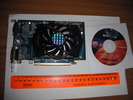
Модель 512Mb <PCI-E> DDR-5 Sapphire <ATI RADEON HD5670> (RTL) +DVI+HDMI.
Комплектация версии ОЕМ - собственно карта и диск с драйверами. Не густо, хотя, что еще нужно?
Сразу бросается в глаза ее маленький размер – 8800GS выглядит просто гигантской, смотрите сами.

Выходы DVI,HDMI и D-Sub достаточно стандартны для карт такого типа, для меня лично кроме DVI ничего не нужно.

Вот как выглядела карта Palit 8800GS внутри системного блока. Сам короб полное г… - тесный, резонирующий. Надо задуматься о замене…
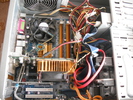
А вот как встала новая карточка – сколько места освободилось! Никаких «дополнительных питаний»!
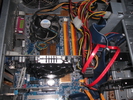
Обратите внимание - ситема Arctic Cooling

Карта запустилась как и должна. Седьмая винда естественно её не распознала, на приложенном диске оказались проблемы с автозапуском, впрочем, легко решаемые. Вместе с дровами установилась утилита, позволяющая кроме всяких «мониторных» настроек осуществлять разгон, мониторинг температуры, контроль (автоматический или ручной) скорости вентилятора. Вот собственно она - ATI Catalist Control Center.
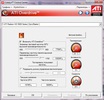
В режиме 2D скорость и частота видеокарты снижаются автоматически (при включенной соответствующей функции), что позволяет сберечь энергию. В результате нагрев карты около 40 C при оборотах вентиля 30-40%.
Запустил бенчмарки, впрочем, чисто для интереса, вряд ли они отразят реальную картину. Увы, на виндовс 7 многие отказались работать, а среди «согласившихся» бородатый 3D Mark06 и более свежий 3D Mark
Это цитата сообщения Rost Оригинальное сообщение
Как смотреть закрытое видео?
Уже писал тут, но кто меня читает? А люди спрашивают. Ну, повторю. Мне не тяжело!
Возьмём, например, этот видео: www.aliveinternet.ru/post91585153/. И как вам? Что? "Запись закрыта для всех, кроме хозяина дневника"? Какой ужас! Надо что-то с этим делать!
Для начала посмотрите на ID это записи (выделил его
Теперь добавьте ID записи в конец этой ссылки: www.liveinternet.ru/flash/zum_flv_player.swf?id=.
Результат (кликабельно!): www.liveinternet.ru/flash/zum_flv_player.swf?id=91585153.
Надеюсь, как сохранять такое видео, рассказывать не надо?
Update
К сожалению, работает только для видео с id менее 152 000 000. То есть, только для видео, размещённых до 16 февраля этого года примерно.
LI 5.09.15
Это цитата сообщения v2r Оригинальное сообщение
Отправляем SMS бесплатно

iSendSMS - программа, предназначенная для бесплатной отправки SMS и MMS на мобильные телефоны операторов сотовой связи России и СНГ.
При использовании её, у вас отпадает необходимость запоминать множество сайтов операторов и тратить время на их посещение, данная программа решает эту проблему и позволяет существенно ускорить время на отправку сообщений.
Это цитата сообщения datchanka Оригинальное сообщение
Как раздать Интернет по квартире
Источник www.exler.ru
Как раздать Интернет по квартире
 В вашу квартиру провели Интернет - по кабелю (районный провайдер, "Корбина-Телеком" и так далее) или через телефонную линию ("Стрим" и прочие). Пока к Сети должен был быть подключенным только один ваш компьютер, все было в порядке. Но вы неосмотрительно купили второй компьютер - жене. А потом еще и теще подарили нетбук, чтобы она искала в Сети рецепты вкусных и питательных блюд. Затем еще сынишке-школьнику купили ноут, чтобы он скачивал из Сети сочинения "С чего начинается Родина" и не полоскал вам мозги.
Однако всю эту компанию теперь надо как-то обеспечить Интернетом, правильно? Причем крайне желательно это сделать так, чтобы вы могли в любой момент выключать ваш компьютер, не боясь, что из-за этого прервется доступ в Сеть других домашних устройств (персоналок, ноутбуков, коммуникаторов).
Этот вопрос решается покупкой и установкой устройства, которое называетсяроутер или маршрутизатор (от англ. router). Роутер обязательно должен быть с поддержкой Wi-Fi (точки доступа Wi-Fi), чтобы вы могли подключать другие компьютеры и коммуникаторы по беспроводному соединению.
Для Интернета, поступающего через телефонную линию, покупается роутер со встроенным модемом ADSL (ADSL-2). Для кабельного Интернета - обычный роутер.
[524x397]
Роутер ASUS RT-N10
Цены на них находятся в диапазоне примерно 1200-5000 рублей. У дорогих роутеров есть всевозможные дополнительные функции (сетевой экран, поддержка USB-устройств для доступа к ним из сети и так далее), однако для ваших задач вполне подойдет простенький роутер ценой в 1200-1500 рублей. Дорогие устройства покупают те пользователи, которые хорошо понимают, зачем им нужны дополнительные функции.
Из производителей лично я предпочитаю ASUS (прежде всего), ZyXEL и LinkSys, однако вполне достойные устройства выпускают и десятки других разработчиков. (У меня дома установлен роутер ASUS RT-N16. Он достаточно дорогой, но один из самых продвинутых и обладает кучей полезнейших функций.)
Подключается роутер следующим образом. Кабель с Интернетом включается в гнездо с надписью WAN (для Интернета через телефонную линию - в аналогичное гнездо соответствующего роутера с надписью ADSL). К остальным гнездам с надписью LAN (это домашняя сеть) подключаются те компьютеры, которые в Интернет выходят по проводу (обычно это персоналки).
[580x277]
Голубое гнездо - ADSL (WAN для обычного роутера без ADSL), желтые - для поключения компьютеров и устройств домашней сети
С настройками роутера может быть все очень просто (подключил - оно и заработало), а может быть все очень сложно. Это зависит исключительно от провайдера - от тех схем подключения, которые он применяет.
[395x616]
Подключения к Интернету на примере интернет-центра ZyXEL NBG460N
Роутеры компании ZyXEL (например, NBG460N) поставляются с программой NetFriend, которая большинство нужных настроек производит самостоятельно, а пользователю остается только ответить на несколько простых вопросов и выбрать своего провайдера.
[600x450]
Стартовое окно программы Netfriend
Для роутеров ASUS есть аналогичная программа под названием EZSetup.
Роутеры других производителей, если они не предоставляют подобных программ настройки, как правило, приходится конфигурировать через браузер: там в адресной строке вводится адрес роутера, который обычно установлен как 192.168.1.1, после чего вы попадете в специальную админку (надо ввести логин и пароль, которые обычно по умолчанию admin/admin или admin/1234).
[580x342]
Админка роутера ASUS
Для проводного
Это цитата сообщения Amilmand Оригинальное сообщение
Как спрятать файлы на Пк
 [312x274]
В современном мире защита личной и бизнес-информации, хранящейся на диске компьютера, становится все более значимым фактором в сфере IT по мере широкого распространения вычислительных устройств, особенно — портативных, все чаще используемых пользователями за пределами дома и офиса. Об актуальности проблемы обеспечения безопасности данных говорят не только многочисленные отчеты антивирусных компаний, но и прогнозы экспертов, свидетельствующие о том, что одной из основных тенденций в наступившем году станет рост количества утечек конфиденциальной информации, в первую очередь, персонального характера. Чтобы не стать жертвой обстоятельств, следует задуматься о главном: о безопасности представленных на диске ПК данных, защитить которые можно как с помощью криптографических средств и биометрических систем, так и посредством банального сокрытия от посторонних глаз важных файлов, закамуфлировать которые можно различными рассматриваемыми ниже способами.