Это цитата сообщения СветланкаСК Оригинальное сообщение
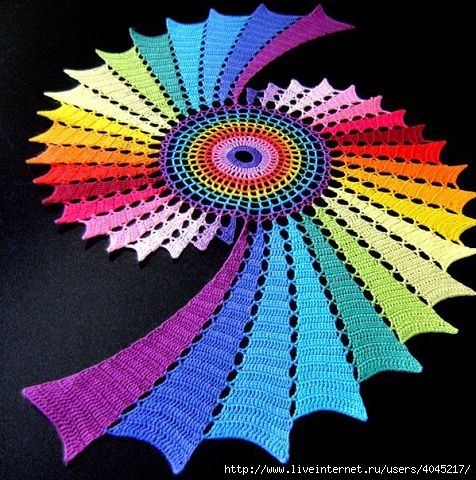
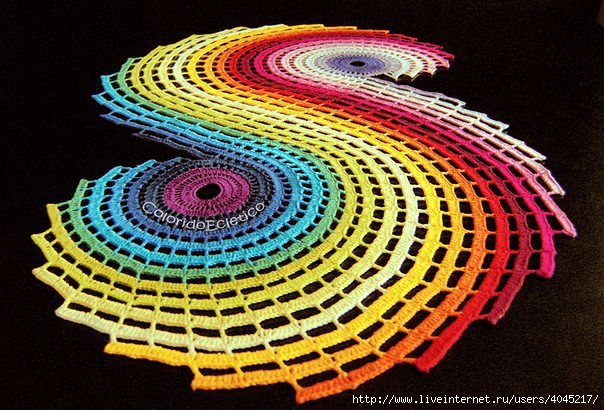
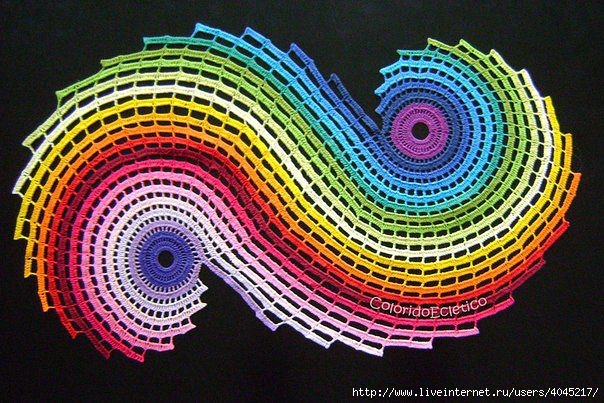
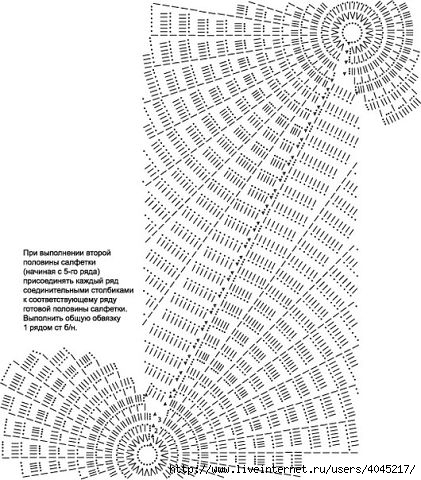
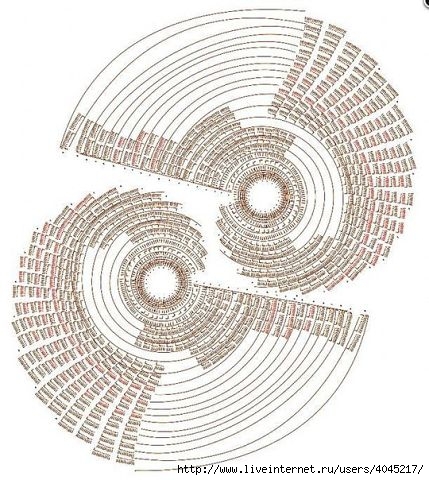
Вязаные ковры необыкновенной красоты
 [476x480]
  [604x410]
  [604x403]
  [422x480]
  [421x480]
  [429x480]
http://makezine.com/craft/crocheted-rainbow-fractal/
Это цитата сообщения Konstancia Оригинальное сообщение
ОБРЯД НА ИСПОЛНЕНИЕ ЖЕЛАНИЯ ОТ МЕХДИ ЭБРАГИМИ ВАФА.
 [347x238]В одном из выпусков «Битвы экстрасенсов», в котором принимал участие и в итоге выиграл экстрасенс Мехди Ибрагини Вафа из Ирана, из его уст прозвучал достаточно простой обряд на исполнение желания.
Этот обряд настолько прост, что его можно выполнить дома самостоятельно без какой-либо дополнительной подготовки.
ИТАК ПРИСТУПИМ:
В тихой комнате, где вас ничто не потревожит, сядьте перед зеркалом. Зеркало в данном обряде обеспечивает связь желаемого с материальным. Поставьте рядом с зеркалом стакан с водой. Вода – это накопитель вашей энергии. Зажгите свечу. Свеча – хороший нейтрализатор негативной энергии, она предохраняет вас от нежелательных событий. Возьмите стакан с водой в левую руку и произносите ваше желание в течении 10 минут. Поразмышляйте о нём так, как-будто оно уже сбылось. Обдумайте все детали, подробности вашего желания. Выпейте воду. Этот ритуал нужно повторять строго один раз в неделю в один и тот же день недели и в одно и то же время, пока желание не сбудется. Мехди посоветовал в качестве желания произносить следующее: «Я верю, я чувствую, я вижу, что все у меня в жизни будет хорошо».
Это цитата сообщения -ViTosha- Оригинальное сообщение
МК: Добавление подписи на фото одной клавишей!
Если у Вас дневничок на liveinternet можете цитировать сообщение!
Размещение МК на других ресурсах возможно только с указанием автора [показать]-ViTosha- и наличием активной ссылки на этот пост! О копировании напишите в комментариях!!!

Решила я сделать небольшой МК по тому как добавить водяной знак на свои фотографии.
Watermark позволяет сохранить авторство своей работы!
Это цитата сообщения limada Оригинальное сообщение
Водяной знак- элементарно!
Водяной знак- элементарно
Это цитата сообщения tanya-vamp0810 Оригинальное сообщение
3 кнопки в фотошопе, которые спасут мир!
Три кнопки в фотошопе, которые спасут мир :-)
Источник = http://www.narasti-nogti.ru/forum/topic/2809.htm
Тема конечно первым делом про непосредственно процесс фотографирования, но я не могу, рассказав как я ставлю свет и фотографирую , ничего не сказать о доводке этого самого света в фотошопе.
Значит так.
Рассказываю про свои любимые кнопки.
Для начала, откройте любую фотографию в фотошопе.
Дальше я применяю две функции по порядку.
1) Кнопка раз. "Кривые..."
Идем в меню Изображение/Регулировки/Кривые...
[показать]
Здесь я всегда (и вам рекомендую) нажимаю на кнопку "Автоматически" и "ОК".
[показать]
2) Кнопка два. "Уровни..."
Далее, не расслабляемся и идем опять Изображение/Регулировки/Уровни...
[показать]
Это цитата сообщения pawy Оригинальное сообщение
Как подписать фото своих работ,вставить в рамочку и уменьшить размер изображения. МК
Многие мне задают вопрос: как я подписываю фото своих работ? Я решила поделиться своим небольшим опытом обработки фотографий.
Сначала нужно подготовить в фотошопе изображение своей подписи. Я работаю в программе Adobe Photoshop CS3.
часть 1
1. Итак открываем программу Adobe Photoshop CS3
Далее, как на фото...
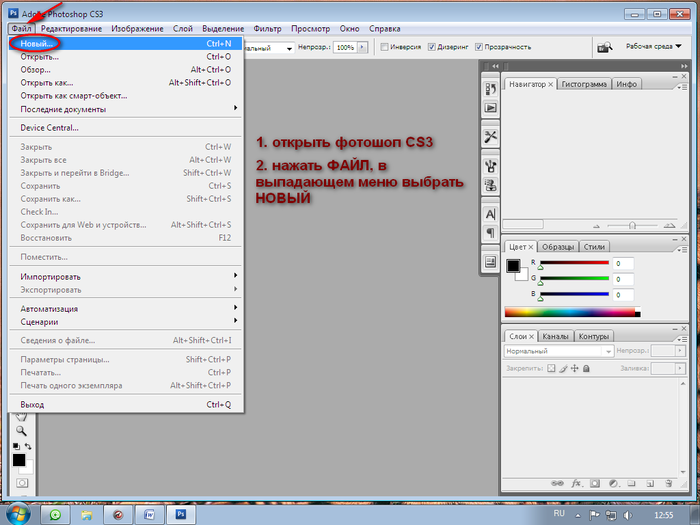
смотрите далее
Это цитата сообщения fatima62 Оригинальное сообщение
бродилка по урокам ФШ,
Это цитата сообщения microfon Оригинальное сообщение
Программа перевода изображения в схему вышивки. Stitch Art Easy
Здравствуйте любители повышивать крестиком. Предлагаю вам программу Stitch Art Easy. Эта программа переводит обычное изображение с компьютера в схему вышивки, которую затем можно распечатать.
Так выглядит сама программа. Пользоваться ей довольно удобно.
Это цитата сообщения принцеска_1 Оригинальное сообщение
БРОДИЛКА - Только Уроки Фотошопа
|


Это цитата сообщения Ваша_ТАНЯ_идущая_по_Судьбе Оригинальное сообщение
Уроки paint.net
 [396x200]
Уроки paint.net
Этот раздел нашего сайта, названный "Уроки Paint.NET", создан для того, что бы рассказать о том, как можно при помощи редактора Paint.NET создавать интересные картинки, используя стандартные и дополнительные эффекты к Paint.NET.
| [показать] |
Урок №0. Уроки paint.net для новичковЭта страница посвящена серии простых уроков в виде ответов на вопросы по стандартным возможностям программы Paint.NET. |
 |
Урок №1. Учимся аккуратно вырезать объект изображения из картинкиЭтот урок по праву занимает первый номер среди уроков, опубликованных на этом сайте, т.к. принципы и навыки, описанные в этом уроке, находятся в основе подавляющего большинства изображений, редактируемых с помощью любых графических редакторов. |
Это цитата сообщения MissKcu Оригинальное сообщение
Урок по написанию поста на Ли.ру от MissKcu
Серия сообщений "Сообщения и комментарии. О картинках в блогах":
Часть 1 - Сделать слайд-шоу
Часть 2 - Автоматическая публикация сообщений из черновика в указанное время
...
Часть 5 - Бегущая строка.
Часть 6 - Как вставить разделители в пост. Урок от MissKcu
Часть 7 - Урок по написанию поста на Ли.ру от MissKcu
Часть 8 - Урок №2 по загрузке большого кол-ва картинок в расширенном редакторе.
Часть 9 - Убирайте кликабельность из картинок!
Часть 10 - Как запретить цитировать сообщение
Серия сообщений "Мои уроки по Ли.ру":
Часть 1 - Урок создания прозрачного фона от MissKcu
Часть 2 - Как вставить разделители в пост. Урок от MissKcu
...
Часть 9 - Как создать плейлист на Привет.ру Урок от MissKcu
Часть 10 - Создаем кнопку-переход на свой блог
Часть 11 - Урок по написанию поста на Ли.ру от MissKcu
Часть 12 - Урок по созданию рамочек с разрывом от MissKcu
Часть 13 - Урок по созданию красивой рамочки от MissKcu
...
Часть 18 - Вы убрали Корону? ушли Рубрики и все остальное?
Часть 19 - Как вставить Плейкаст в свой Дневник (блог на Привете). Урок от MissKcu
Часть 20 - Убираем стандартную схему
Это цитата сообщения Танечка-Татка Оригинальное сообщение
Делаем индивидуальную подпись. МК.
Здравствуйте!
Меня часто спрашивают как я делаю подпись на свои работы, поэтому я решила сделать этот несложный МК, который позволит вам придумать собственную подпись и ставить её на все свои работы. НАдеюсь он будет понятен даже новичкам.
1. Сначала надо скачать в Интернете красивый рускоязычный шрифт, но если вы хотите надпись на английском то можно выбрать из уже имеющихся. Для того чтобы установить шрифт в Фотошоп необходимо нажать Пуск, потом найти вкладку Панель управления, там найти папку Оформление и Персонализация, далее папка Шрифты и туда переместить скачанный шрифт. После этого надо перезагрузить Фотошоп и шрифт появится у вас в программе.
Это цитата сообщения alona777 Оригинальное сообщение
Как уменьшить, осветлить фотку и добавить копирайт.
|
Дорогие мастерицы! Столько души и времени вы вкладываете в свои творения. Многие из вас хотят поделится ими с другими. Но качество фотографии иногда нас не устраивает. Для того чтобы фотографии были более качественными и красивыми, посмотрите эти уроки. Не жалейте времени на оформлении своих фотографий. Вы потратите максимум 5 минут на их корректировку, зато какой эффект в итоге. Мы же все творческие люди, поэтому эстетика для нас немаловажна! |
Как уменьшить, осветлить фотку и добавить копирайт.
Автор: Алиса Лучинская

Записала видео о том, как можно осветлить и уменьшить фотографию, а также добавить копирайт.
Перед просмотром не забудьте поменять качество видео с 360p на 720HD
Это цитата сообщения olganorway Оригинальное сообщение
Как сфотографировать свою работу. Статья от Марины
В первую очередь необходимо выбрать место! Наиболее подходящее место в нашем доме - это окно! Источник дневного света. Как вы, наверное, уже знаете, дневной свет лучше всего подходит для этих целей (ну только если у вас нет хороших искусственных источников света и лайт-бокса для предметной съемки). И еще один момент - дневной свет должен быть рассеянным! Прямые солнечные лучи не подходят, ибо от них появляются глубокие тени и искажается цвет объекта. А вот рассеянный солнечный свет сравним с дорогим студийным освещением, но к тому же абсолютно бесплатен )) Им мы и воспользуемся. Для этого устроимся рядом с окном, можно прямо на подоконнике, как это делаю сейчас я (стола у меня пока нет))). Нам понадобится кусок гофрокартона, согнутый уголком, пара листов белой бумаги (подробнее о выборе бумаги мы поговорим позже), и парочка канцелярских зажимов. Лист бумаги слева выполняет роль отражателя и подсвечивает темные участки, которые непременно образуются, так как свет у нас падает с одной стороны. Можно в этих целях использовать и лист мятой фольги, либо кусок утеплителя, как у меня на фото (продается в строительных магазинах), блестящая поверхность будет отражать больше света.
Это цитата сообщения принцеска_1 Оригинальное сообщение
Простая программа для обработки фотографий.
Простая программа для обработки фотографий.

Домашняя Фотостудия-одна из самых простых программ для обработки фотографий.

Простота и лёгкость программы «Домашняя фотостудия» начинается с самого запуска её…

Это цитата сообщения BARGUZIN Оригинальное сообщение
Программа для печати фото на документы

Предлагаю вам познакомиться с программой, которая поможем вам исправить все недостатки на фото и печати снимков на документы. Программу для печати фотографий на документы профи, которая поддерживается операционными системами Windows 8, Vista, ХР и Windows 7, можно без особых проблем скачать прямо здесь. Одно нажатие на эту кнопочку - и эта чудесная программа для печати фото на документы уже у вас на компьютере.
Несомненно все тонкости, которые еще существуют в этой программе, в такой небольшой статье выложить просто невозможно. Поэтому можете посмотреть прилагаемое видео.
Под катом разместил много скриншотов. Может это вам тоже пригодится.
Источник информации http://photo-document.ru/
Это цитата сообщения принцеска_1 Оригинальное сообщение
Уроки Фотошопа | Удаление фона
Этот урок очень пригодится тем, кто собирается вырезать какую-то картинку для логотипа ^^. Конечно фон можно удалить использовав толькo стёрочку, но займёт это у вас очень много времени, да и получится может не очень хорошо... Есть другие более быстрые и простые способы это сделать. Приступим!
1. Открываем нашу картинку в Photoshop'е: (Ctrl+O) или File > Open. Вот мой заяц:  [показать]
2. Сразу же дублируем слой с зайцем - Ctrl+J. После этого, удаляем первый слой с замочком :)
<<
Это цитата сообщения Liudmila_Sceglova Оригинальное сообщение
УРОКИ
|
|
Это цитата сообщения тануля Оригинальное сообщение
Как подписать своё фото. Самый простой способ.
Решила написать пост, потому что многие спрашивают, а объяснять на пальцах проблематично. Да что говорить, я буквально полгода назад была такая же. Хотя все гениальное, как известно - просто.
Сразу оговорюсь, это САМЫЙ простой способ, а то сейчас набегут технические блоггеры, начнут учить уму-разуму:) Знаю, что есть спецпрограммы, в которые загружаешь кучу фоток, они сразу и уменьшают их и подписывают, но я до этого еще не доросла. Может кто тоже пошагово выложит инструкцию и я научусь?
Итак.
Шаг 1. Открываем Пейнт. Он есть на любом компе, с любой системой и Windows, и XP.
 [643x363]
Это цитата сообщения EFACHKA Оригинальное сообщение
Обработка темной фотографии в 4 приема, мастер-класс
Сегодня я расскажу вам, как привести в божеский вид темную-претемную фотографию :)
Эта процедура у вас займет максимум минут 10