Это цитата сообщения morela4 Оригинальное сообщение
Dragan Effect Action
эффект Драгана - это, доведённый до совершенства и удивительной по выразительности, старый добрый плёночный Низкий ключ в цифровом исполнении.Экшены для перевода ваших фото, которые вы талантливо сделаете в технике Низкого ключа, в ч/б вариант...
 [750x465]
Это цитата сообщения Mademoiselle_Viv Оригинальное сообщение
Моргание с помощью "Пластики" в фотошопе.
За помощь в создании его я благодарю Танюшу
 RADYGA55
Результат урока
 [640x506]
 [299x141]
Это цитата сообщения EFACHKA Оригинальное сообщение
Урок. Как использовать клипарт
Как оказалось, еще не все могут использовать клипарт в работе с фотографиями в фотошоп. В этом уроке попробуем сделать открытку к 8 марта с помощью клипарта.
Клипарт бывает разный. Самый удобный клипарт для коллажей - в формате PNG (или еще лучше в PSD -это родной формат для Фотошопа, при нем все изображения хранятся на отдельных слоях, но вес PSD - файла обычно большой, поэтому и выгружают клипарт обычно в PNG). Формат PNG хорош тем, что все объекты в этом формате сохраняются на прозрачном фоне, что очень облегчает коллажирование. Клипарты для работы Вы можете найти здесь.
В работе буду использовать следующие исходники:
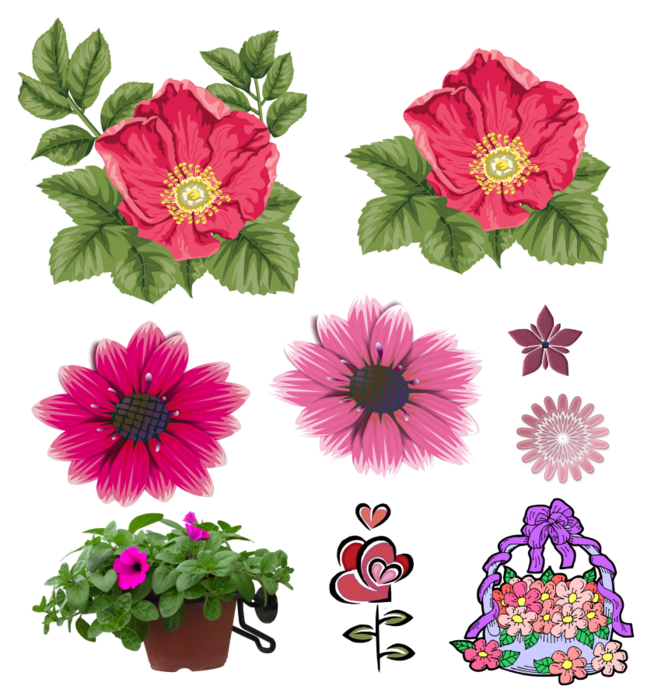
Наш будущий фон (в формате JPG) Клипарт-руки (PNG) Клипарт -цветы (формат PNG)
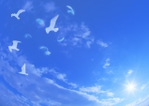
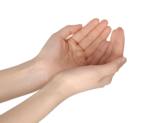
Открываем картинку с облаками для фона работы Файл - Открыть (или горячая клавиша Cntl+O)
Это цитата сообщения Фима-Собак Оригинальное сообщение
Урок фотошоп CS5. Урок 023. Работа с инструментом Магнитное Лассо
К сведению цитирующих: весьма приятно иметь дело с людьми воспитанными и вежливыми. На лире для этого даже сделали кнопки: "спасибо" и "понравилось".
Это цитата сообщения Фима-Собак Оригинальное сообщение
Уроки от Зоси: МАСКИ В ФОТОШОПЕ.
К сведению цитирующих: весьма приятно иметь дело с людьми воспитанными и вежливыми. На лире для этого даже сделали кнопки: "спасибо" и "понравилось".
Это цитата сообщения Н_НИНА Оригинальное сообщение
ФШ CS5, применяем маски, из блога Valdivia
Серия сообщений "ФШ. работа с масками":
Часть 1 - Отделяем объект от фона
Часть 2 - Фотошоп, применяем маски
...
Часть 27 -
Это цитата сообщения Фима-Собак Оригинальное сообщение
Чем больше слоев - тем лучше.
Разобравшись с работой на слоях, понимаешь, что можно сделать любой фотоколлаж из разных изображений. Количество слоев зависит только от Вашей фантазии. Начнем делать урок с многослойным изображением и посчитаем количество используемых слоев.
Решено сделать поздравительную открытку к пасхе. Из Интернета были заранее скопированы текстуры и замечательные весенние фото с сайта http://www.edga.ru
Первый слой - шаблон. Он всегда задается с параметрами для печати (например, 10х15см, 300 пикселей на дюйм).
В качестве фона можно взять готовую текстуру из Инета. Переносим ее на шаблон и получаем второй слой.
Добавляем первое изображение. Получаем третий слой.
Объединение двух изображений удобно делать с помощью векторной маски. На активном слое с добавленным изображением (третий слой) включаем кнопку Add vector mask (добавить векторную маску).
 |
|
Это цитата сообщения Фима-Собак Оригинальное сообщение
Оформление открытки в виде пачки фотографий.
Лето - незабываемая пора отпусков, путешествий. Наверняка у каждого фотолюбителя скопилась не одна пачка фотографий.
Как Вам такой вариант оформления ? Сделать совсем не сложно. Урок фотошопа для начинающих фотолюбителей как всегда будет достаточно подробный.
|
|
Это цитата сообщения Фима-Собак Оригинальное сообщение
Легкое выделение сложных обьектов Photoshop CS5 Видеоурок
Это цитата сообщения Фима-Собак Оригинальное сообщение
Фотошоп для начинающих - Вырезаем фрагмент ВИДЕОУРОК
Это цитата сообщения MADAM-48 Оригинальное сообщение
Урок "Виртуозная работа ластиком".
Интересные возможности обработки фото получаются с применением дополнительного слоя, который заливается подходящим цветом или узором (все зависит от Вашей фантазии).
Затем выбирается инструмент "Ластик", форма которого может быть в виде кляксы или какой-то фигуры размером не меньше 100 пикселов.
Стираем часть дополнительного слоя. Чтобы было видно где стирать, можно временно уменьшить непрозрачность дополнительного слоя. Рисунок исходного изображения будет виден и удаление станет более точным.
Последовательность действий:
Открываем исходное изображение с размерами, готовыми для печати.
Это цитата сообщения Н_НИНА Оригинальное сообщение
МОИ закладки 4, все для ФШ.
Это цитата сообщения Н_НИНА Оригинальное сообщение
ФШ, уроки от Елены Резвых, дополненная бродилка


Это цитата сообщения zomka Оригинальное сообщение
Маски и фотошоп
Для начала покажу вам картинку..
 [500x375]
 и еще одну..
 [500x375]
Вот это и сделано при помощи МАСКИ ..
А сейчас я вам подробно покажу как я это делаю..
Поехали...
Это цитата сообщения Mademoiselle_Viv Оригинальное сообщение
Простой коллаж в фотошопе
Ко мне в дневник пришло очень много начинающих любителей фотошоп. Они обращаются к моему первому уроку "Простой фон" и не знают, что же с ним делать дальше.
Поэтому я решила для начинающих продолжить эту тему. В моем дневнике есть цитаты из дневника моей учительницы
Ledy_OlgA, они в отдельной рубрике "Уроки Ledy_OlgA". Лучше, чем она, я вряд ли расскажу об эффектах, которые можно делать в Фотошопе. Но я и не задаюсь такой целью. Я делаю коллажи и делюсь с Вами этими знаниями. [700x700]
Кому интересно, я расскажу как собрать простой коллаж.
 [300x100]
Это цитата сообщения morela4 Оригинальное сообщение
All ANDROMEDA Photoshop Plug-ins
 |
Профессиональные плагины ANDROMEDA для обработки фотографий 1. Andromeda Cutline Filter 2. Andromeda EtchTone Filter 3. Andromeda LensDoc Filter 4. Andromeda Measurement Filter 5. Andromeda Perspective Filter 6. Andromeda Photography Filters 7. Andromeda RedEyePro Filter 8. Andromeda ScatterLight Lenses 9. Andromeda Screens Filter 10. Andromeda Shadow Filter 11. Andromeda Techtures Filter 12. Andromeda Three-D Luxe Filter 13. Andromeda VariFocus Filter Описание по русски некоторых из них | |

Это цитата сообщения morela4 Оригинальное сообщение
Когда работаем инструментом Лассо ...
|


Это цитата сообщения Mademoiselle_Viv Оригинальное сообщение
Как размыть края в Фотошопе?
Как размыть края в Фотошопе?
 [687x461]
Один из часто задаваемых вопросов это – «Как сгладить края в Фотгошопе после переноса изображения?» или «Как размыть края в Фотошопе?». По этому поводу хочу вам дать несколько советов.
Во-первых, если переносите изображение на изображение, то следите за тем, что бы у них обоих было примерно одинаковое качество. Так же можно переносить изображение с хорошим качеством на изображение с плохим качеством. Качество изображения зависит от количества пикселей, из которого оно состоит, и чем больше пикселей, тем лучше качество изображения. Знайте, если вы перенесёте хорошее изображение на плохое, то по размерам хорошее будет намного больше плохого. Это можно объяснить тем, что у хорошего изображения больше пикселей. А кажутся они в Фотошопе одинаковыми потому, что вы изменили размер окна и отдалили это фото или за вас это сделал Фотошоп для вашего удобства. Но в любом случае вам придётся редактировать размер перенесённого изображения, это можно сделать при помощи трансформации «Ctrl + T». Никогда не переносите маленькое изображение на большое. Если вы его будете увеличивать, то это будет выглядеть и некрасиво, и не реалистично, поскольку будет видна зернистость на перенесённом изображении, а большое останется хорошего качества.
Это цитата сообщения morela4 Оригинальное сообщение
Как быстро и точно изменить параметры Настроек Размеров?
|

Серия сообщений "СЕКРЕТЫ ФОТОШОПА":
Часть 1 - Как увеличить быстрое действие Photoshop
Часть 2 - Как вернуться на шаг назад, что бы исправить ошибку?
Часть 3 - Как быстро и точно изменить параметры Настроек Размеров?
Часть 4 - Как выделить слой цветом?
Часть 5 - Как просмотреть одно и то же изображение в двух окнах?
...
Часть 26 - СОХРАНЕНИЕ ГИФ БЕЗ БЕЛЫХ КРАЁВ!
Часть 27 - Интересная комбинация клавиш в Фотошопе
Часть 28 - Для быстродействия приложения Photoshop CS5:(объяснения)
Это цитата сообщения Лариса_Гурьянова Оригинальное сообщение
ПЕРЕВОД МАСКИ В PNG
[показать]ПАМЯТКА НАЧИНАЮЩИМ ФОТОШОППЕРАМ.
Написано Фима-Собак А я вставила скрины, чтобы начинающим было легче разобраться.
1.
[показать]"Читать далее..."
[показать]
Серия сообщений "Маски":
Часть 1 - Применение масок в фотошопе
Часть 2 - МАСКИ
...
Часть 11 - МАСКИ ДЛЯ ФОТОШОП
Часть 12 - РАМКИ - МАСКИ
Часть 13 - ПЕРЕВОД МАСКИ В PNG
Часть 14 - МАСКИ
Часть 15 - МАСКИ ДЛЯ ФШ
...
Часть 41 - Маски ажурные
Часть 42 - Маски для Photoshop
Часть 43 - Маски!!!! Ну, очень много!!!!