Это цитата сообщения Оленька_Коваленко Оригинальное сообщение
Винтажные рамки
Немного рамок для любителей винтажа
 [показать]
Читать далее
Это цитата сообщения Шугалей_Ирина Оригинальное сообщение
http://www.u-mama.ru/read/article.php?id=5481
Существует 3 способа копчения: холодное, полугорячее и горячее. В данной статье речь будет идти о последнем.
Горячим считается копчение от 43 градусов и выше. Сегодня это всемирно популярный способ приготовления, любимый многими за мягкую, нежную итоговую консистенцию, приятный аромат и возможность длительного хранения приготовленного блюда.
Раньше коптильни строились по определенным правилам и технологиям. Их делали в виде высокого столбца, верх которого герметично закрывали. Все щели промазывали глиной. В столбце было два окна – одно для подвешивания внутрь продуктов на вмонтированные крючья, второе – для топлива. Сейчас все намного проще.
Сооружаем коптильню своими руками
Для изготовления коптильни нам понадобилось:
- Кастрюля большая – 1 шт. (400 рублей)
- Мангал, купленный когда-то на том же рынке и благополучно заржавевший (200 рублей)
- 2 кирпича (20 рублей)
- Старая решетка (150 рублей)
- Металлическая пельменница (150 рублей).
Итого 920 рублей (как минимум 50% экономии
И что теперь делать со всем этим странным набором? Все просто. Ставим мангал. В него кладем кирпичи.
Это цитата сообщения Katra_I Оригинальное сообщение
Луковый мармелад

Но вот поверьте, эта штука, уже несколько лет... у меня безусловный хит дома.
Сколько бы я его не делала... вот никогда дольше месяца не живет.
Все луковые аллергики, естественно, со страшными глазами... выходят в сад.
А те, кто любит мясо и сыры в сочетании с нежнейшим сладким "мармеладом"...
Я не просто рекомендую его...
Я, можно сказать, настаиваю. ) Это необыкновенно вкусно.
И делается... достаточно просто.
Это цитата сообщения Оленька_Коваленко Оригинальное сообщение
Заварное тесто для вареников и пельменей
Заварное тесто для вареников и пельменей
[655x438]
Это тесто научила меня делать свекровь. Сначала я им пользовалась в пост, но оно так понравилось мне, что я стала его использовать и для пельменей, и для вареников и всяких жаренных лепёшек с всевозможными начинками. Оно совсем не содержит яиц, очень пластичное, хорошо лепится, но не липкое к поверхности и рукам, не требует подпыления мукой.
Рецепт
Это цитата сообщения Martina25 Оригинальное сообщение
Старинные рецепты красоты
 [349x564]
1. ЛЮБИМАЯ МАСКА СТАРИННОЙ ФРАНЦУЗСКОЙ КРАСАВИЦЫ НИНОН ДЕ ЛАНКЛО, КОТОРАЯ ДО ГЛУБОКОЙ СТАРОСТИ – ДО 93 ЛЕТ!- ОЧАРОВЫВАЛА МОЛОДЫХ КАВАЛЕРОВ.
Вскипятить полстакана молока, чайную ложку лимонного сока и две чайные ложки коньяка. Теплую смесь нанести на лицо, шею и плечи и ждать, пока высохнет. Затем смыть.
2. РУССКИЙ НАРОДНЫЙ СПОСОБ, РЕКОМЕНДОВАННЫЙ ЦЕЛИТЕЛЕМ В ПЯТОМ ПОКОЛЕНИИ П.М. КУРЕННОВЫМ, ДЛЯ ПИТАНИЯ КОЖИ ЛИЦА И ПРЕДОТВРАЩЕНИЯ ЕЕ СТАРЕНИЯ.
Сырой яичный желток, чайную ложку меда и чайную ложку глицерина смешать и наложить на лицо часа на два, а потом смыть. Остаток смеси можно держать в холодильнике. Маску повторять два-три раза в неделю.
3.ТОНИЗИРУЮЩАЯ МАСКА МАРКИЗЫ ДЕ ПОМПАДУР.
Взбить яичный белок со столовой ложкой сахара. Держать на лице не более 15-20 минут, затем смыть водой. Через несколько дней кожа украсится здоровым блеском. Рекомендуется при бледной коже.
4. СПОСОБ ОЧИСТКИ И ПИТАНИЯ КОЖИ ЛИЦА, ПРИШЕДШИЙ ИЗ ДРЕВНЕЙ ГРЕЦИИ.
Взбить яичный белок и желток, добавить 5-7 капель лимона и ч. л. оливкового масла. Держать на лице 20 минут и смыть.
 Martina25
http://www.creativestation.ru/index.php?showtopic=3475
http://www.creativestation.ru/index.php?showtopic=4188
Многие люди говорят, что ангелов не существует. А ангелы говорят, что люди – это бывшие ангелы, которые в чем-то провинились и были посланы на Землю для исправительных работ. Кто знает, может, это действительно так. Лично я верю, что у каждого из нас есть ангел-хранитель, который помогает нам в трудный час. Поэтому и ангела сегодня я хочу нарисовать с любовью и благодарностью, чего и вам желаю. Ну что ж, приступим. Ангелы не должны нас ждать.
Вот, что должно получиться в итоге:

Шаг 1. Откроем новый документ с размерами 2048 X 1215 в цветовом режиме CMYK, 100 dpi. Мне нравится использовать именно этот режим, потому что в нем можно использовать всю цветовую палитру. Назовем слой “Ледовый ангел”.
 [450x388]
Шаг 2. Откроем изображение Скетч sketch.jpg. Теперь выделим всю картинку. Нажмите комбинацию клавиш CMD+A, или зайдите в Select – Select all (выделить – выделить все). Нажимаем CMD+C, чтобы копировать изображение и CMD+V чтобы вставить его в документ с нашим будущим ангелом. Назовем слой “Скетч”
Теперь спрячьте оба слоя, нажав на глазок. Мы займемся фоном. Не забывайте, что наш ангел сделан изо льда, поэтому, фон не должен быть очень ярким. Яркий фон будет смотреться неестественно, и части композиции будут плохо сочетаться друг с другом.
 [450x396]
Шаг 3. Откройте изображение lake.jpg (озеро) и повторите все, что вы делали во втором шаге. Но только этот слой делать невидимым не надо.
Шаг 4. Возьмите Move Tool (инструмент перемещения). Убедитесь, что включена опция Show Transform Controls (показать трансформационный контроль) в левой верхней части экрана. Перетяните изображение в основной документ и подгоните по размеру. Для этого, используя трансформацию, удерживайте Shift, тогда картинка при уменьшении сохранит пропорции оригинала.
 [450x268]
Шаг 5. Со всей этой картинки нам надо только само озеро, поэтому удалите все остальное. Назовите слой “Озеро”.
 [400x447]
Шаг 6. Оставаясь на слое “Озеро”, зайдите в Layer > Layer mask > Reveal all (слой – маска слоя- показать все) и сделайте маску. Таким образом, даже если мы испортим что-то, мы всегда сможем вернуться назад, и исправить ошибки.

Шаг 7. Возьмите Brush Tool (кисть). Поставьте жесткость 0%, установите основным цветом черный (#000000) и начинайте рисовать поверх дерева и скал, как у меня на картинке:
 [450x266]
Шаг 8. Откройте изображение Trees.jpg (деревья) и повторите шаг 2. Выберете Move Tool (инструмент перемещения), перенесите изображение в документ и подгоните по размеру. Вы должны разместить слои следующим образом: 2 слой “Деревья” должен находится под слоем “Озеро”.
 [450x193]
Шаг 9. Теперь посмотрите: над озером нависает какая-то странная ветка. Она нам не нужна, поэтому мы ее удалим. Возьмите Clone Stamp Tool (инструмент клонирование). Удерживая ALT, выберете место, с которого вы хотите взять образец для клонирования. Теперь отпустите ALT и откройте новый слой. Начинайте постепенно удалять ветку, кликая по ней. Вам нужно несколько раз поменять источник клонирования, чтобы придать изображению естественный вид. И, пожалуйста, не забывайте о светотени! Попеременно берите для клонирования светлые и темные участки изображения.
 [450x584]
Шаг 10. Теперь повторите все это с веткой, нависающей над травой.
Шаг 11. Давайте добавим отражения воде. Выберете Lasso Tool (лассо) и выделите деревья и траву на слое
Откройте изображение, которому нужно добавить 1 или более капелек. Для создания этого эффекта автор использовал картинку зеленого листа.

Добавьте новый слой кликая на 
в палитре Layers и сделайте круглое выделение с помощью Elliptical Marquee Tool .
Не обязательно делать идеально ровный круг. Просто постарайтесь придерживаться такого же размера как на картинке.
Это придаст вам уверенности, что конечный результат будет похожим на наш вариант. После окончания этого урока вы конечно же можете поэкспериментировать с настройками.
Теперь нажмите букву D на вашей клавиатуре, чтобы задать основной цвет черный, а фоновый - белый.
При активном выделении выберите Gradient Tool 
и возьмите линейный градиент (В) в панели настроек наверху.
 [510x60]
Если все нормально, то мы увидим в окошках предпросмотра следующие настройки.
Удостоверьтесь, что градиент переходит из черного в белый. Если нет, то посмотрите, чтобы опция Revers (С) была отключена. Если вы не видите черно-белый градиент, то дважды нажмите на градиенте в панели (A), выберите нужный градиент, щелкните OK.

Сейчас мы нарисуем градиент слева направо. Начинаем от красной точки и тянем градиент до синей точки.
После того как сделали, снимите выделение- нажмите Сtrl + D или выберите в меню Select / Deselect.
Добавьте прозрачности.
Поменяйте blending mode (режим смешивания слоя) на панели Layers (Слои) на Overlay (Перекрытие).

Добавьте слою стиль, для чего кликните на букве "f" на панели Layers
Для начала выберите Drop Shadow (Тень) и установите следующие настройки:
 [600x443]
А теперь выберите Inner Shadow (Внутренняя тень) и установите такие параметры;
 [600x443]
Результат после добавления эффектов:

Помните, что вы всегда вправе немножко менять настройки - это все зависит от того, какой у вас фон и размер капельки.
Теперь добавим блик нашей капле.

Нажмите букву X на вашей клавиатуре, чтобы переключиться на черно-белые цвета; основной цвет - белый. Теперь выберите жесткую кисть размером в 6 px (вообще размер зависит от размера вашей капли) и капните краской на верхнем левом углу вашей капли.
Вот так! Быстрый и легкий способ создать правдоподобную капельку воды.
На самом деле рекомендуется создавать отдельные слои и под капельку и под блик. Потому что, если вы захотите переместить или изменить размер капли, вам будет намного удобнее. При увеличении или уменьшении старайтесь соблюдать пропорции.
Обязательно попробуйте изменить размер капли, с помощью фильтра Liquify Tool ( меню Filter/Liquify /Фильтр - Пластика) и используя Forward Warp Tool . 
Техника по созданию капли, которая описывается в этом уроке, не изменяет фон под каплей. Хотя в природе капля работает как увеличительное стекло, и по идее фон под каплей должен быть слегка увеличен.
Если вы хотите придать части листа под каплей эффект увеличения, то вам следует при нажатой клавише Ctrl кликнуть на слое с каплей - вокруг капли появиться выделение.
Теперь вам нужно активировать фоновый слой (дважды щелкните по слою, если он закрыт). Затем направляйтесь в меню, выберите Filter/Liquify... (как уже делали раньше) и возьмите Bloat Tool
Самое главное условие - картинки должны быть одного размера !!!
Исходнички:
 [700x528]
.
1.открываем две картинки,которые мы хотим слить в одну;
.
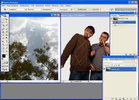 [700x502]
.
2.запоминаем название картинки,той,
которая остаётся сверху(в данном случае - это "Без имени 1");
.
3.идём ИЗОБРАЖЕНИЕ ВНЕШНИЙ КАНАЛ;
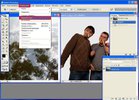
4.в окошке ИСТОЧНИК,выбираем нашу вторую картинку
(в данном случае - это "Без имени 2");
.
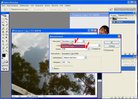 [700x504]
.
5.выбираем слой НАЛОЖЕНИЯ,чаще всего,это ПЕРЕКРЫТИЕ
(можно попробовать варианты).
.
 [699x502]
.
В принципе это и всё - жмём ОК.
.
Посмотрите в истории,сколько нам потребовалось операций !!!
.
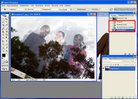 [700x504]
.
PS:(есть ниже ещё настроечки,(я их отметила голубым цветом)
они появляются,при постановке галочки, в окошке с надписью МАСКА).
Если с ними поэксперементировать,получаются очень интересные результаты.
Вот результат:
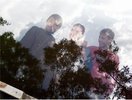
http://www.creativestation.ru/index.php?showtopic=4770
Открываем документ 640х480.
Создаём новый слой.
Нижний слой заливаем серым цветом,номер цвета указан на рисунке(потом нам пригодиться).

Переходим на верхний слой.
Берём жесткую,круглую кисть размером 300 пикс.И белым цветом посерединке ставим круг.В настройках вверху должен быть нормальный режим,нажим и непрозрачность по 100 процентов.
 [700x525]
Затем выделяем наш круг - нажав на Ctrl+наш новый слой с кругом(показано на рисунке)
 [700x525]
Меняем у кисти жесткость,ставя её на ноль и задаём цвет,тот которым мы сделали нижний слой,кликая по фону(размер 300 пикс. так и остаётся).И кликаем четыре раза по серединке нашего круга
Если делать цвет потемнее,то жемчужина получится потемнее и поярче.(но тогда достаточно будет трёх кликов)
Дальше ставим у кисти белый цвет,размер 200 пикс,жесткость ноль.и кликаем три раза чуть сбоку,как указано на рисунке
 [700x525]
Потом уменьшаем кисточку до 50 пикс - жесткость ноль и кликаем один раз(добавляем блик) как на рисунке
 [700x525]
Убираем выделение.
Всё!
Фон нам больше,в принципе,не нужен.
 [700x525]
Можно,до того как снимете выделение,немного размазать тени и блики,как вам понравиться:


Это цитата сообщения Моя_кулинарная_книга Оригинальное сообщение
САМЫЙ ВКУСНЫЙ ТОРТ НА НОВЫЙ ГОД!!!


Это цитата сообщения Троян_95 Оригинальное сообщение
Так как готовит буженинку мама, не готовит никто....
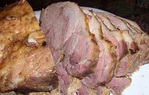
Ингредиенты:
- 1 кг мякоти свинины;
- 1 средняя морковь (или без нее);
- 2 больших зубчика чеснока;
- по 1/4 ч. ложки молотого душистого перца, молотого кориандра, паприки и молотого черного перца;
- 1 ст. ложка муки;
- 1 ст. ложка сливочного масла;
- соль по вкусу.
Это цитата сообщения ПоваренокСПоварешкой Оригинальное сообщение
Нежно-карамельное печенье-безе!
Тесто совсем не содержит муки, одни орехи!
ОРЕХОВОЕ ПЕЧЕНЬЕ БЕЗ МУКИ
 [600x467]
Это цитата сообщения БЛОГбастер Оригинальное сообщение
150 сыров
[показать]А
Адыгейский – мягкий сывороточный сыр с кисломолочным вкусом и творожистой консистенцией.
Альметте – свежий (похожий на творог) немецкий сыр с добавками – зеленью, чесноком.
Альпидамер – австрийский полутвердый сыр с очень крупными дырочками.
Альпинланд – австрийский полутвердый сыр в желтой восковой оболочке, с очень нежным вкусом.
Альпцирлер – австрийский полутвердый сыр с красной корочкой.
Амадеус – австрийский полутвердый сыр ярко-желтого цвета в белой оболочке с рельефным изображением креста.
Аперифрэ – свежий, похожий на творог, сыр, который изготавливают в виде маленьких кружочков, которые удобно накалывать шпажкой. Аперифэ подают к напиткам-аперитивам.
Аседа – шведский твердый сыр.
Атлет – эстонский твердый сыр с кисловатым вкусом.
Это цитата сообщения БЛОГбастер Оригинальное сообщение
Учимся оригинально завязывать шнурки
[показать]Это цитата сообщения БЛОГбастер Оригинальное сообщение
Как завязать галстук?
[305x448]Далее
Это цитата сообщения vovas Оригинальное сообщение
2011 на прозрачном фоне.Клипарт PNG
Клипарт 2011-все картинки кликабельные,отличное качество и разрешение! Удачи:  vovas

Серия сообщений "клипартPNG":
Часть 1 - Золотые карты на прзрачном фоне
Часть 2 - ПНГ клипарт деньги,копилки.
...
Часть 98 - Морякам и морячкам.клипарт пнг.
Часть 99 - Украшения,цветы,вектор.Прозрачный фон.ПНГ.
Часть 100 - Кошечки и не только...
Это цитата сообщения галина5819 Оригинальное сообщение
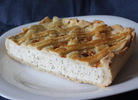
Пирог"Курочка за решеткой"
 [400x289]
Сегодня я хочу поделиться с вами рецептом очень вкусного куриного пирога. Этот пирог готовится намного проще, чем курник, и получается очень сочным и сытным. При желании в начинку можно добавить обжаренные грибы.
Это цитата сообщения Моя_кулинарная_книга Оригинальное сообщение
Рыбный торт

Из рыбы можно приготовить множество разнообразных блюд, и даже торт. Например, с морковью и черносливом. Это оригинально, празднично-красиво и вкусно! Подаваться такой торт будет, конечно, не в качестве десерта, а как закуска. Попробуйте!