Это цитата сообщения Vikylia24 Оригинальное сообщение
Пошаговая инструкция создания сайта самостоятельно!
С недавних пор интересуюсь этой темой.
Программу сайта можно писать в любом текстовом редакторе, используя язык htm. Язык htm состоит из дескрипторов, которые связывают и форматируют. От того, какие дескрипторы ты выберешь и как их применишь, зависит внешний вид Web-страницы в окне браузера. Текст Web-страницы и дескрипторы размещаются в одном файле. Написав программу, обязательно сохрани ее как index.htm. Я дам тебе программу готовой Web-страницы. Программа будет содержать мои комментарии.
<html> — Дескриптор с которого начинается любой htm документ.
<head> — Заголовок. Информация, приведенная в разделе <head>, не отображается.
<title>Персональный сайт дополнительного заработка </title> — Название Web-страницы.
<meta http-equiv="Content-Type" content="text/htm; charset=windows-1251 "> — Информация о формате, кодировке документа.
<meta name="description" conten="На этом сайте содержится информация о том, как заработать миллион"> — Краткое описание Web-страницы в виде предложения, отражающего назначение страницы. Используется для индексации поисковыми системами. Не должна превышать 200 символов.
<meta name="keywords" conten="миллион, работа, возможность, 1 час, без ограничений, компьютер, интернет"> — Ключевые слова Web-страницы, разделенные запятыми. Используются для индексации поисковыми системами. Не должно превышать 1000 символов.
</head>
<body>
<div style="position:absolute; top:lpx; left:5px;" > — Определяет блочную структуру документа. Левый верхний угол блока имеет координаты - 1 пиксель сверху и 5 пикселов слева - относительно верхнего левого угла окна браузера. Здесь блок представлен горизонтальной линией hr толщиной 2 пикселя и шириной 765 пикселя.
<hr size="2" width="765" ></div>
<div style="position:absolute; top:13px; left:6px;" >
— Данный элемент представляет содержимое документа. Определяет тело документа.
<table bgcolor= #CCFF33 width="780" height="130" cellpadding="15">
<tr> — Определяет строку таблицы.
<td> — Определяет ячейку таблицы.
<h1> — Определяет заголовок 1-ого уровня. Всего шесть: h1-h6.
<big> — Определяет текст, который должен отображаться увеличенным шрифтом.
<b> — Определяет текст, который должен отображаться полужирным шрифтом.
<strong> — Определяет усиленное выделение текста.
<i> — Определяет текст, который должен отображаться курсивом.
<tt> — Отображает текст моноширинным шрифтом.
Ешь - потей, работай - мерзни! </tt></i></strong></b></big></h1>
</td><td>
— Здесь блок представлен таблицей.
<р>
персональный сайт дополнительного заработка </p></td></tr></table></div>
<div style="position:absolute; top:50px; left:80%; " > <table width="20%" height="150" cellpadding="25">
<tr><td>
— Определяет абзац.
<img src="" аlt="место для рекламы" >
</td></tr></table></div>
<div style="position:absolute; top:139px; left:5px;" >
<hr size="2" width="765" ></div>
<div style="position:absolute; top:175px; Ieft6px ">
<table width="160" height="190" border="l" cellspacing="0"> <tr>
<td align="center" bgcolor=
Это цитата сообщения Vikylia24 Оригинальное сообщение
Как поднять ТИЦ?
тИЦ (тематический Индекс Цитирования) – тематический индекс цитирования, который показывает авторитетность ресурса относительно других, близких по тематике сайтов и используется для ранжирования сайтов в каталоге Яндекса. Вычисляется по шкале от 0 до 10 тыс.  [показать]
вИЦ (взвешенный Индекс Цитирования) - это количественный показатель популярности веб-страницы или веб-сайта, определяется как количество ссылок на данную страницу или сайт с других веб-ресурсов, при этом каждая ссылка имеет “вес”, зависящий от “авторитетности” веб-сайта, на котором она расположена.
По каким данным измеряется тИЦ? При измерении тИЦ берутся ссылки только с тех ресурсов, которые Яндекс проиндексировал и по
которым он ищет, то есть только «русский» Интернет. Это значит, что ссылки на русские ресурсы, например, из каталога Yahoo!, не учитываются Яндексом при измерении тИЦ.
Для каких ресурсов можно измерить тИЦ? тИЦ можно измерить для всех ресурсов, на которые ссылается кто-либо из просканированных Яндексом ресурсов хотя бы раз.
Какие ссылки не учитываются в индексе? При подсчете тИЦ сайта не учитываются ссылки с веб-бордов, форумов, сетевых конференций, немодерируемых каталогов и прочих ресурсов, в которые кто угодно может добавлять ссылки без контроля со стороны владельца ресурса. Также при подсчете CY не учитываются ссылки с сайтов, расположенных на бесплатных хостингах, в случае если они не описаны в Яндекс.Каталоге. Иными словами, все такие ссылки имеют для нас нулевой вес и поднять ваш не смогут.
Как же поднять тИЦ и вИЦ. Самый надёжный и проверенный способ поднятия тИЦ - регистрация Интернет-ресурса в белых каталогах. Белыми каталогами называются каталоги, не требующие обратной ссылки (с вашего сайта на их) и ставящие прямую ссылку на ваш сайт. Для этого Вы можете воспользоваться специальными сервисами. Например SeoTorg.ru
Стоит заметить, что этот сервис специализируется только на белых каталогах, в отличие от других, которые не брезгуют и “серыми”. Серые каталоги тоже помогают поднять тИЦ, но требуют взамен обратную ссылку. Размещать обратные ссылки или нет, дело только Ваше. Но пренибригая правилами Вы создадите о себе негативное впечатление, что отрицательно скажется на вашем ресурсе.
Источник http://www.ipmoney.info/?p=19
Это цитата сообщения Vikylia24 Оригинальное сообщение
Как узнать насколько раскручен ваш сайт или блог?
Несколько простых способов для начинающих, которые помогают определять степень «раскрученности» своих и чужих сайтов и блогов.
-
Как узнавать PR Google и тИЦ Яндекс.
-
Как узнать, кто упоминал Ваш сайт.
-
Сколько страниц Вашего сайта есть в поиске.
-
Сколько активных ссылок на Ваш сайт.
-
Как найти ссылку на свой сайт на странице чужого сайта.
-
Как подобрать ключевые слова.
-
Сколько блогов ссылаются на Ваш сайт.
-
Кто ссылается на Вас в Твиттере.
-
Сколько стоит Ваш сайт.
1. Как узнавать PageRank Google и тИЦ Яндекс
Как узнать PR Google. Для того, чтобы увидеть важность сайтов, с точки зрения Гугл (ПейджРанк), Вам необходимо скачать Гугл Тулбар google.com/intl/ru/toolbar/ff/index.html
После его установки на Ваш компьютер, на верхней панели, примерно посередине, у Вас появится «горизонтальный градусник с зеленой жидкостью». Заходя на любой сайт, наводите на «градусник» курсор мыши, и Вы увидете сколько весит этот сайт. То есть его PageRank (ПейджРанк) по шкале от 0/10 до 10/10.
Как узнать тИЦ Яндекс. Для того, чтобы узнать тИЦ Яндекс, то есть оценку важности сайта, с точки зрения Яндекса, введите наверху страницы в адресную строку: http://search.yaca.yandex.ru/yca/cy/ch/ и далее Ваш сайт. Вот так: http://search.yaca.yandex.ru/yca/cy/ch/ваш-сайт
Также можно скачать для Firefox программу, которая добавит строку-панельку, где будут отражаться тИЦ и PR, при заходе на любой сайт. https://addons.mozilla.org/ru/firefox/addon/13989
2. Как узнать, кто упоминал Ваш сайт
Введите в строку поиска Google – адрес своего сайта
без http://www.
взяв его в кавычки, вот так: «ваш-сайт»
В результате Вы получите выдачу всех сайтов, которые видит Гугл, которые упоминали ваш сайт на своих страницах.
Справа наверху от выдачи написано, сколько страниц пишут о вашем сайте.
Обычно количество страниц, указываемое наверху справа при любой выдаче Гугл, постепенно снижается, по мере перехода от одной страницы выдачи, к следующей.
3. Сколько страниц Вашего сайта есть в поиске
Введите в строку поиска Google – адрес своего сайта
без http://www.
Написав перед ним site: вот так: site:ваш-сайт без пробела
В результате Вы получите выдачу всех страниц своего сайта, которые проиндексированы и видны Гуглу.
Справа наверху от выдачи написано, сколько страниц вашего сайта Гугл проиндексировал, то есть увидел и занес в свою память для выдачи в поиске.
4. Сколько активных ссылок на Ваш сайт
Введите в строку поиска Google – адрес своего сайта
без http://www.
Написав перед ним link: вот так: link:ваш-сайт без пробела
В результате Вы получите выдачу сайтов, которые видит Гугл, с активной ссылкой на ваш сайт.
Более четкие показатели внешних ссылок на сайт показывает сервис от поисковика Яху: Siteexplorer.search.yahoo.com
Введите в строку поиска адрес своего сайта
При первой выдаче поисковик выдаст
Это цитата сообщения Vikylia24 Оригинальное сообщение
11 главных советов как раскрутить блог

Самый первый этап.
1) Уникальный и хороший контент.
Наличие уникального (для поисковиков) контента на сайте очень важно. Этот способ является самым эффективным для раскрутки блога. Он в себя включает частую публикацию материалов (статей) без потери качества. Если вы разжуёте тему, которую выбрали, на вас всяко сошлются другие блоггеры, и вы получите немножко обратных ссылок, а может даже и много.
Перейдем ко второму важному этапу.
Свекла - настоящий кладезь различных полезных веществ. Она также обладает полезными косметическими свойствами: питает и отбеливает кожу. Маска для лица Возьмите 1 стол. лож. натертой на мелкой терке свеклы, добавьте 1 стол. лож. сметаны или сливок ...
Это цитата сообщения FlashStudio Оригинальное сообщение
SWF Text 1.3 + Видеоурок.
Это цитата сообщения almiria_kh Оригинальное сообщение
Вырезаем видео из фильма.
Спасибо за урокELEN@
В этом уроке мы научимся вырезать видео в программе VirtualDub 1.8.6Rus и делать из него в фотошоп gif анимацию.Фотошоп для этого нужен выше CS 2!!!
♥
[518x257]
♥
[386x295]
♥
[600x232]
♥
[349x534]
♥
[408x514]
♥
[544x446]
♥
[483x473]
♥
[496x403]
♥
[583x535]
♥
[596x543]
♥
[600x305]
♥
В фотошоп ваш кусочек видео разложится на слои и кадры.Проставте свое время.Если много кадров,удалите кадры через один.В этом случае я не удаляла,оставила 20кадров как есть.Вы можете свою,теперь уже гифку, поставить в рамочку,насажать всякие клиппарты,подписать.Все зависит от вашей фантазии.Вот наш результат:
♥
[показать]
♥
ссылочку на скачивание программки нашла для вас  almiria
http://www.fileshouse.com/multimedia/217-virtualdub-199-virtualdub-186-rus-.html
Спасибо за урокELEN@ В этом уроке мы научимся вырезать видео в программе VirtualDub 1.8.6Rus и делать из него в фотошоп gif анимацию.Фотошоп для этого нужен выше CS 2!!! ♥ [518x257] ♥ [386x295] ♥ [600x232] ♥ [349x534] ♥ [408x514] ♥ [544x446] ♥ [483x473] ♥ [496x403] ♥ [583x535] ♥ [596x543] ♥ [600x305] ♥ В фотошоп ваш кусочек видео разложится на слои и кадры.Проставте свое время.Если много кадров,удалите кадры через один.В этом случае я не удаляла,оставила 20кадров как есть.Вы можете свою,теперь уже гифку, поставить в рамочку,насажать всякие клиппарты,подписать.Все зависит от вашей фантазии.Вот наш результат: ♥ [показать]♥ ссылочку на скачивание программки нашла для вас  almiria almiria http://www.fileshouse.com/multimedia/217-virtualdub-199-virtualdub-186-rus-.html |
Это цитата сообщения avalona Оригинальное сообщение
Стандартные размеры баннеров
СВОДНАЯ ТАБЛИЦА РАЗМЕРОВ БАННЕРОВ:
Очень нужная вещь! Лично я всегда забываю точную размеры стандартного баннера, поэтому часто страдаю, потратив несколько часов на классный баннер, а потом обнаружив, что он не вписывается в рамки. Надеюсь, эта табличка многим поможет ;)
| 728 x 90 | ведущий стенд |
| 468 x 60 | длинный баннер |
| 336 x 280 | большой прямоугольник |
| 300 x 250 | прямоугольник средней величины |
| 300 x 600 | объявление на полстраницы |
| 250 x 250 | всплывающий квадрат |
| 240 x 400 | вертикальный прямоугольник |
| 234 x 60 | половина длинного баннера |
| 180 x 150 | прямоугольник |
| 160 x 600 | широкий небоскреб |
| 125 x 125 | квадратная кнопка |
| 120 x 600 | небоскреб |
| 120 x 240 | вертикальный баннер |
| 120 x 90 | кнопка 1 |
| 120 x 60 | кнопка 2 |
| 88 x 31 | микро полоса |

Это цитата сообщения avalona Оригинальное сообщение
99 аватарок с собаками и щенками
Аватары с изображением собачек и щенков


Это цитата сообщения NATALIA_13 Оригинальное сообщение
ГЕНЕРАТОРЫ
|
Это цитата сообщения almiria_kh Оригинальное сообщение
Обрезаем mp3 файлы до нужного нам размера!
Очень полезная и нужная программка
для обработки музыкальных файлов!
Допустим Вы хотите вставить в Ваш пост песню,
размеры которой превышают лимит загруки..
Вот тогда и придёт к Вам на помощь онлайн
сервис нарезки mp3 файлов!
Здесь,я сделала вместо целой песни,один куплет.


С его помощью так-же можно создавать
рингтоны для мобильников!
И так, Поехали!…
[700x347]
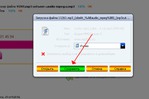 [548x364]
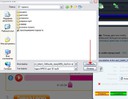 [699x542]
В дневник загружаем так-же,как картинку.
Удачи Вам,мои дорогие!
для обработки музыкальных файлов!
Допустим Вы хотите вставить в Ваш пост песню,
размеры которой превышают лимит загруки..
Вот тогда и придёт к Вам на помощь онлайн
сервис нарезки mp3 файлов!
Здесь,я сделала вместо целой песни,один куплет.
  |
рингтоны для мобильников!
И так, Поехали!…
Это цитата сообщения almiria_kh Оригинальное сообщение
Фотофильмы
|
Это цитата сообщения almiria_kh Оригинальное сообщение
Урок для ФШ-онлайн.
|
Автор урока Valdiviya Как вставить фото или картинку в рамку! И снова урок по ФШ - онлайн! Когда я сделала урок "Надпись на Картинке" меня спросили, будет ли урок как вставить фото или картинку в рамку?! Я, честно говоря, не знала, возможно, это или нет, но оказалось в онлайн ФШ возможно и это! И сейчас я расскажу как это можно просто и легко сделать! 1. Заранее скачайте себе на компьютер рамку! Их полно в интернете! Просто в поисковике напишите рамка для фото или рамка для ФотоШопа! И там найдет большое количество рамок на любой вкус и цвет! 2. Открываем ФШ-Онлайн и загружаем рамку.  [показать] [показать] |
Это цитата сообщения Великовозрастное_дитя Оригинальное сообщение
3d текст теперь в цвете
Заходим http://vln.dp.ua/3d.php, заполняем все поля и получаем код для вставки. Если ширина рисунка больше чем 350 пикселей, рисунок будет выведен в уменьшеном размере. Кликните на рисунке и в новом окне он будет выведен в полном размере
[570x407]
Это цитата сообщения Великовозрастное_дитя Оригинальное сообщение
Объемный текст
Что бы создать объемный текст заходим на http://vln.dp.ua/li/3d/, заполняем поля и получаем код для вставки в дневник. Текст получается в оттенках серого.
[699x360]Вот результат который получился :)
[показать]
Это цитата сообщения xyligan80 Оригинальное сообщение
СОЛО НА КЛАВЕ!!!
[360x266]
С ПОМОЩЬЮ КЛАВИАТУРЫ МОЖНО СЫГРАТЬ НА ПИАНИНО, НА СКРИПКЕ И Т.Д.)
НАЖМИТЕ ЭТУ СТРОЧКУ И ПЕРЕЙДИТЕ К ИГРЕ В ПОЛНОЭКРАННОМ ВАРИАНТЕ…
Это цитата сообщения Lexsandr Оригинальное сообщение
Флэшка: Собери свое лицо.....
кликай мышкой на глаза,рот, нос итд...
Ваши скрины жду в каментах....
Это цитата сообщения xyligan80 Оригинальное сообщение
ПИШИТЕ И РИСУЙТЕ, ЧТО ХОТИТЕ! )))
КРАЙНЯЯ ЛЕВАЯ КНОПКА ДЛЯ ЗАПИСИ
НАЖМИТЕ ЭТУ СТРОЧКУ И ПЕРЕЙДИТЕ К ИГРЕ В ПОЛНОЭКРАННОМ ВАРИАНТЕ…
Это цитата сообщения almiria_kh Оригинальное сообщение
Параметры для создания рамок.
border:3px#ff000-ТОЛЩИНА РАМКИ В ПИКСЕЛЯХИ ЕЁ ЦВЕТ. background-color:#ffff00-ЦВЕТ ФОНА РАМКИ dashed:-ПУНКТИР solid:-НЕПРЕРЫВНАЯ ЛИНИЯ cellpadding:-ОТСТУП ТЕКСТА ОТ РАМКИ ВНУТРИ margin:-ОТСТУП ТЕКСТА ОТ РАМКИ СНАРУЖИ (ЕСЛИ РАМКА НАХОДИТСЯ ВНУТРИ ТЕКСТА font face:-ШРИФТ color:-ЦВЕТ ШРИФТА size:РАЗМЕР ШРИФТА |
Это цитата сообщения almiria_kh Оригинальное сообщение
Для оформления дневника+теги HTML
| [348x219] ТЕГИ-ДВИГАЮЩИЙСЯ ТЕКСТ |