Это цитата сообщения mimozochka Оригинальное сообщение
Скрап-набор "Цветы"
полностью набор можно посмотреть Яндекс-фотки Nadechka
 [691x699]
 [700x549]
Читать далее
Это цитата сообщения белка28 Оригинальное сообщение
La Bambolina / Alexsandra Luzentti
La Bambolina / Alexsandra Luzentti
Галерея
Море идей для тех, кто любит работать с фетром и увлекается пэчворком.


Это цитата сообщения Милая_Татьяна28 Оригинальное сообщение
Весёлые овощи(распакованный скрап набор)
 [491x500]
Это цитата сообщения О_себе_-_Молчу Оригинальное сообщение
Прокатимся с ветерком... (N. Watts)
К машинам совершенно безразлична.
Только две марки могу различить. Старую "Волгу" и горбатый.
Но к этим картинам не смогла остаться равнодушна.
Поехали?...
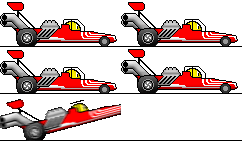
 [показать]
 [320x19]
Это цитата сообщения medissa71 Оригинальное сообщение
Нежные акварели Rachel McNaughton
| [показать] [показать] далее |
Это цитата сообщения santa3 Оригинальное сообщение
Lyn Estall Продолжаем знакомиться

Это цитата сообщения Оленька_Коваленко Оригинальное сообщение
Распакованный скрап-набор "Right on trac" Автор Kay Miller
Распакованный скрап-набор "Right on trac" Автор Kay Miller

Читать далее
Это цитата сообщения Оленька_Коваленко Оригинальное сообщение
"Кошки-Мишки" Клипарт
"Кошки-Мишки" Клипарт


Читать далее
Это цитата сообщения О_себе_-_Молчу Оригинальное сообщение
Лесная прогулка (Dick Twinney)
В лес захотелось...
[показать]Это цитата сообщения santa3 Оригинальное сообщение
Роза png!!!)))вам понравится

Это цитата сообщения teanika Оригинальное сообщение
Ирисы / Бородатые ирисы / Фотогалерея / Irises


Это цитата сообщения teanika Оригинальное сообщение
Зима во всей красе! / Ледяной дождь / Более 100 красивых фотографий / Winter landscapes


Это цитата сообщения Tarelkin2 Оригинальное сообщение
А ТЫ ТАК УМЕЕШЬ ?
Я научился за 5 минут .....классно теперь все свои футболки сложил так.........))
Это цитата сообщения Anela-Alena Оригинальное сообщение
Распакованный Мега клипарт"золотая фантазия"
Клипарт очень большой!!!!


Это цитата сообщения A-delina Оригинальное сообщение
Художник Marcia Baldwin.
Marcia Baldwin Shreveport, Louisiana, США. Она училась искусству. Она работает, как рекламный дизайнер, преподаватель искусства, консультантом искусства и т.д. Marcia Baldwin открыла художественную студию изобразительного искусства. Ее страсть - рисовать картины маслом. Она хотела показать красоту и любовь к природе. У нее есть достижения и награды
Она рисует все-)) Животных, цветы, пейзажи, людей.
[показать]Это цитата сообщения Emitsu Оригинальное сообщение
Как скачать с Depositfiles.com бесплатно и на большой скорости
[показать]DepositFiles.com - это едва ли не самый популярный файлообменник для русскоязычных пользователей.
Скачать с DepositFiles файлы проще простого, но часто бывает так, что Deposit ограничивает скачивание и выдает сообщение: "для Вашего IP адреса исчерпан лимит подключений, пожалуйста, попробуйте через 5 (25, 55 и т.д.) минут", что очень огорчает. Так как Депозит определяет пользователей по IP-адресу, тем кто сидит из сети с одним внешним IP - скачивать с DepositFiles.com становится весьма проблематично.
Расскажу несколько способов, как бесплатно скачать с DepositFiles.com без покупки Gold аккаунтов, да и на большой скорости.
Это цитата сообщения НИФРИТ_78 Оригинальное сообщение
Делаем рамочку в фотошоп ! +код к ней!!!!!!!!
[735x]
|
Создаём рамочки. В последнее время я увлеклась рамочками на подобии этой, которые делаются в фотошопе,а потом в Блоге формируются по формуле. И многие стали спрашивать,как это можно сделать. Вот я и решила попробовать сделать урок на эту тему. Сразу хочу предупредить,что подобные уроки возможно уже есть и более профессиональные,но я постараюсь изобразить попроще и как смогу... Итак приступим. 1. открываем новый документ в фотошопе (я открываю 750/350),фон берём прозрачный. 2.Делаем рамочку такую,на какую у Вас хватит фантазии. Я сделала такую:  [показать] [показать]3.Когда рамочка готова,то её нужно разрезать на три части. Но прежде всего объедините все слои. Начинаем с верхней части,постарайтесь обрезать её как можно точнее,не отрезать лишнюю часть,имейте ввиду, что на этой части ничего писаться не будет. Для вырезания применяем инструмент "квадратное выделение":  [показать] [показать]Вырезанную часть переносим на новый документ,он может быть больше,чем сама вырезанная часть:  [показать] [показать]4.В таком виде её сохранять нельзя.Теперь мы заходим в "ИЗОБРАЖЕНИЕ" и там нажимаем "ТРИМИНГ". выходит такая табличка:  [показать] [показать]проверяем чтобы галочки стояли на нужных местах и нажимаем "ОК". Готовая часть рамочки выглядит так:  [показать] [показать]Теперь работу можно сохранять. Части сохраняем в формате ПНГ. Точно также делаем и нижнюю часть рамочки,на ней тоже ничего не будет писаться.В готовом виде она выглядит так:  [показать] [показать]5.Теперь приступаем к вырезанию средней части, на которой в последствии будет располагаться весь Ваш текст.Именно эта часть растягивается. Эту часть я вырезаю очень узенькой,чтобы не было лишних пустот,и выглядит эта часть так:  [показать] [показать]Всё,предварительную работу мы сделали. Теперь приступаем к формировании самой рамочки. Для этого применяем формулу,в которую вставляем коды каждой части через Радикал код №1.  |