В первом варианте вы можете в плеере менять музыку (вставлять свою), а во втором песенка уже встроена в плеер
1.
"Смотреть второй вариант таймера..."
по уроку от Ирины
Обновляя мир сверкающий, Новый Год уже спешит! Поздравляем с наступающим, Веселей пусть станет жить! Пожелания заветные Мы готовили весь год, Пусть события приметные Будущее принесет! |
 [показать] [показать] |
Вот такую новогоднюю открыточку можно сделать очень быстро используя скрипт для создания 3-d вращения.
Вращать можно нарисованные в программе фигуры, картинки png, текст. Но прежде всё это необходимо модифицировать во Фрагменты ролика.
Итак, открываем программу и создаём новый Action Script 3.0 любых необходимых вам размеров с частотой кадров 24 - 30 кадров/секунду.
Чем выше частота кадров, тем быстрее будет крутится картинка, фигура или текст.
 [700x449]
"Читаем далее урок Программное вращение 3-d во флеш"
Векторный клипарт для новогоднего и праздничного творчества "Шарики на ёлку".


"Смотрим Векторный клипарт «Шарики на ёлку» далее"
Урок Снежок "funkSnow" находится здесь.
А сейчас мы научимся добавлять разные элементы ,например,такие как текст, рамочки, часики, информеры, плееры, к вашей работе.
Сначала сделаем рамочку к открытке
Рамочку можно подготовить в фотошоп или нарисовать в самой программе.
Откройте файл FLA с вашим проектом "funkSnow"
Файл - Открыть
"Читаем и смотрим далее Дополнение к уроку Снежок «funkSnow»"
В этом уроке вы научитесь созданию ещё одного падающего снега. Однако этот снежок можно погонять мышкой.
Ссылкой на оригинал урока от автора "Живой снег" поделился Георгий (Jorjorych).
Все разъяснения по созданию скрипта и другая полезная информация в оригинале урока. Очень советую прочесть. Я лишь даю некоторые пояснения по созданию этой флешки в программе Adobe Flash CS6.
Это моя работа по этому уроку
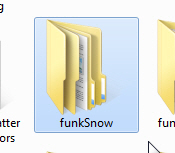
Как всегда начинаем работу с создания папки проекта. Назовём папку
"funkSnow".
"Читаем и смотрим урок далее"
Ссылкой на урок поделилась Верочка BAT.
Сделать такой эффект достаточно просто.
Для этого создаём папку для нашего проекта и называем её, например "Gallery".
В эту папку поместите картинки, которые хотите разместить в галереи. Картинки должны быть приблизительно одинакового размера по ширине, высоте и расположению. Картинки также должны быть размером примерно 300 x 400 пикселей.
Картинок может быть сколько угодно.
Я взяла 4 картинки.
Теперь, внутри папки "Gallery" создайте папку непосредственно для флеш галереи. Назовите её например "gall" В эту папку мы должны поместить библиотеку greensock для AS3, которая потребуется для создания эффекта.
Если у вас этой библиотеки нет, то можете скачать её по ссылке.
greensock-as3.zip
Архив с библиотекой скачайте в папку проекта "Gallery". Распечатайте его. В распечатанной папке "greensock-as3" нас интересует папка "com". Поэтому откройте папку "greensock-as3" и скопируйте в ней папку "com". Скопированную папку "com" вставьте в папку флеш галереи "gall", которая у вас также создана в папке "Gallery".
Далее открываем программу Adobe Flash CS6 и создаём новый ActionScript 3.0 с параметрами как на картинке
 [700x447]
"Смотрим и читаем урок далее"
Два многофункциональных и очень удобных календарика в зимнем дизайне.
Кроме календарной сетки также отображается текущая дата, день недели, год.
Часики отображают время в 12 часовом формате.
Am - первая половина суток (ante meridiem - лат., до полудня)
Pm - вторая половина суток (post meridiem - лат., пополудни)
Внизу справа на календариках находятся кнопки навигации по месяцам. Кнопка
 (вперед) прокручивает месяца вперёд.
Кнопка
 (назад) прокручивает месяца назад.
После того как вы уходите с текущего календарного месяца или даты, то также появляется кнопка "reset"
 - сброс до текущей даты. Нажав эту кнопку вы возвращаетесь к текущей календарной дате.
1.
2.


Это цитата сообщения здесь_нет_никого Оригинальное сообщение
Снег...снег...снег...
Создание объёмного снега и переключение одного скрипта на другой в одном ролике на AS2 в Adobe Flash CS6. Создаем новый документ нужных размеров. слой 1 это фон,устанавливаем картинку. Нажимаем вставка - создать символ. Имя символа любое(снег) ставим галочку экспорт для ActionScript и пишем имя flocon ,подтверждаем ок. 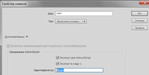 [показать] [показать] |
Так как этот макрос разработан для более ранних версий Corel, то не все смогли открыть его в своей версии программы.
Если эффект созданный этим макросом вам понравился, но в программе макрос не появляется или не работает, то этот эффект можно создать вручную, а те кто умеет записывать сценарии смогут записать этот макрос для своей версии Corel.
Создание этого урока вручную позволит вам также поэкспериментировать с настройками фильтров.
И так, скачиваем необходимые материалы к уроку Макрос "Tag Drag". Размещаем их в нужные папки.
Открываем любое изображение в формате PNG и если необходимо, то изменяем его размеры. Хочу отметить, что при выполнении этого урока вручную, размеры изображения не имеют значения, важно чтобы оно соответствовало размерам созданного вами фона.
Таким образом, если я создаю новое изображение размером 800 X 600 пикс, то изображение PNG, которое будет использовано в работе не должно превышать, примерно, 580 пикс по высоте.
Изображение открыли. Я взяла вот это

"Смотрим урок далее"
Сегодня будем делать анимационную открытку к Halloween в программе Corel Paint Shop Pro используя макрос "Tag Drag".

Для работы вам потребуется:
1. Фильтр Sinedots II.
Фильтр можно скачать
Фильтр Sinedots II
2. Пресет "Tag Drag" для фильтра Sinedots II (сохранённые пользовательские настройки параметров фильтра).
3. Набор масок.
4. Макрос "Tag Drag".
Макрос, пресет и набор масок находятся в материалах к уроку
Материалы к уроку TAG DRAG.rar
Поскольку экспорт в анимированный формат gif программа Corel PSP не поддерживает, то для создания собственно анимации вам дополнительно потребуется любой графический редактор, который поддерживает формат PSD или Animation Shop PSP - например, photoshop, gimp или Jasc Animation Shop.
Программа Jasc Animation Shop, которая очень хорошо работает в связке с Corel, можно скачать
Jasc Animation Shop
Ранее в своих сообщениях Сделать рамочку «Блинг» в Corel Paint Shop Pro. и Макрос «Impressionist» для Corel Paint Shop Pro. я подробно рассказывала о работе с макросами в Corel Paint Shop Pro. Если вы ещё с макросами не работали, то обратитесь к этим урокам.
А теперь начнем создавать открытку с "Tag Drag" макросом.
"Читаем и смотрим далее"

Это цитата сообщения ВАТ Оригинальное сообщение
Урок "Самопишущийся текст". Пояснения от Верочки(BAT )
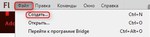
1. Создайте новый документ с нужными размерами. Установите частоту кадров = 34 и нажмите ОК.
 [393x97]
 [700x]
"Снежная зима" - это подборка материалов для зимне - новогоднего творчества. Как говорится, всё в одном месте.
Клипарт снежинки можно посмотреть и скачать на Яндекс фото
В наборе "Снежная зима" есть снежно - новогодние стили, кисти "Снежинки", произвольные фигуры "Снежинки" и экшен "Snow" для создания снежного текста.
Набор можно скачать:
Набор "Снежная зима"
 [показать]
 [показать]
 [показать]
 [показать]
 [показать]
 [показать]
 [показать]
 [показать]
 [показать]
 [показать]
 [показать]
 [показать]
 [показать]
 [показать]
 [показать]
 [показать]
 [показать]
Всем безопасной езды, попутного ветра и отличных дорог.
 [596x411]
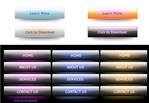
Кнопки сделаны с использованием скрипта AS2 поэтому набором можно пользоваться как в программе Adobe Flash, так и в программе Sothink SWF Quicker.
Небольшая инструкция по использованию этого набора кнопок.
Для начала надо скачать архив
Анимированные флеш кнопки
"Читаем далее Анимированные флеш кнопки"