Это цитата сообщения Franzuzhenka Оригинальное сообщение
Винтажные рамочки для Вашего творчества от Franzuzhenki.
|
|
|
 [показать]
КУЛьТУРА И ИСКУССТВО АНТИЧНОГО МИРА. Древняя Греция.
Собрание памятников древнегреческого искусства значительно и охватывает период от II тыс. до н.э. до IV в. н.э. В Эрмитаже хранится одна из лучших в мире коллекций расписных ваз. В группе архаической керамики (VIII-VI вв. до н.э.) представлены различные центры: Коринф, Родос, Самос, Хиос и другие районы Ионии, каждый из которых характерен своим вариантом "коврового" или "ориентализирующего" стиля. Особенно интересны аттические вазы чернофигурного стиля, среди которых выделяются гидрия с изображением борьбы Геракла с Тритоном работы Эксекия, вазы мастера Амасиса. Богатое собрание краснофигурных ваз включает произведения Эпиктета, Дуриса, Евфрония. К работам последнего относится знаменитый псиктер с росписью на темы из жизни гетер. Об аттической керамике эпохи Фидия дают представление вазы мастера Клеофона с изображением прощания воина, жертвоприношения и возвращения с пирушки.
[показать] [показать]Отдельную группу составляют белофонные лекифы V в. до н.э., связанные с погребальными обрядами. Среди этих произведений безусловным шедевром является лекиф с изображением Артемиды работы мастера Пана. В Северном Причерноморье, в некрополе Фанагории найдены уникальные, сохранившие раскраску и позолоту фигурные сосуды в виде сфинкса, сирены и Афродиты, выполненные в Афинах в V в до н.э. Об афинском экспорте в отдаленные районы античного мира в IV в. до н.э. позволяют судить лекифы мастера Ксенофанта со сценами охоты персов на вепря. В этих изделиях сочетаются краснофигурный стиль, рельеф и полихромия. В подобной манере выполнена и гидрия, украшенная изображением спора Афины с Посейдоном за Аттику (IVв.до н.э.).
[показать]Греческая скульптура представлена в собрании музея в римских репликах, отсюда особая ценность немногих оригинальных работ греческих мастеров. К числу последних относятся бронзовая статуэтка юноши-атлета с посвящением Поликрата (VI в. до н.э.), бронзовая подставка для зеркала в виде богини Афродиты (V в. до н.э.), а также аттические мраморные надгробия (V в. до н.э.) - стелы Филостраты и Феодота, надгробие в виде мраморной вазы с рельефом, представляющим женщину и ребенка.
Прославленным произведением эрмитажного собрания является "Венера Таврическая", первая античная статуя, привезенная в Россию еще при Петре I и благодаря его усилиям. Она представляет собой римскую копию с греческого оригинала III в. до н.э.
Первоклассная коллекция греческих терракот IV-III вв. до н.э. характеризует разные центры их производства. Особенно полно представлено искусство коропластов из города Танагра в Беотии, создававших преимущественно изящные статуэтки девушек и молодых женщин.
[показать]Серия сообщений об Эрмитаже. Видео.
Фильм посвящен памяти крупного отечественного востоковеда, специалиста по искусству и культуре древнего и средневекового Ирана Владимира Григорьевича Луконина (1932 - 1984). Около двадцати лет В.Г. Луконин заведовал отделом Востока Эрмитажа и был одной из самых ярких личностей эрмитажной истории прошлого века. Рассказывает директор Государственного Эрмитажа Михаил Борисович Пиотровский.
Фильм создан ТК "Культура."
Это цитата сообщения mimozochka Оригинальное сообщение
Любовь Шепилова- музыкальный альбом.
Серия сообщений "музыкальный альбом":
Часть 1 - Мой альбом№1 .Коллажи.
Часть 2 - Мой альбом №2
Часть 3 - Музыкальный альбом"Мои коллажи№3"
Часть 4 - Генератор плееров...Подробно,как пользоваться им..
Часть 5 - Любовь Шепилова- музыкальный альбом.
Это цитата сообщения fatima62 Оригинальное сообщение
Урок по созданию рамок в Фотошопе

|

Это цитата сообщения золотой_лист Оригинальное сообщение
Делаем очень красивую рамочку для текста за 5 минут
Делаем очень красивую рамочку для текста за 5 минут
Для начало заходим на сайт ЧМАФ.
Вы видите панель управления в которой и будут происходить чудеса:-)
Все настройки подписаны. Ко всем непонятным значкам просто подводим мышку и всплывающая подсказка, скажет вам что тот или иной значок обозначает. Так, что не потеряетесь. На картинке находите цифры и читаете его значение в тексте.
Это цитата сообщения О_себе_-_Молчу Оригинальное сообщение
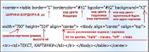
Простые рамочки (по просьбе трудящихся :))_)
Скопируйте код и развлекайтесь :))
 [698x244]
Вместо Х1, Х2, Х3 - надо ставить шестизначный код цвета.
Код цвета можно ТУТ взять. Для меня - это самый удобный вариант.
Но можно просто пользоваться таблицей - ТУТ
НАПРИМЕР:
border="5"
Х1 = 330000
Х2 = F8F1AA
Х3 = F8F1AA
Получите такую рамку
Пишите, что хотите, можете даже картинку вставить :)  [240x320] [240x320] |
________________________________________________
Вместо #Х3 можно поставить адрес картинки и будет рамочка с фоном.
ПРИМЕР
ПРИВЕТ ЛЮБИТЕЛЯМ ДОЖДЕЙ ! 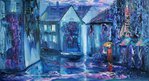 [640x347] [640x347] |
ВОТ КОД ПРИМЕРА:)
ДЕРЗАЙТЕ ! У Д А Ч И ! ! !  |


Это цитата сообщения be-ll Оригинальное сообщение
Фотонатюрморты на черном фоне от Elena Eremina
|
Далее >>>
Это цитата сообщения LJILJANA Оригинальное сообщение
Дизайнерские платья - Cassandra Stone 2012
 LJILJANA
 [показать]
|

 [показать]
 |
|
|
|
Это цитата сообщения murple Оригинальное сообщение
Сказка от иллюстратора Инна Кузубова.
Этой молодой талантливой художнице 27 лет. Ее работы только начали расползаться по сайтам в интернете. Они очень добрые и светлые. Сайт, где она выкладывает работы http://illustrators.ru/user/7741/portfolio
 [630x700]
далее
Это цитата сообщения nataliya_bezushko Оригинальное сообщение
ДЕЛАЕМ ОКОШКО ДЛЯ КОДА.
ДЕЛАЕМ ОКОШКО ДЛЯ КОДА. |
Серия сообщений "МОИ УРОКИ":
Часть 1 - Урок 1. Делаем простую рамочку из 2-х слоев.
Часть 2 - Как скопировать код рамки из окошка и перенести рамку в свой дневник.
...
Часть 6 - Урок 4. Делаем вместе рамочку из 6-х слоев
Часть 7 - Урок 5. Делаем вместе рамку с уголками.
Часть 8 - ДЕЛАЕМ ОКОШКО ДЛЯ КОДА.
Часть 9 - ДЕЛАЕМ НАДПИСЬ НА КАРТИНКЕ.
Часть 10 - Делаем сами музыкальную открытку.
...
Часть 20 - УРОК. РАМКА В РАМКЕ...
Часть 21 - LiveInternet – Отношения
Часть 22 - Уменьшаем большую картинку.
Это цитата сообщения Inn_Gallery Оригинальное сообщение
27 фонов - из АРХИВа Kitten Натальи))
[355x496] [60x468] [8x298] [41x260]Это цитата сообщения бурный_поток Оригинальное сообщение
Как делать схемы для дневника в фотошопе
Попробую рассказать и объяснить, как я делаю свои схемки для дневника. У меня фотошоп CS3.
1.Открываем в фотошопе понравившуюся картинку
2. Открываем новый документ со следующими параметрами - 1440на 750 пикселей
3. С помошью инструмента - перемещение - перетаскиваем нашу картинку на новый документ
Должно получиться так
4. Немного корректируем параметры- Редактирование-трансформирование-масштабирование
Параметры масштаба мы изменяем или в строке верхней или с помощью мышки (кликаем и растягиваем)
5. После того как мы определились с параметрами, кликаем мышкой на инструмент перемещение (самый верхний в панели инструментов) и подтверждаем результат
6. У нас имеется два слоя. Делаем активным первый слой (просто жмем на него мышкой и он должен выделиться)
7. Далее в палитре цветов выбираем цвет наиболее близкий к основному цвету картинки
8. После того как выбрали цвет, мы его копируем
и вставляем цифры цвета в окошко настроек дневника на ли.ру
9. Далее переходим к нашему документу))
ДОбавляем векторную маску
9. Далее в панели инструментов выбираем инструмент заливка
жмем на него и выбираем инструмент - градиент
10. Далее наводим курсор мышки на край нашей основной картинки и ведем мышку к центру
ПРи этом градиент должен быть выбран такой
Видно как граница между большим выбранным нами цветом фона и картинкой исчезает. Вы можете эксперементировать по своему усмотрению.
У нас получилось примерно так
11. Сохраняем наш документ
12. Наш документ может весить больше чем необходимо, поэтому выставляем его вес
Выставляем нужный нам размер файла
13. После оптимизации веса - сохраняем
14. Загружаем нашу картинку в настройках дизайна дневника и выбираем параметры загрузки - по вертикали
Это для того, чтобы картинка не повторялась.
15. Далее делаем прозрачный фон для записей. Этот урок можно посмотреть тут





Это цитата сообщения Liudmila_Sceglova Оригинальное сообщение
Фото-фотоарт Scott Miron

Это цитата сообщения Arnusha Оригинальное сообщение
Плееры именно для Ли.ру
Я брала ссылку на mp3 с "привет.ру" и вот как она должна выглядеть: http://stat17.privet.ru/mp3/092aafa1aabb1574feaf4a958e8590ec |