Краткий словарь начинающего лирушника
02-08-2010 21:27
Это цитата сообщения Дом_советов Оригинальное сообщение
Краткий словарь начинающего лирушника
 [300x238]Уверен, данный словарик пригодится вам, поэтому выкладываю его здесь и продублирую позже в качестве главы в учебнике ЛиРУ. Добавление терминов и уточнения значений принимаются.
На данный момент словарь содержит около 70 терминов.
Аватар (аватара) – картинка рядом с именем пользователем. На ЛиРу может иметь размер 150 х 150 пикселей или менее.
То же самое, что и юзерпик.
В индийской мифологии аватар – это преображение божества в различные формы земного бытия для искупления последнего.
a.k.a. (aka) - Also Known As - "также известный под именем...." Пример: Валентин Любимов aka Valez…
Аноним - а). Незарегистрированный пользователь, не имеющий своего ника и дневника. б). Зарегистрированный пользователь случайно или намеренно оставляющий комментарий анонимно.
Буквы Б - Я
комментарии: 0
понравилось!
вверх^
к полной версии
Это цитата сообщения Дом_советов Оригинальное сообщение
Краткий словарь начинающего лирушника
[300x238]Уверен, данный словарик пригодится вам, поэтому выкладываю его здесь и продублирую позже в качестве главы в учебнике ЛиРУ. Добавление терминов и уточнения значений принимаются. На данный момент словарь содержит около 70 терминов.
Аватар (аватара) – картинка рядом с именем пользователем. На ЛиРу может иметь размер 150 х 150 пикселей или менее.
То же самое, что и юзерпик.
В индийской мифологии аватар – это преображение божества в различные формы земного бытия для искупления последнего.
a.k.a. (aka) - Also Known As - "также известный под именем...." Пример: Валентин Любимов aka Valez…
Аноним - а). Незарегистрированный пользователь, не имеющий своего ника и дневника. б). Зарегистрированный пользователь случайно или намеренно оставляющий комментарий анонимно.
Как вставлять в свой дневник видео?
02-08-2010 21:26
Это цитата сообщения Дом_советов Оригинальное сообщение
Как вставлять в свой дневник видео?
Многие мучаются со вставкой в дневник видео с YouTube и других видеохранилищ. Хотя, на самом деле, ничего сложного тут нет.
Приложение, которое выдаёт по ссылке на ролик - код для вставки в дневник
Общая инструкция, аналогичная для различных кодов роликов и слайдшоу
1) Заходим на www.youtube.com и выбираем любое видео, которое нравится
Например вот http://www.youtube.com/watch?v=KqQSQn1me6c&NR
2) Справа рядом с надписью Embed дают скопировать код для вставки в дневник.
[640x216]Смотреть далее >>>
комментарии: 0
понравилось!
вверх^
к полной версии
Это цитата сообщения Дом_советов Оригинальное сообщение
Как вставлять в свой дневник видео?
Многие мучаются со вставкой в дневник видео с YouTube и других видеохранилищ. Хотя, на самом деле, ничего сложного тут нет.
Приложение, которое выдаёт по ссылке на ролик - код для вставки в дневник
Общая инструкция, аналогичная для различных кодов роликов и слайдшоу
1) Заходим на www.youtube.com и выбираем любое видео, которое нравится
Например вот http://www.youtube.com/watch?v=KqQSQn1me6c&NR
2) Справа рядом с надписью Embed дают скопировать код для вставки в дневник.
[640x216]
120 фонов
02-08-2010 21:25
Это цитата сообщения Мир_без_любви Оригинальное сообщение
120 качественных фонов для Вас
комментарии: 0
понравилось!
вверх^
к полной версии
Это цитата сообщения Мир_без_любви Оригинальное сообщение
120 качественных фонов для Вас
Невероятно красивые фоны. Такой любимый японский стиль.


Все картинки увеличиваются (кликом по превью), 2976-4175 пкс .
Смотреть далее >>>
Как сделать кнопку-указатель для блога?
02-08-2010 21:22
Это цитата сообщения Дом_советов Оригинальное сообщение
Как сделать кнопку-указатель для блога?
Как выяснилось, многим нашим читательницам просто крайне необходима волшебная кнопочка. Которая позволяет одним нажатием попадать в интересные места. Нет проблем, научим! (Это проще, чем с точкой G :)
Самая простая кнопка
А вот её код во флейме.
1. Адрес блога (в кавычках после action=) - поменяйте на адрес своего блога или того, что вам нужно.
2. Название (в кавычках после value=) - название блога или любая надпись.
А вот другая кнопочка, с картинкой >>>
комментарии: 0
понравилось!
вверх^
к полной версии
Это цитата сообщения Дом_советов Оригинальное сообщение
Как сделать кнопку-указатель для блога?
Как выяснилось, многим нашим читательницам просто крайне необходима волшебная кнопочка. Которая позволяет одним нажатием попадать в интересные места. Нет проблем, научим! (Это проще, чем с точкой G :)
Самая простая кнопка
А вот её код во флейме.
1. Адрес блога (в кавычках после action=) - поменяйте на адрес своего блога или того, что вам нужно.
2. Название (в кавычках после value=) - название блога или любая надпись.
Шёлковые фоны для дневников
02-08-2010 21:21
Это цитата сообщения День_рождения_любви Оригинальное сообщение
Шёлковые фоны для дневников
Читать далее...
комментарии: 0
понравилось!
вверх^
к полной версии
Это цитата сообщения День_рождения_любви Оригинальное сообщение
Шёлковые фоны для дневников
ЛиРу - работа в расширенном редакторе
02-08-2010 21:16
Это цитата сообщения Дом_советов Оригинальное сообщение
ЛиРу - работа в расширенном редакторе
[386x65]
Все, теперь нам открылся расширенный редактор (чтобы вернуться в простой редактор, там же жмем надпись "простой").
Теперь по пунктам, т.е. по значкам в редакторе, смотрим:
[246x91]
1. "Источник" - эта кнопка для ввода html. Т.е. не нажимая ее, вы просто пишете текст, ссылки там всякие вставляете, а если вам надо вставить html код, то надо нажать эту кнопочку, а затем уже в поле ввода сообщения вставить код. Потом надо не забыть переключиться обратно (еще раз нажать "источник").
2. "Свойства документа"- честно говоря, так и не понял что сие означает. Ни разу не загорелось:-)) так что опустим этот пункт за ненадобностью:-)
3. "Новая страница" - у нас просто все стирается в редакторе (все что вы написали), и можно начать все заново:-)
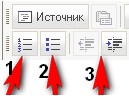
1. "Вставить, удалить нумерованный список" - т.е. можно пронумеровать какой-либо список. Например, написали три строки текста. Выделяем их и жмем эту кнопочку. Получится список.
Это цитата сообщения Дом_советов Оригинальное сообщение
ЛиРу - работа в расширенном редакторе
Надо завершать начатое. После ЛиРу - работа с простым редактором логично рассказать о расширенном редакторе, который как раз вызывает немало вопросов. Плюс бывают у него не очень понятные завихрения в работе:-)) Воспользуемся постомКак зайти в обычный редактор, надеюсь вы уже знаете. Зашли, теперь надо перейти в "расширенный редактор". Вверху страницы видим надпись "расширенный", жмем ее, а в выползшем потом окошке жмем "ок":Legionary. Поехали!
 [386x65]
Все, теперь нам открылся расширенный редактор (чтобы вернуться в простой редактор, там же жмем надпись "простой").
Теперь по пунктам, т.е. по значкам в редакторе, смотрим:
[246x91]1. "Источник" - эта кнопка для ввода html. Т.е. не нажимая ее, вы просто пишете текст, ссылки там всякие вставляете, а если вам надо вставить html код, то надо нажать эту кнопочку, а затем уже в поле ввода сообщения вставить код. Потом надо не забыть переключиться обратно (еще раз нажать "источник").
2. "Свойства документа"- честно говоря, так и не понял что сие означает. Ни разу не загорелось:-)) так что опустим этот пункт за ненадобностью:-)
3. "Новая страница" - у нас просто все стирается в редакторе (все что вы написали), и можно начать все заново:-)
1. "Вставить, удалить нумерованный список" - т.е. можно пронумеровать какой-либо список. Например, написали три строки текста. Выделяем их и жмем эту кнопочку. Получится список.
Всё, что вы хотели знать об этом "звере" >>>
Генератор ШрИфТы ОнЛаЙн
02-08-2010 21:15
Это цитата сообщения Lenyr Оригинальное сообщение
Генератор ШрИфТы ОнЛаЙн
[показать] [показать] [показать] [показать] [показать] [показать]
[показать] [показать] [показать] [показать] [показать]
Различным текстом можно писать на этом сервере, не нужен фотошоп. Быстро и легко! Можно писать как на русском, так и на английском языке (копируете код и к себе в дневник).
Просто пройдите: вот Сюда!
Также можно сделать аватар со своей подписью, ЮЗЕРБАР..
А также разные линеечки: [показать] [показать] [показать]
Для этого загляните уже СЮДА!
комментарии: 0
понравилось!
вверх^
к полной версии
Это цитата сообщения Lenyr Оригинальное сообщение
Генератор ШрИфТы ОнЛаЙн
[показать] [показать] [показать] [показать] [показать] [показать]
[показать] [показать] [показать] [показать] [показать]
Различным текстом можно писать на этом сервере, не нужен фотошоп. Быстро и легко! Можно писать как на русском, так и на английском языке (копируете код и к себе в дневник).
Просто пройдите: вот Сюда!
Также можно сделать аватар со своей подписью, ЮЗЕРБАР..А также разные линеечки:
[показать] [показать] [показать]Для этого загляните уже СЮДА!
ЛиРу - работа с простым редактором
02-08-2010 21:14
Это цитата сообщения Дом_советов Оригинальное сообщение
ЛиРу - работа с простым редактором
Итак кнопки на которые надо нажать:
[454x41]
Либо:
[696x66]
Но в этом случае откроется окно "быстрой записи",- практически не функциональное, чтобы перейти из него в нормальный редактор,- жмем:
 [698x153]
Либо находясь в своем профиле:
 [603x65]
Вариантов масса, выбирайте любой. Итак, нажали и попали... Вот так выглядит его "шапка":
Это цитата сообщения Дом_советов Оригинальное сообщение
ЛиРу - работа с простым редактором
Основа основ - работа над созданием сообщений (постов). Для этого на Лиру существует простой иДля начала нам надо попасть в редактор,- т.е. говоря русским языком - страничку где можно калякать буковки с циферками и что-нибудь с ними вытворять:-)))сложныйрасширенный текстовые редакторы. Вот и пришло время разобраться в самом главном - как здесь писать-то? :-) Инструкция от
Итак кнопки на которые надо нажать:
[454x41]Либо:
[696x66]Но в этом случае откроется окно "быстрой записи",- практически не функциональное, чтобы перейти из него в нормальный редактор,- жмем:
[698x153]Либо находясь в своем профиле:
[603x65]Вариантов масса, выбирайте любой. Итак, нажали и попали... Вот так выглядит его "шапка":
Про то, как оформить простой текст сообщения >>>
Как вставить много картинок в сообщение?
02-08-2010 21:12
Это цитата сообщения Дом_советов Оригинальное сообщение
Как вставить много картинок в сообщение?
Способ № 1 :
Самый простой, но и самый неудобный, наверное. Идем в простой редактор сообщения (он появится автоматически вверху страницы, когда вы нажмете "Новая запись" или "Добавить" в профиле своего дневника). Внизу справа видим окошко для загрузки картинки:
[454x274]
Жмем кнопку "обзор", после чего вылезет окошко с папками, находящимися на Вашем компьтере:
Это цитата сообщения Дом_советов Оригинальное сообщение
Как вставить много картинок в сообщение?
Если честно, не думал, что это большая проблема. Может просто потому, что практически не занимался закачкой сразу нескольких картинок в текст, а если и делал это, то обычным способом, который лежит на поверхности, т.е. постепенно, по одной картинке. Или через приложение "Я-фотограф". А вот когда столкнешься с этим, поймёшь, что "тыканий" будет слишком много и лучше избрать иной способ...Предлагаю вам инструкцииСпособов вставить в пост много картинок - немало, разберем несколько из них:
Способ № 1 :
Самый простой, но и самый неудобный, наверное. Идем в простой редактор сообщения (он появится автоматически вверху страницы, когда вы нажмете "Новая запись" или "Добавить" в профиле своего дневника). Внизу справа видим окошко для загрузки картинки:
[454x274]Жмем кнопку "обзор", после чего вылезет окошко с папками, находящимися на Вашем компьтере:
Смотрим и читаем далее >>>
Справочник блогера Mail.ru
02-08-2010 21:11
Это цитата сообщения Шрек_Лесной Оригинальное сообщение
Справочник блогера Mail.ru
Ответы на все вопросы по созданию, управлению записями и настройкам. Кликаем на фото! [434x204]
комментарии: 0
понравилось!
вверх^
к полной версии
Это цитата сообщения Шрек_Лесной Оригинальное сообщение
Справочник блогера Mail.ru
[434x204]
Как пользоваться настройками дневника?
02-08-2010 21:11
Это цитата сообщения Дом_советов Оригинальное сообщение
Как пользоваться настройками дневника?
Если вы нажмёте на ссылку "настройки" вверху дневника, то попадёте в "Общие настройки". В них можно попасть также нажав у себя в дневнике в настройках на эту ссылку:

Первая графа "Название дневника":
 [510x84]
Здесь можно задать название вашего дневника.
Вторая графа "Название фотоальбома".
Здесь можно задать название фотоальбома в вашем дневнике.
Третья графа "Показывать в главной ленте дневника":
 [528x49]
Тут возможно 2 варианта, как вы видите.
Что выбрать?
Для начала объясню, что такое "главная лента дневника".
"Главная лента дневника" - это то, что показывается в вашем дневнике по умолчанию. Если вы хотите, чтобы всю музыку, видео, цитаты и т.д., которые вы добавили, показывались в главной ленте, выберите первый (верхний вариант). Если хотите, чтобы показывалиcь только текстовые записи - нижний.
Я рекомендую вариант №2: "только записи дневника"
Новички и "чайники" ЛиРу! Внимание - этот пост для вас!
Это цитата сообщения Дом_советов Оригинальное сообщение
Как пользоваться настройками дневника?
Смотрите также:Как пользоваться разделом "Почтовые уведомления"?
И, конечно же, наш популярный Учебник ЛиРу.
Несколько наших читателей написали нам, что не понимают, как пользоваться настройками дневника. Логично. Практически нигде подобную информацию не получить. А те, кто знает эти премудрости, уже подзабыл, как вначале сам тыкался словно слепой котёнок в разные непонятные пункты настроек. Итак, сегодня - первые три раздела настроек, которые популярно разъясняет
Часть 1. Общие настройки.
Если вы нажмёте на ссылку "настройки" вверху дневника, то попадёте в "Общие настройки". В них можно попасть также нажав у себя в дневнике в настройках на эту ссылку:
Первая графа "Название дневника":
[510x84]Здесь можно задать название вашего дневника.
Вторая графа "Название фотоальбома".
Здесь можно задать название фотоальбома в вашем дневнике.
Третья графа "Показывать в главной ленте дневника":
[528x49]Тут возможно 2 варианта, как вы видите.
| Вариант №1. "все типы записей" | Вариант №2. "только записи дневника" |
Для начала объясню, что такое "главная лента дневника".
"Главная лента дневника" - это то, что показывается в вашем дневнике по умолчанию. Если вы хотите, чтобы всю музыку, видео, цитаты и т.д., которые вы добавили, показывались в главной ленте, выберите первый (верхний вариант). Если хотите, чтобы показывалиcь только текстовые записи - нижний.
Я рекомендую вариант №2: "только записи дневника"
Новички и "чайники" ЛиРу! Внимание - этот пост для вас!
Знатоки - обновите свои знания. >>>
Картинки для комментариев с кодами
02-08-2010 21:10
Это цитата сообщения Я-Крис Оригинальное сообщение
Картинки для комментариев с кодами
Смотрите также: Надписи для комментариев
 [342x318]
 [308x336]
Это цитата сообщения Я-Крис Оригинальное сообщение
Картинки для комментариев с кодами
[342x318] [308x336]Картинки с надписями по различным поводам >>>
Фоны на прозрачной основе
02-08-2010 21:09
Это цитата сообщения Валентина_Гребенюк Оригинальное сообщение
Фоны на прозрачной основе.
Смотреть дальше >>>
комментарии: 0
понравилось!
вверх^
к полной версии
Это цитата сообщения Валентина_Гребенюк Оригинальное сообщение
Фоны на прозрачной основе.
 [показать] [показать] |  [показать] [показать] |  [показать] [показать] |  [показать] [показать] |
Ваши любимые линеечки-разделители (155 шт.)
02-08-2010 21:09
Это цитата сообщения ZeRu Оригинальное сообщение
Ваши любимые линеечки-разделители (155 шт.)
Напоминаю: эти линеечки-картиночки можно применить для украшения дневников, оформления текстов, стихов и т.д. Просто копируйте их к себе в цитатник, а в нужный момент используете. Уверяю - всегда пригодится!
[349x19]
[503x70]
[500x51]
[242x58]
[473x116]
[437x56]
[246x86]
Ну, очень много этих штучек! >>>
комментарии: 0
понравилось!
вверх^
к полной версии
Это цитата сообщения ZeRu Оригинальное сообщение
Ваши любимые линеечки-разделители (155 шт.)
[349x19] [503x70] [500x51] [242x58] [473x116] [437x56] [246x86]
Как вставить музыку в свое сообщение?
02-08-2010 21:08
Это цитата сообщения Дом_советов Оригинальное сообщение
Как вставить музыку в свое сообщение?
Актуальным стал вопрос: как вставить музыку в свой пост? Особенно новичкам ЛиРу это совсем непонятно. Поэтому забудьте про проблемы - с нами это очень легко!
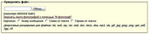
1. Итак, Вы написали сообщение в свой дневник и хотите загрузить музыку. Видите вот такое окошечко под сообщением? Вот в "Обзоре" и найдите свою музыку (с компьютера или интернета), а затем нажмите кнопку "Опубликовать" (она ниже).
 [700x159]
2.После загрузки музыка в вашем сообщении появляется в виде вот такого проигрывателя.
Можно и так слушать музыку, но хочется, чтобы было удобно и красиво. Например, так:
Это цитата сообщения Дом_советов Оригинальное сообщение
Как вставить музыку в свое сообщение?
Актуальным стал вопрос: как вставить музыку в свой пост? Особенно новичкам ЛиРу это совсем непонятно. Поэтому забудьте про проблемы - с нами это очень легко!
1. Итак, Вы написали сообщение в свой дневник и хотите загрузить музыку. Видите вот такое окошечко под сообщением? Вот в "Обзоре" и найдите свою музыку (с компьютера или интернета), а затем нажмите кнопку "Опубликовать" (она ниже).
[700x159]2.После загрузки музыка в вашем сообщении появляется в виде вот такого проигрывателя.
  |
Можно и так слушать музыку, но хочется, чтобы было удобно и красиво. Например, так:
Самый простой способ вставить в сообщение проигрыватель с музыкой >>>
Часики-натюрморты-2
02-08-2010 21:07
Это цитата сообщения Елена_Мишакова Оригинальное сообщение
Часики-натюрморты-2
Огромное количество разнообразных часов для блога еще смотрите здесь: Суперчасики для блога. Возможно установление времени по своему часовому поясу.
Также смотрите: Часики-натюрморты для дневника
Если вам понравились часики - вы можете взять их себе. Для этого цитируете себе в цитатник и в самом низу увидите надпись"Опубликовать". Потом нажимаете на "редактировать" у себя в дневе и откроется редактор, там скопируйте себе понравившийся код часов (они под номерами), затем заходите в свои настройки и в окошке * Эпиграф* выкладываете то, что скопировали...нажимаете "сохранить".. и ваши часы появятся у вас в дневнике в самом верху страницы...Можете изменить размер часов, сделать такие, какие хотите сами...
Коды для вставки в раздел "Эпиграф" Настроек дневника, далее >>>
комментарии: 0
понравилось!
вверх^
к полной версии
Это цитата сообщения Елена_Мишакова Оригинальное сообщение
Часики-натюрморты-2
Огромное количество разнообразных часов для блога еще смотрите здесь: Суперчасики для блога. Возможно установление времени по своему часовому поясу.
Также смотрите: Часики-натюрморты для дневника
Если вам понравились часики - вы можете взять их себе. Для этого цитируете себе в цитатник и в самом низу увидите надпись"Опубликовать". Потом нажимаете на "редактировать" у себя в дневе и откроется редактор, там скопируйте себе понравившийся код часов (они под номерами), затем заходите в свои настройки и в окошке * Эпиграф* выкладываете то, что скопировали...нажимаете "сохранить".. и ваши часы появятся у вас в дневнике в самом верху страницы...Можете изменить размер часов, сделать такие, какие хотите сами...
Бесшовные фоны для дизайна дневников
02-08-2010 21:07
Это цитата сообщения Дом_советов Оригинальное сообщение
Бесшовные фоны для дизайна дневников.
Бесшовные фоны можно использовать:
- для создания дизайнов блога. Заходите в Настройки - Настройки дизайна - Настройки схемы - Фоновая картинка - заполнить фоном - выбираете "всё пространство".
- для написания постов, как это делается - я писал в предыдущей теме: Как писать тексты на цветных фонах?
- для изготовления рамочек для текста.
Цветочные и текстурные бесшовные фоны (112 шт.) >>>
комментарии: 0
понравилось!
вверх^
к полной версии
Это цитата сообщения Дом_советов Оригинальное сообщение
Бесшовные фоны для дизайна дневников.
Бесшовные фоны можно использовать:
- для создания дизайнов блога. Заходите в Настройки - Настройки дизайна - Настройки схемы - Фоновая картинка - заполнить фоном - выбираете "всё пространство".
- для написания постов, как это делается - я писал в предыдущей теме: Как писать тексты на цветных фонах?
- для изготовления рамочек для текста.
[показать] [показать] [показать] [показать] [показать] [показать] [показать] [показать] [показать] [показать] [показать] [показать]
ЛиРу - работа в расширенном редакторе
02-08-2010 20:58
Это цитата сообщения Дом_советов Оригинальное сообщение
ЛиРу - работа в расширенном редакторе
[386x65]
Все, теперь нам открылся расширенный редактор (чтобы вернуться в простой редактор, там же жмем надпись "простой").
Теперь по пунктам, т.е. по значкам в редакторе, смотрим:
[246x91]
1. "Источник" - эта кнопка для ввода html. Т.е. не нажимая ее, вы просто пишете текст, ссылки там всякие вставляете, а если вам надо вставить html код, то надо нажать эту кнопочку, а затем уже в поле ввода сообщения вставить код. Потом надо не забыть переключиться обратно (еще раз нажать "источник").
2. "Свойства документа"- честно говоря, так и не понял что сие означает. Ни разу не загорелось:-)) так что опустим этот пункт за ненадобностью:-)
3. "Новая страница" - у нас просто все стирается в редакторе (все что вы написали), и можно начать все заново:-)
1. "Вставить, удалить нумерованный список" - т.е. можно пронумеровать какой-либо список. Например, написали три строки текста. Выделяем их и жмем эту кнопочку. Получится список.
Это цитата сообщения Дом_советов Оригинальное сообщение
ЛиРу - работа в расширенном редакторе
Надо завершать начатое. После ЛиРу - работа с простым редактором логично рассказать о расширенном редакторе, который как раз вызывает немало вопросов. Плюс бывают у него не очень понятные завихрения в работе:-)) Воспользуемся постомКак зайти в обычный редактор, надеюсь вы уже знаете. Зашли, теперь надо перейти в "расширенный редактор". Вверху страницы видим надпись "расширенный", жмем ее, а в выползшем потом окошке жмем "ок":
[386x65]Все, теперь нам открылся расширенный редактор (чтобы вернуться в простой редактор, там же жмем надпись "простой").
Теперь по пунктам, т.е. по значкам в редакторе, смотрим:
[246x91]1. "Источник" - эта кнопка для ввода html. Т.е. не нажимая ее, вы просто пишете текст, ссылки там всякие вставляете, а если вам надо вставить html код, то надо нажать эту кнопочку, а затем уже в поле ввода сообщения вставить код. Потом надо не забыть переключиться обратно (еще раз нажать "источник").
2. "Свойства документа"- честно говоря, так и не понял что сие означает. Ни разу не загорелось:-)) так что опустим этот пункт за ненадобностью:-)
3. "Новая страница" - у нас просто все стирается в редакторе (все что вы написали), и можно начать все заново:-)
1. "Вставить, удалить нумерованный список" - т.е. можно пронумеровать какой-либо список. Например, написали три строки текста. Выделяем их и жмем эту кнопочку. Получится список.
Всё, что вы хотели знать об этом "звере" >>>
Шёлковые фоны для дневников
02-08-2010 20:57
Это цитата сообщения День_рождения_любви Оригинальное сообщение
Шёлковые фоны для дневников
Читать далее...
комментарии: 0
понравилось!
вверх^
к полной версии
Это цитата сообщения День_рождения_любви Оригинальное сообщение
Шёлковые фоны для дневников
ТОП лучших материалов женского клуба
02-08-2010 20:54
Это цитата сообщения Ксюшичек Оригинальное сообщение
ТОП лучших материалов женского клуба.
[200x300]В годовщину со дня основания нашего сообщества к нам пришла мысль собрать воедино наши «самые-самые» материалы. Это и читателям интересно (можно заново просмотреть статьи и процитировать), и нам любопытно: чего же больше всего востребовано аудиторией. И вот она – тридцатка лучших. Если у вас есть дополнения – пожалуйста, называйте в комментариях. Кстати, в эпиграф нашего блога мы поставили кнопку-ссылку на эту публикацию: вставьте этот код себе в эпиграф (в настройках дневника) - и попадёте в оглавление, которое постоянно будет обновляться. Кнопочка выглядит так:10 САМЫХ ЦИТИРУЕМЫХ МАТЕРИАЛОВ:
1. Библиотеки в интернете. Более 400 ссылок! (755 раз) New!
2. Ну, ооочень ленивые пельмени (740 раз) New!
3. Учебник ЛиРу. (564 раза)
4. Музыкальные цветы-открытки (518 раз) New!
5. Супер-эффекты за секунду (476 раз) New!
6. Часики-натюрморты для дневника (402 раза) New!
7. 120 разделителей для текстов с цветами (394 раза) New!
8. Очередная порция забавных смайликов (361 раз) New!
9. 33 интересных идеи для дачи. И бонус! (308 раз) New!
10. Японский самомассаж лица + ВИДЕО (296 раз)
Самые интересные публикации женского и мужского сообществ >>>
комментарии: 0
понравилось!
вверх^
к полной версии
Это цитата сообщения Ксюшичек Оригинальное сообщение
ТОП лучших материалов женского клуба.
[200x300]В годовщину со дня основания нашего сообщества к нам пришла мысль собрать воедино наши «самые-самые» материалы. Это и читателям интересно (можно заново просмотреть статьи и процитировать), и нам любопытно: чего же больше всего востребовано аудиторией. И вот она – тридцатка лучших. Если у вас есть дополнения – пожалуйста, называйте в комментариях. Кстати, в эпиграф нашего блога мы поставили кнопку-ссылку на эту публикацию: вставьте этот код себе в эпиграф (в настройках дневника) - и попадёте в оглавление, которое постоянно будет обновляться. Кнопочка выглядит так:10 САМЫХ ЦИТИРУЕМЫХ МАТЕРИАЛОВ:1. Библиотеки в интернете. Более 400 ссылок! (755 раз) New!
2. Ну, ооочень ленивые пельмени (740 раз) New!
3. Учебник ЛиРу. (564 раза)
4. Музыкальные цветы-открытки (518 раз) New!
5. Супер-эффекты за секунду (476 раз) New!
6. Часики-натюрморты для дневника (402 раза) New!
7. 120 разделителей для текстов с цветами (394 раза) New!
8. Очередная порция забавных смайликов (361 раз) New!
9. 33 интересных идеи для дачи. И бонус! (308 раз) New!
10. Японский самомассаж лица + ВИДЕО (296 раз)