Это цитата сообщения Arnusha Оригинальное сообщение
Декор,разделители,украшалочки PNG
|


Это цитата сообщения Фима-Собак Оригинальное сообщение
Как сделать выразительные глаза в фотошопе
Как сделать выразительные глаза в фотошопе
Автор: NON
Если у Вас есть портрет крупным планом, то просто необходимо на такой фотографии сделать выразительные глаза в фотошопе. В этом уроке по работе с фотошопом будет показан один из способов придания глазам модели выразительности и яркости.

Это цитата сообщения maKnika Оригинальное сообщение
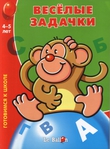
Весёлые задачки.Задания для детей 4-5 лет.
Это цитата сообщения alena1984 Оригинальное сообщение
Скрап-набор Symphony of Spring
 [600x]
Скачать
Это цитата сообщения Мелисса Оригинальное сообщение
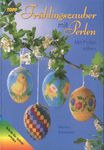
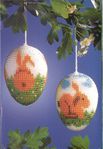
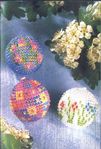
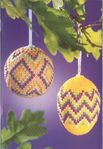
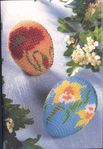
Поделки к Пасхе для любителей бисера - журнал
Продолжаем готовиться к самому светлому празднику, украшать дом и готовить подарки. Для тех, кто любит работать с бисером, предлагаю журнал со схемами, которые помогут вам сделать красивые поделки к Пасхе.
Это цитата сообщения BARGUZIN Оригинальное сообщение
Любимая котоматрица ушедшей недели
Несколько весьма интересных фактов о животных, которые вы можете и не знать!
- Представьте себе, что более 99,9% !!! видов животных когда-либо существовавших на нашей земле, вымерли еще до появления гомо сапиенса.
- Более половины свиней выращиваемых в мире приходится на Китай.
- Скунс не может кусать и портить воздух одновременно.
- Шерстистые мамонты, которые вымерли еще во время Ледникового периода, имели клыки до 5 метров. Внушительно!
Это цитата сообщения Оленька_Коваленко Оригинальное сообщение
Небольшая сборка клипарта "Листва, ветки дерева, деревья и кустарники"

Это цитата сообщения lach Оригинальное сообщение
88 советов по фотошопу
После прочтения этой статьи, ваш уровень владения программой гарантированно поднимется. Тут собрана выжимка самых классных приемов, которые экономят уйму времени.
Рекоммендую перечитывать раз в неделю и активно внедрять в повседневную работу.
1. Нажмите Tab, чтобы скрыть панель инструментов и палитры, Shift+Tab скроет только палитры.
2. Shift+клик по синей верхней полосе у панели инструментов или палитрах, переместит их к боковой границе окна.
3. Двойной клик по верхней синей полосе, в любом окне палитры, свернет ее.
4. Двойной клик по серому фону откроет диалоговое окно для открытия файла, Shift+двойной кликоткроет браузер Adobe Bridge.Читать далее
Это цитата сообщения maKnika Оригинальное сообщение
Развиваем логическое мышление у детей 3-4 лет.

Это цитата сообщения Avi-Tal Оригинальное сообщение
"Золушка", фильм 1947 года - в цвете! +ещё много!
Три Орешка Для Золушки HD 1973
Руслан и Людмила, сказка Руслан и Людмила
Это цитата сообщения EIVA26 Оригинальное сообщение
Торт со вкусом мороженого
 [600x377]
Может кому-то в детстве покупали мороженое в вафельном стаканчике, но не разрешали есть, пока оно не согреется, и вот ждешь, оно естественно тает, вафля размокает, но все равно потом наслаждаешься сливочно-вафельным напитком.
Ингредиенты на 2-3 порции:
Для блинов-бисквитиков(из данного количества ингредиентов у меня получилось 5 средних блинчиков):
Яйцо -2шт.
Мука — 2-3ст.л.(с горкой)
Молоко — 100мл
Сахар — 2ч.л.
Соль — щепотка
Крахмал — 1ст.л.
Для крема:
Сливки 35%- 150мл.
Сахарная пудра — 2ст.л.
Творожный сливочный сыр — 100г
Ван. сахар — 1ч.л.
Мандарины — 4шт. + 2 для украшения
Шоколадная стружка
Приготовление:
 [показать]
Это цитата сообщения alena1984 Оригинальное сообщение
Скрап-набор Purity
 [600x]
Скачать
Это цитата сообщения IRISHA___IRISHKA Оригинальное сообщение
Животные для пальчиковых игр

Картинки распечатайте, вырежьте и склейте. Животные для пальчиковых игр готовы!
Это цитата сообщения ЯННА_КОТ Оригинальное сообщение
Раскраски
Раскраски
|


Это цитата сообщения Yana_Kalashnikova Оригинальное сообщение
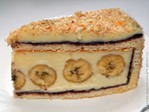
НЕЖНЕЙШИЙ БАНАНОВЫЙ ТОРТИК "ПРИВЕТ ИЗ АФРИКИ"
 [600x450]
Рецепт торта с бананами давно соблазнял меня, хранясь в архиве, а так как у меня в семье есть большущая любительница бананов, я решила, что приготовлю такой торт к ее Дню рождения.
Идея торта принадлежит моей знакомой из Швейцарии – кулинару Ольге. У нее все торты и десерты очень интересные, но я долго не могла воспользоваться рецептами, так как то одних, то других ингредиентов у нас просто не было в продаже. Теперь все есть – можно пробовать готовить по иностранным рецептам.
Авторский рецепт мне пришлось изменить. Первая причина – я была ограничена во времени и поэтому решила воспользоваться готовыми бисквитными коржами, а вторая — сливки, но об этом немного позднее. Рецепт описываю уже в том виде, в котором он получился у меня.
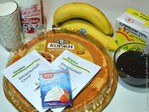
Ингредиенты: 1 уп. бисквитных коржей (3 шт.), 6-8 бананов (в зависимости от размера), 250 мл любого джема, 1 л молока, 300 г сахара, 1 уп. ванильного сахара, 5 ст. л. крахмала (без горки), 5 ст. л. муки (без горки), 250 г сливочного масла, 200 мл питьевых сливок и 1 уп. загустителя для сливок или сливки 35% жирности.
 [600x450]
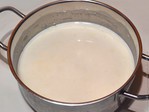
Начать торт готовить лучше заранее, вечером накануне праздника. Сначала сделаем заварной крем, для этого смешаем в молоке сахар и ванильный сахар, крахмал и муку.
 [600x450]
Ставим молочную смесь на газ и начинаем нагревать, непрерывно помешивая. Смесь будет по мере нагревания густеть, мешать ее нужно интенсивно и выключить с моментом появления редкого бульканья. Должна получить масса как густая манная каша.
 [600x450]
После выключения огня продолжаем мешать еще минуты три, чтобы ничего не прижарилось ко дну, так как процесс еще продолжается. Оставляем массу остывать, периодически ее перемешивая, чтобы не появилась пленка на поверхности.
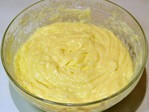
Когда масса остынет, взбиваем размягченное сливочное масло и начинаем понемногу добавлять заварную массу, пока не получится воздушный нежный крем.
 [600x450]
Торт готовится в разъемной форме, но так как она у меня диаметром чуть меньше готовых коржей, я для этих целей приспособила пластиковую упаковку от коржей.
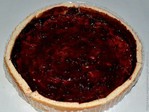
Кладем первый бисквитный корж на дно пластиковой формы, второй нарезаем полосками шириной 4 -5 см и из полосок выкладываем бортики. У меня они как раз поместились между коржом и стенкой формы. Джемом смазываем нижний корж и бортики.
 [600x450]
Я взяла джем, который у меня получился при попытке сварить сливы в шоколаде, так что у меня был сливово-шоколадный, но можно взять любой с кислинкой.
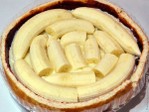
Теперь на джем кладем немного приготовленного крема (толщина 1 см). На крем сначала целыми плодами, а потом разрезанными на части по кругу укладываем бананы. У меня бананы были некрупные, поэтому ушло 8 штук.
 [600x450]
Покрываем бананы кремом по самые края бортиков.
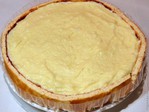 [600x450]
Третий корж укладываем на крем и смазываем джемом. Крема еще немного остается, поэтому его размазываем по верхнему коржу и засыпаем крошкой бисквита, оставшегося после нарезки полосок для бортиков.
Теперь нужно поставить торт на 6 часов в холодильник, а еще лучше на ночь.
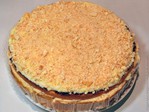 [600x450]
После застывания ножницами разрезаем форму и удаляем (или снимаем бортик разъемной). Перед подачей планировалось украсить торт по бокам и сверху красивыми узорами из взбитых сливок, но, увы, загуститель для сливок мне не помог, сливки у меня взбились не до стойких пиков, а всего лишь до консистенции негустой сметаны.
Пришлось выходить из положения на ходу, этими сливками я смазала бока торта, сверху обсыпала тертыми орешками, часть орешков насыпала и на верх торта.
Пока мы праздновали, торт в это время был в холодильнике. Когда пробовали торт, почему-то все вспоминали рекламу «Баунти» —
Это цитата сообщения klimur Оригинальное сообщение
Книга "Как нарисовать любую зверушку за 30 секунд""
Книга «Как нарисовать любую зверюшку за 30 секунд».
Это цитата сообщения luloz-ka Оригинальное сообщение
Создание индивидуальной картинки - заготовки в программе Фотошоп для бесшовных схем и дизайнов из картинок в формате JPEG. Урок для новичков.

Создание в программе Фотошоп CS5 своей индивидуальной картинки - заготовки из картинки - исходника в формате JPEG для изготовления бесшовного индивидуального фона ( схемы) и других дизайнов.
Убедительная просьба, при цитировании пост не закрывать ни для себя, ни для друзей и т. д. Пост УЧЕБНЫЙ и может пригодится другим пользователям! Поэтому, мне бы хотелось, чтобы материал был доступен для любого пользователя! Проявим такт и уважение к труду автора и будем учтивы также и по отношению к тем пользователям, которым данный пост может оказаться полезным и нужным!
Все изображения кликабельны, опции и операции поэтапны , выделены и подчёркнуты красным цветом!
Обещанный пост в продолжении предыдущего урока по изготовлению картинок - заготовок! В этом уроке постараюсь просто и доступно объяснить, как лично я делаю свои индивидуальные картинки - заготовки из картинок - исходников в непрозрачном формате JPEG, которые в дальнейшем,использую для создания бесшовных фонов для схем и других дизайнов.
Внимательно смотрим скриншоты !
Итак приступим.
Открываем программу. Файл - Открыть... и выбираем понравившуюся картинку. Я выбрала такую.
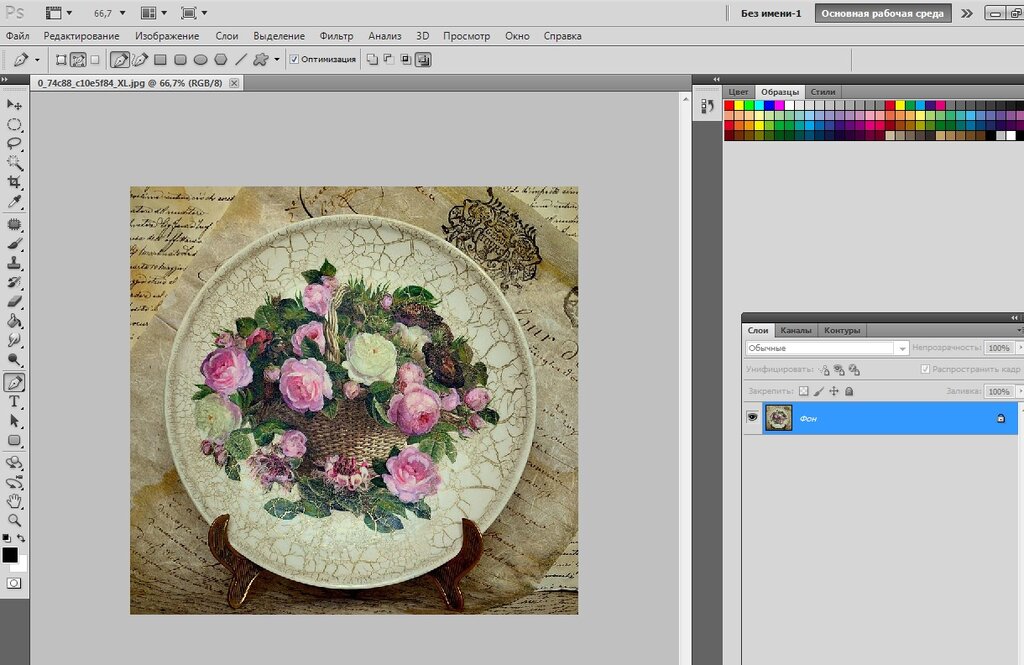
 [показать]
Это цитата сообщения Июньская_акварель Оригинальное сообщение
Тысяча и одна мелочь для творчества!Большая подборка нужностей)
Надеюсь,каждый найдет для себя что-то нужное!
1.
 [700x522]