Это цитата сообщения Марриэтта Оригинальное сообщение
ВАСИЛЬКИ ИЗ БИСЕРА

ВАЖНО!!! описание выполняемого этапа работы - ПОД фотографией, а не над ней!!!
МАТЕРИАЛЫ:
Это цитата сообщения toling Оригинальное сообщение
Книга: Бисероплетение на станке.
description

Это цитата сообщения мир47 Оригинальное сообщение
кулон-колье Серебряный цветок
Материалы:
бисер № 10 серого и серебристого цветов;
риволи диаметром 18 мм серого цвета;
биконусы диаметром 4 мм гематитового цвета;
основа для колье серебристого цвета;
игла бисерная, леска;
ножницы.
Процесс изготовления:
Начните работу над кулоном с оплетения риволи. Для этого выполните цепочку из 19 крестиков, а 20-м замкните в кольцо. Далее оплетайте по схеме на рис. 1 сначала с одной стороны, затем с другой. С изнанки аналогичным способом закройте всю поверхность риволи (фото 1). Между вертикальными бисеринами крестиков выполните основу для плетения способом «ндебеле» (рис. 2) - получится 20 «лучей». Далее продолжайте по схеме на рис. 3.
Подвеска выполнена дорожкой «ндебеле» на 2 бисерины (см. фото 1). Сложите ее вдвое и пришейте к кулону. Если присоедините застежку, цветок будет выполнять две функции: кулона и броши. Заделайте все концы нитей.
Основу для колье оплетите жгутом способом «ндебеле» на 4 бисерины, в котором набирайте 3 серебристых бисерины и 1 серую. Присоедините застежку.
Шуплат Л. Л
Это цитата сообщения mobil-photo Оригинальное сообщение
Клипарт - Морские обитатели

Клипарт "Морские обитатели"
Большая коллекция изображений жителей морских глубин: рыбки, дельфины, морские звёзды и т.д. Все картинки с прозрачным фоном, в формате PNG.
Имеется возможность скачать клипарт одним файлом
 [показать]
Это цитата сообщения Arnusha Оригинальное сообщение
декоративные элементы «уголки красные» png
 [показать] [показать]  [показать] [показать]  [показать] [показать]  [показать] [показать]  [показать] [показать]  [показать] [показать]  [показать] [показать]  [показать] [показать]  [показать] [показать]  [показать] [показать]  [показать] [показать]  [показать] [показать]  [показать] [показать]  [показать] [показать]  [показать] [показать] |
 [показать]
Это цитата сообщения Оленька_Коваленко Оригинальное сообщение
Scrap set Dear Tooth Fairy

Малыши чистят зубки, ложатся в свои мягкие кроватки, закрывают глазки и... со снами в их мир приходит Сказка! Оживает любимый плюшевый медведь, в окошко заглядывает месяц, звездочки заводят в детской хоровод, комната наполняется ароматом лесных цветов и шелестом крылышек бабочек, а маленькая Зубная фея спешит с подарком - сияющей золотой монеткой!
Пароль: мир клипарта. Приятного просмотра!
Это цитата сообщения unezhewa Оригинальное сообщение
Программы для создания схем и узоров.
Какие есть программы для создания схем и узоров?

Программы по вязанию спицами
Вот результаты моих промежуточных трудов. Давайте искать вместе. Или поделитесь практическим опытом, как Вы работаете с любимой программой. В частности меня интересуют программы для составления ажурных узоров или узоров «аранами».
Краткая информация по:
2. Программы для разработки узоров
Идет пояснения по указанным и некоторым другим:
Это цитата сообщения Шадрина_Галина Оригинальное сообщение
Большая коллекция красивых разделителей с СЕРДЕЧКАМИ
 [450x120] [450x120] [680x102] [680x102] [680x100] [680x100] [680x100] [680x100] [450x120] [450x120] |
Серия сообщений "Разделители для блогов":
Часть 1 - Новая коллекция разделителей
Часть 2 - Коллекция НОВОГОДНИХ разделилей
...
Часть 9 - Большая коллекция красивых разделителей.
Часть 10 - Большая коллекция ЗОЛОТЫХ разделителей
Часть 11 - Большая коллекция красивых разделителей с СЕРДЕЧКАМИ
Это цитата сообщения mobil-photo Оригинальное сообщение
Клипарт PNG - Свечи

Клипарт PNG «Свечи»
Свечи, создающие романтический уют и атмосферу. В клипарте «Свечи» представлена большая коллекция картинок в формате PNG с прозрачным фоном, свечей разных размеров и в разном дизайнерском исполнении. Есть возможность скачать клипарт одним файлом.
[показать]Это цитата сообщения Franzuzhenka Оригинальное сообщение
Винтажные текстуры
Серия сообщений "текстуры":
Часть 1 - текстуры
Часть 2 - Фоны винтажные
...
Часть 22 - Фоны и текстуры
Часть 23 - Фоны с розами
Часть 24 - Винтажные текстуры
Это цитата сообщения Оленька_Коваленко Оригинальное сообщение
Коллекция высококачественного клипарта "Цветы и цветочные кластеры"

Нежные магнолии и ароматная сирень, срываемые шаловливым ветерком с пушистого одуванчика семена-парашутики и изысканные фиалки, королевские розы и скромные полевые цветы, алые красавцы маки, лилии, ромашки и незабудки, строгие герберы в капельках росы и роскошные пионы - представляю Вашему вниманию коллекцию высококачественного клипарта "Цветы и цветочные кластеры".
Пароль: мир клипарта. Приятного просмотра!

Это цитата сообщения Irina_Gizhdeu Оригинальное сообщение
Что такое маска
| http://simscontent.ucoz.ru/forum/44-980-1Что такое маска Маска – один из основных и самых важных приемов в Adobe Photoshop. Прием использования маски в фотошопе называется «маскирование». Этот прием используют тогда, когда нужно отделить сложный объект от фона. Конечно можно воспользоваться «волшебной палочкой», или инструментом «лассо» для того, чтобы выделить объект на фотографии… Можно создать новый документ с прозрачным фоном, и вклеив в него нужное изображение, постепенно удалить фон с помощью инструмента «ластик». Но все это потребует от Вас гораздо большего количества сил и времени, нежели простое маскирование. Считается, что выделение областей в фотошопе и маскирование - это почти одно и то же. Разница состоит лишь в том, что выделение областей действует временно, в то время как маски сохраняются вместе с изображениями в качестве Альфа-каналов. Контур выделенной области в Photoshop всегда отображается в виде пунктирной линии, которую иногда называют "шагающими муравьями" (потому что пунктирная линия границы мерцает, отдаленно напоминая цепочку бегущих огней). Для начала разберемся, что же такое Альфа канал. Возьмем фотографию новогоднего подарка (ну, может и не совсем новогоднего, но это не важно). Допустим нам нужно вырезать из этой фотографии подарок, чтобы разместить его под новогодней елкой на другой фотографии.  [показать] [показать] Шаг 1. Открываем наше изображение, переходим в палитру каналов и создаем новый канал, щелкая на стрелочку в правом верхнем углу палитры. Наш новый канал появится внизу списка существующих каналов (RGB, RED, GREEN, BLUE) и будет называться Альфа 1.  [показать] [показать]  [показать] [показать]  [показать] [показать] Шаг 2. Делаем все каналы видимыми (точно также, как Вы делаете видимым любой слой, когда работаете с палитрой слоев – просто нажимаете на маленькую пиктограмму глаза в левой части палитры). В результате Вы увидите, что ваше изображение стало розовым, как будто Вы смотрите на него через розовое стекло. Шаг 3. Делаем наш канал Альфа активным – просто выбираем его в палитре каналов.  [показать] [показать] Шаг 4. Берем кисть и, находясь в канале Альфа, начинаем аккуратно закрашивать наш новогодний подарок (розовый оттенок в том месте, где Вы будете красить, начнет исчезать). Все закрашенные белым цветом части изображения позднее станут выделенными областями.  [показать] [показать]  [показать] [показать] Совет: Инструмент Кисть имеет круглую форму и соответственно оставляет округлые следы. Поэтому простые прямоугольные фрагменты изображения (края коробки, углы) удобнее сначала выделить с помощью инструмента «полигональное лассо», и уже потом закрасить выделенный участок. Не расстраивайтесь, если поначалу у вас не выйдет нарисовать ровный контур вырезаемого объекта. Помимо отмены последней операции (Ctrl+Z), Вы всегда сможете поправить не верный контур путем смены цвета фона и цвета чернил - меняем черный цвет на белый и повторно проходимся кистью в месте, где ошиблись. Подгонять контур таким способом можно сколько угодно, рисуя черным или белым цветом соответственно. Прелесть маскирования заключается еще и в том, что используя аэрограф или кисть с мягкими краями, можно вывести контур предмета с размытыми краями, делая плавные переходы. Вот |
Это цитата сообщения Arnusha Оригинальное сообщение
разделители для текста,декор «цветы» png


Это цитата сообщения rosinka7304 Оригинальное сообщение
"Карусель."- Весёлая и позитивная раскраска для девочек.


Это цитата сообщения rosinka7304 Оригинальное сообщение
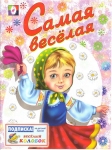
"Самая веселая."- Книжка-раскраска.
Это цитата сообщения mimozochka Оригинальное сообщение
Клипарт"Ягоды"
Фотографии в альбоме «Ягоды» Nata-Leoni на Яндекс.Фотках
 [показать]
 [показать]
 [показать]
 [показать]
 [показать]
 [показать]
 [показать]
 [показать]
 [показать]
 [показать]
 [показать]
 [показать]
 [показать]
 [показать]
 [показать]
 [показать]
 [показать]
 [показать]
 [показать]
 [показать]