Это цитата сообщения ваша_солнечная Оригинальное сообщение
таблица сочетания цветов.
1 570 hfpраз процитировали а симпу поставили всего 2((( обидно да, может кто будет цитировать симпочку поставить за труд????
Когда мы выбираем платье, важно не ошибиться не только с фасоном. У каждой женщины есть свои любимые цвета. Но подвох состоит в том, что краски и цвета, которые вам нравятся сами по себе, не всегда совпадают с теми, которые делают вас привлекательными.. Есть и те цвета, что вас не портят, но могут подчеркнуть или выделить недостатки, которые следовало бы скрыть.
 [600x480]
Итак, чтобы эффект соответствовал вашим ожиданиям, необходимо соблюдать законы колористики, учитывать сочетаемость цветов между собой и с элементами окружения, вашим типажом, с ароматами, которыми вы пользуетесь. В умелых руках цвет становится эффективным инструментом осознанного формирования индивидуального имиджа.
[600x416]Выбрать свой цвет, принт, фактуру и правильно сочетать цвета - еще одна задача, решить которую поможет таблица сочетания цветов. Итак, Бежевый
[600x518] [600x518] [600x518] [600x518]Глухой желтый
[600x518] [600x518]Оранжевый
[600x518] [600x518] [600x518] [600x518]Горчично-зеленый
[600x518] [600x518] [600x518] [600x518]Хаки
[600x518] [600x518]Ярко-синий
[600x518] [600x518] [600x518] [600x518]Фуксия
[600x518] [600x518] [600x518] [600x518]


Это цитата сообщения tatMel Оригинальное сообщение
Узор зигзаг-очень красивый!
Узор зигзаг-очень красивый! Взято с форума Осинки.
Подробнее -здесь


Это цитата сообщения Olushka74 Оригинальное сообщение
Сергей Доля - один из самых популярных блоггеров России. К тому же путешественник и фотограф. Сегодня, с разрешния автора, публикуем статью Сергея о том, как он обрабатывает свои тревел фото при помощи Adobe Lightroom.
Как я фотографирую
При фотографировании я пользуюсь 3-мя простыми правилами:
- Все снимать только в RAW формате
- Вспышка - это зло. Если кадр темный, то лучше задрать ISO, чем пользоваться вспышкой (в последнее время я даже не беру вспышку в свои путешествия, чтобы не таскать бесполезный вес)
- При построении кадра всегда помнить о правиле третЕй (ударение на вторую Е). Поясню. Кадр можно разделить на три части по вертикали и на три части по горизонтали.
Это цитата сообщения Ikarus Оригинальное сообщение
Урок мне очень понравился
Здесь полностью описан весь процесс, но без детального описания мелких шагов.
[показать]
урок
Это цитата сообщения NaTa__Li Оригинальное сообщение
| Уроки по Photoshop: Эффективная обработка фотографий в Photoshop. |
 |
|
Читая статьи о Photoshop, я часто удивляюсь тому, насколько многие авторы усложняют решение по сути простых задач по обработке. Этим страдают и многие «монументальные» писатели, например Дэн Маргулис. Но ему это простительно – его задача написать о всех тонкостях и нюансах процесса обработки, рассмотреть его со всех ракурсов и сторон. Хотя именно эта особенность подачи материала в его книгах отталкивает многих читателей.
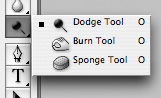
На самом деле, корни подобных способов «увеличить резкость в 40 действий» растут из очень простой вещи – люди, которые пишут эти уроки, никогда не работали с большим объемом фотографий. То есть, как правило, у них есть пара фотографий и они готовы в процессе их обработки убить вечер-другой. Но когда у тебя идут постоянные заказы, и с каждой фотосессии тебе надо серьезно обработать несколько десятков кадров – начинаешь задумываться о более простых и удобных способах обработки. О них мы сегодня и поговорим. Я расскажу вам о пяти простых, но очень эффективных инструментах Photoshop, которые я постоянно использую в своей работе. Перед тем, как обрабатывать фотографии в Photoshop, я всегда сначала работаю с кадрами в RAW-конвертере. Именно там я провожу основную цветокоррекцию и первичную обработку фотографий. По сути, я создаю «скелет» обработки, а в Photoshop работаю уже с деталями фотографии. Итак, мы поработали с фотографией в RAW-конвертере и открываем ее в Photoshop. Фотошоп встречает нас огромным количеством инструментов для обработки на все случаи жизни. Но мы поговорим о самых простых и эффективных из них. 1. Dodge Tool/Burn Tool
Главная функция Dodge Tool/Burn Tool – осветление/затемнение отдельных участков изображения. По сути, вы можете «рисовать» затемнение или наоборот – осветлять снимок. Это очень просто, попробуйте: уверен, вы оцените этот инструмент. Dodge/Burn Tool имеет всего две, но очень важные настройки.
Range - Выбор области применения Вы можете использовать этот инструмент на темные (Shadows), светлые (Highlights) или нейтральные (Midtones) области фотографии. Например, вам нужно осветлить темные участки подбородка (при обработке портрета), а светлые оставить не тронутыми. В таком случае мы ставим режим Shadows в Dodge Tool, и она будет осветлять только темные участки мест, на которые мы ее применим.
Exposure – сила воздействия Очень важно правильно выставить силу воздействия. Многие люди, экспериментируя с фотошопом, пробуют Dodge/Burn на 100%. И, затемняя изображение, получают черные «дыры», а осветляя – сплошные пересветы. Конечно, получая такой результат, они больше не возвращаются к этому инструменту. Но Dodge/Burn – это тонкий инструмент. Если вы работаете по теням или светам – попробуйте силу применения в 7-10%, если с нейтральными участками – 10-20%. Для каждого случая сила воздействия подбирается отдельно, но, немного поработав с этим инструментом, вы начнете чувствовать, какая именно мощность нужна в каждом конкретном случае.
|
Это цитата сообщения Olushka74 Оригинальное сообщение
Понимание композиции, это то, чему должен уделять время каждый фотограф. Без необходимости вкладываться в покупку дорогостоящего оборудования, элементы правильной композиции позволят существенно повысить уровень ваших снимков. Работа над «взглядом фотографа» у кого то происходит естественно, но для других требуется время и усилия, чтобы отточить свои визуальные навыки и умения, применительно к фотографии. Сегодня мы рассмотрим несколько простых, но важных советов, которые помогут вам при оценке композиции собственных работ.
Старайтесь держать эти советы в голове и применять их на практике в следующий раз, когда возьметесь за камеру. Возможно, это поможет вам понять разницу между просто хорошим снимком и великолепным.
Шаг 1. Не пытайтесь достичь совершенства
Важно понимать, что нет такого понятия как «идеальная» композиция. Как и в любом искусстве, вы никогда не достигните той точки, на которой вы сможете остановиться и сделать «совершенный» снимок, но вполне можно приблизиться к этой точке и сделать снимок с отличной композицией. Фотографическая композиция состоит из многих элементов, основные из которых мы рассмотрим подробнее чуть ниже. Снимок не обязательно должен содержать все эти элементы. Он может использовать один или несколько, в различных комбинациях.
Это цитата сообщения Olushka74 Оригинальное сообщение
Долго выбирал фото для примера обработки и выбрал вот такой незатейливый сельский пейзажик (выбрал с умыслом, который станет понятен в следующей главе):
Рис.1. Исходное фото (по клику картинка увеличивается).
Что мы видим на фото:
а) горизонт как-будто не завален, но мы это проверим;
б) фото нужно немного перекадрировать, придать некую композиционную завершенность;
в) небо вроде ничего, но в жизни оно красивее;
г) дорога и левая часть снимка требуют осветления;
д) не помешает в целом добавить красок и контраста;
е) "живописная" бутылка из-под пива на ПП (переднем плане) явно не в тему.
Описав увиденные проблемы, мы их уже сформулировали как задачи для последующей обработки фото. Теперь приступим к коррекции – сначала
Это цитата сообщения Olushka74 Оригинальное сообщение
В этой главе мы рассмотрим обработку "темного" пейзажа. Сразу предупрежу, что мы немного отойдем от традиции жесткой пошаговости в изучении процесса обработки. Причина проста: основные приемы обработки пейзажа уже были рассмотрены в первой главе "Обработка пейзажа "без заморочек"". Здесь же мы:
а) разберемся с "секретами" малошумной обработки;
б) выучим несколько новых "фокусов" и приемов, использование которых в предыдущем материале было невозможным.
То есть, данная глава есть логическое продолжение предыдущей и предоставляет дополнительные знания и инструменты для обработки пейзажей.
В качестве примера – два снимка. Оба сняты в сумерках – один на восходе солнца, второй после заката. Оба снимались на ИСО 800 и обрабатывались до получения ярких и сочных красок, близких к увиденным мною при съемке. Те из читателей, кому приходилось "тянуть" тени и цвета из фото, отснятых на ИСО 800, уже представляют, какие шумы при обработке мы должны получить. Но мы их не получим. Не верите? Вот первый пример.
Так выглядело исходное фото до обработки:

Это цитата сообщения Olushka74 Оригинальное сообщение
|
До: После:
Первая фотография выглядит тусклой, невзрачной. В жизни этот пейзаж выглядел совсем иначе. Шаг 1. Для начала выровним линию горизонта. Для этого дублируем слой с фото (Ctrl+J) и применим к нему Edit - Transform - Rotate (Редактирование - Трансформация - Поворот) и повернём фотографию в нужную сторону, придерживая за угол появившейся рамочки, затем нажмем на клавиатуре клавишуEnter. Если в кадре присутствует водоём, например море, то выравнивать линию горизонта лучше по кромке воды. Также можно выравнивать линию горизонта по деревьям, а в городском пейзаже по столбам и стенам домов. |
Это цитата сообщения Olushka74 Оригинальное сообщение
Ретушь на основе частотного разложения картинки
Записал новый урок про ретушь на основе частотного разложения изображения. Научился я этому способу у жж-юзера ![[info]](http://l-stat.livejournal.com/img/userinfo.gif?v=87.2)