Это цитата сообщения Cadmii Оригинальное сообщение
Скачать любую музыку с любого дневника сайта LiRu.
Скачать музыку с сайта LiRu.
Пользователь BekoBou разработал, создал и любезно поделился с нами программой "Limuz" для скачивания музыки с LiRu( liveinternet.ru). С помощью этого приложения, Вы сможете скачать любую музыку из любого дневника Liveinternet (LiRu).
Программа не требует специальной установки, легка в обращении.
Для начала скачайте эту программу отсюда: Скачать музыку с LiRu
в указанную папку и разархивируйте вложение.
В папке Вы увидите вот такую иконку: , это и есть сама программа.
Найдя любимую музыку у кого-то на странице дневника, запустите программу "Limuz" нажав на иконку.
Появится вот такое окно:
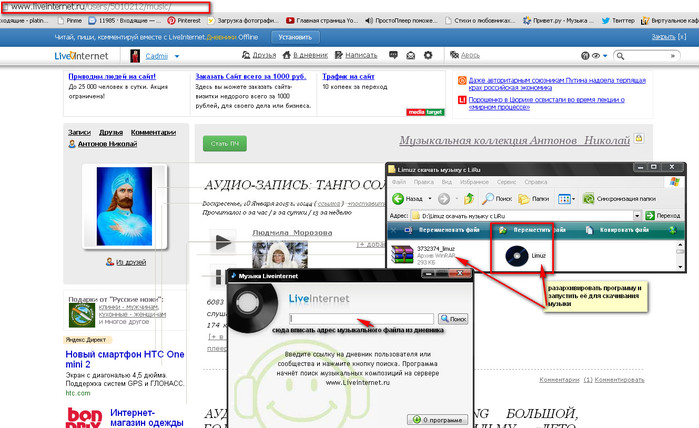
Введя адрес музыкального файла в соответствующее окошко, Вам будет предложено её скачать и Вы увидите вот такую картинку:
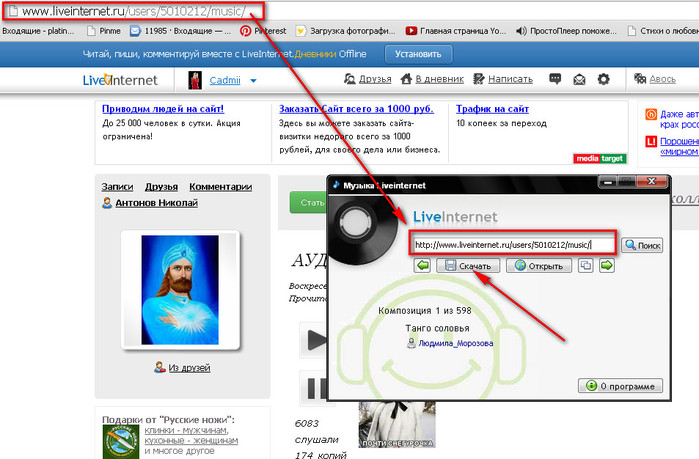
Соглашаетесь и указываете путь для сохранения музыкального файла.
И всё. Спасибо BekoBou!

Это цитата сообщения Panter_Woman Оригинальное сообщение
Вернисаж Французскoй моды (1900–1910) часть 2.
Вернисаж Французскoй моды (1900–1910) часть 2.
Если в начале XX века мода была такой изысканной как вы видите на фотографиях, то уже после Первой мировой войны, когда происходила смена эпох и когда на смену аристократии, широким потоком хлынула буржуазия, несущая в себе более низкие нравы и более грубый вкус, мода стала меняться.И на смену аристократическим изыскам и благородным формам, пришла мода на более простые и грубые формы.Платья стали проще, формы грубее.Тем более тогда началось интенсивное развитие массового швейного производства по выпуску готовой одежды. и на смену портным с их ручным трудом пришло промышленное производство готового платья, что в свою очередь требовало более простых форм и покроев.
Это цитата сообщения Panter_Woman Оригинальное сообщение
Вернисаж Французскoй моды (1900–1910) часть 1.
Вернисаж Французскoй моды (1900–1910) часть 1.
Oбратите внимание на прически некоторых женщин на фотографиях, тогда сто лет назад в моде были начесы, видимо для того что бы было удобнее носить на голове огромную шляпу.Обратите также внимание на женские шляпы того времени, некоторые из поражают своими размерами и богатством отделки.
Заставить современную женщину выйти в такой шляпе, да никогда в жизни...
Это цитата сообщения bloginja Оригинальное сообщение
Скачать Windows 10 бесплатно (легально)
| ||
Серия сообщений "компьютер":
Часть 1 - Как отключить архивацию в Windows 7
Часть 2 - 2IPStartGuard - Контроль автозапуска
...
Часть 29 - Компьютерная шпаргалка
Часть 30 - Правильная установка и настройка торрент-клиента.
Часть 31 - Скачать Windows 10 бесплатно (легально)
Часть 32 - Сколько ядер в компьютере
Часть 33 - Поиск и удаление дубликатов аудиофайлов
Часть 34 - Закончилась поддержка Windows 7
Часть 35 - Cравнить точное время с временем на вашем компьютере

Это цитата сообщения novprospekt Оригинальное сообщение
Некоторые приемы работы с плагином Star Filter Pro.
Про сам плагин, ссылку на скачивание и видеоурок по его установке читаем здесь
Дело в том, что плагин Star Filter Pro автоматически просчитывает самые яркие и контрастные светлые участки на картинке и рисует там звёздочки.
Для того, чтобы звёздочки можно было расположить только в определенном месте, надо сначала удалить все звёздочки проставленные плагином Star Filter Pro, а затем уже вручную проставить звёздочки в нужных местах на картинке.
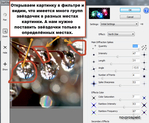
Открываем нашу картинку в плагином Star Filter Pro и видим, что имеется много групп звёздочек в разных местах.
 [700x576]
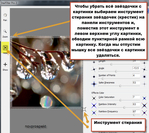
Чтобы убрать всё звёздочки с картинки, выбираем инструмент стирания звёздочек (крестик) на панели инструментов и, поместив этот инструмент в левом верхнем углу картинки, обводим пунктирной рамкой всю картинку. Когда мы отпустим мышку все звёздочки с картинки удаляться.
 [700x624]
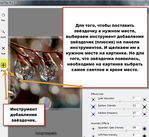
 Для того, чтобы поставить звёздочку в нужном месте, выбираем инструмент добавления звёздочек (плюсик) на панели инструментов. И щелкаем им в нужном месте на картинке. Но для того, что звёздочка появилась, необходимо на картинке выбрать самое светлое и яркое место.
 [700x643]
Если же вас устроило то, как плагин Star Filter Pro автоматически расположил звёздочки на картинке, но хочется немного уменьшить их количество, то выбрав инструмент удаления звёздочек (крестик) на панели инструментов плагина, щелкайте по тем звёздочкам которые хотите удалить.

Серия сообщений "Фильтры и плагины":
Часть 1 - Моя анимация «Со Старым Новым Годом!» по уроку «Анимация блеска плагином Star Filter Pro».
Часть 2 - Некоторые приемы работы с плагином Star Filter Pro.
Это цитата сообщения Semenova_Irina Оригинальное сообщение
Всё о фильтрах фотошопа(бродилка)
 |
|
 [показать] [показать] |
Это цитата сообщения Ильзирочка Оригинальное сообщение
вращение фигурки...Ваша Zomka
|


....
i>
Это цитата сообщения MARISCHKA_SSS Оригинальное сообщение
Баннеры мастеров коллажного искусства.
 [250x150] [250x150] |
 [250x150] [250x150] |
 [250x150] [250x150] |
 [250x150] [250x150] |
 [250x150] [250x150] |
 [250x150] [250x150] |
 [250x150] [250x150] |
 [250x150] [250x150] |
 [250x150] [250x150] |
 [250x150] [250x150] |
 [250x150] [250x150] |
 [250x150] [250x150] |
 [268x144] [268x144]
|
 [250x150] [250x150] |
 [250x150] [250x150] |
 [250x150] [250x150] |
|
Это цитата сообщения novprospekt Оригинальное сообщение
Как сохранить установленные плагины при переустановке программы фотошоп
Как сохранить установленные плагины при переустановке программы фотошоп.
Прочитав за последнии дни много комментариев, я поняла, что большенство из нас устанавливать новую версию фотошоп не хотят из-за того, что придется заново устанавливать плагины. Действительно некоторые плагины были установлены с таким трудом, а некоторые и не вспомнишь как устанавливали и где брали файлы для установки. Скажу вам ,что вот этого пугаться как раз и не надо. Я уже давно не устанавливаю фильтры в какой -то конкретный фотошоп, а завела для этого папку на диске D. Часто приходится переустанавливать сборки – менять на обновленные. Поэтому на диске D у меня есть папка - Filtres, куда я все новые фильтры и устанавливаю либо в эту папку скопируйте папку Plug-Ins (со своими любимыми установленными плагинами) из уже установленной программы фотошоп, которую вы хотите заменить . Папку с плагинами, которую необходимо скопировать ищем здесь: C - Program Files – Adobe – Adobe Photoshop CS, или на том диске где фотошоп установлен у вас. Т. e. в установленной папке с фотошоп нам для копирования нужна папка - Plug-Ins. Ее можно скопировать прямо целиком. Теперь из этой скопированной папки вы всегда можете взять необходимый вам плагин, предварительно скопировав его и затем поместить в папку
Это цитата сообщения mimozochka Оригинальное сообщение
Клипарт рождественский.
Фотографии в альбоме «Новый год,Рождество», автор nadejda-glazo


Это цитата сообщения здесь_нет_никого Оригинальное сообщение
Обзор шрифтов.
Случайно наткнулась в сети,очень удобная штука! Решила поделиться! Внизу в окошечке пишите любое для проверки слово и выбираете шрифт и смотрите,как будет выглядеть,копируете и при необходимости вставляете в нужной вам программе. Автоматически показывает сколько у вас шрифтов в системе. |
Это цитата сообщения mobil-photo Оригинальное сообщение
Плагин для фотошоп Imagenomic Portraiture

Imagenomic Portraiture
Плагин для Adobe Photoshop, позволяющий ретушировать цифровые фотографии. Плагин позволяет устранять недостатки кожи, сохраняя текстуру и другие важные детали портрета таких, как волосы, брови, ресницы и т.д.
 [показать]