Это цитата сообщения BraveDefender Оригинальное сообщение
Черный экран при загрузке Windows 7. И как исправить запись в реестре
Страшные компьютерные сказки о «синем» и «черном экране» Windows когда-нибудь да осуществляются на каждом компьютере, где установлена эта популярная операционная система.
Как правило, сотрудники Microsoft скромно отмалчиваются или отрицают свою причастность к «черному экрану» при загрузке ОС, но мы-то знаем… Обычно это происходит при обновлениях, которые бестолково вносят изменения в реестр Windows.
Вчера утром впервые столкнулся с проблемой «черного экрана» Windows 7.
Запустил компьютер, но увидел только это – полностью черный экран, который не реагировал на мышку и клавиши «Windows» или «Контекстное меню».
Это цитата сообщения morela4 Оригинальное сообщение
Как сделать Портативную программу ( portable soft )
Это цитата сообщения Лариса_Гурьянова Оригинальное сообщение
Incendia - программа для создания фракталов
Incendia - программа для создания фракталов
Вот тут можно ее скачать
- для Windows XP и Windows 7 (32 бит) - Incendia.rar
- для Windows XP and Windows 7 (64 бит) - Incendia_Setup_EX_V_x64.zip
Сразу оговорюсь, программа на английском, новичкам разобраться будет сложновато, но можно..)) Так что, кому нравятся фракталы, вместе учимся их создавать.
Дальше урок, который я нашла на Demiart forum.
Создадим вот такую фрактальную пирамиду из разноцветных шариков
 [показать]
Это цитата сообщения Curious2010 Оригинальное сообщение
Pinnacle Studio 15 HD Ultimate Collection 15.0.0.7593 Full (Multi / Rus)
Это цитата сообщения Cadmii Оригинальное сообщение
Варианты плееров для установки на Ваш сайт, блог. Код плеера.
Ниже Вы можете выбрать плеер понравившегося цвета
Ссылки МР3 ставить вместо крестиков+++++++++++++++++
Можно изменять размер (здесь установлено height="60" width="400)
Размер желательно изменять пропоционально.
Внизу кода есть команды:
autoplay (установлено-0 это ручное включение), замените его на 1, плеер будет включаться автоматически при открытии страницы.
volume (установлено 70- это громкость) Чем выше значение, тем громче звучание.
Это цитата сообщения Mages_Queen Оригинальное сообщение
Избавляемся от SMS-спама
Многих, наверное, раздражают рекламные СМС-сообщения от сотовых операторов. Подключите услугу, гороскоп, мобильный телевизор и прочее... Избавиться от назойливых сообщений очень просто. Для этого нужно сделать следующее:

Это цитата сообщения Владимир_Шильников Оригинальное сообщение
Как узнать или поменять пароль на wi-fi.
[213x300]Бывают такие случаи, что иногда пришел мастер по наладке компьютеров, роутеров и подключил ваш ноутбук к беспроводной интернет сети wi-fi. Как обычно настройщики не объясняют, если конечно вы не спросили, какой пароль при настройке модема установили для беспроводной сети wi-fi. Но очень часто пользователи беспроводного модема с wi-fi, сталкивается с проблемой подключения обычного смартфона или мобильного телефона поддерживающего прием wi-fi, а так же подключения еще одного ноутбука. Естественно после покупки смартфона или телефона с поддержкой wi-fi вы снова вызываете мастера, чтобы он вам подключил ваше купленное новое обрудование. На самом деле узнать или поменять пароль на wi-fi совсем не сложно и сегодня я решил показать своим посетителям сайта этот не сложный трюк.
Для того чтобы узнать пароль вашей беспроводной сети можно двумя способами, а поменять пароль можно только через подключение к самому модему и в настройках поменять существующий пароль.
Для начала я вам покажу, как узнать, а вернее посмотреть установленный пароль, не подключаясь к модему.
Это цитата сообщения Владимир_Шильников Оригинальное сообщение
Как скачать видео из интернета без напряга.
Это цитата сообщения Arnusha Оригинальное сообщение
Как сохранить свой блог на компьютер...
|
Это цитата сообщения ValeZ Оригинальное сообщение
Обновленный расширенный редактор + встроенная пакетная загрузка фотографий
Выбирая из возможных начал этого сообщения - "Свершилось" "Наконец-таки" или "Я так давно этого ждал" я ограничусь простой констатацией: теперь при добавлении и редактировании сообщения можно легко и быстро закачать как угодно много фотографий. Фотографии перед отправкой ужимаются, поэтому грузиться будет достаточно быстро. Работает во всех браузерах, используя в каждом наиболее быструю технологию.
Итак, первое: обновленная версия расширенного редактора, он должен работать быстрее и стабильнее, он легче и современнее.

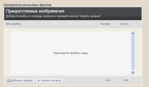
Второе: под редактором можно нажать на ссылку "Прикрепить несколько файлов" и откроется загрузчик, в поле которого можно и перетащить картинки мышкой из папки и выбрать их разом в окне выбора, потом одним нажатием всех закачать и опубликовать.
Радуемся, пробуем, тестируем, пишем комментарии!:)
Это цитата сообщения Nonna123 Оригинальное сообщение
Как сделать скриншот (снимок экрана).
«Скриншот – это снимок экрана (от англ. «screenshot»: screen – экран, shot - снимок).
Скриншоты позволяют наглядно показать ту или иную ситуацию, которая возникла на экране и, как правило, применяются совместно с текстовым описанием этой ситуации.
Примеры скриншотов вы видели в прошлых уроках этого курса, где я с их помощью показывал, какие пункты меню нужно выбирать для выполнения тех или иных команд.
Существует множество специальных программ, которые позволяют максимально автоматизировать процесс снятия скриншотов и добавляют некоторые полезные функции (например, позволяют рисовать на снятых скриншотах стрелки для указания наиболее важных частей изображения и т.п.).
Но мы рассмотрим самый простой способ с использованием клавиши Print Screen. Она также может называться сокращенно – PrtScr. Эта кнопка обычно находится в правой верхней части клавиатуры:

Нажатие этой клавиши помещает в буфер обмена текущее изображение с экрана монитора.
Кстати, скриншот можно снять и с отдельного окна Windows. Для этого при нажатии Print Screen удерживайте клавишу Alt. Тогда в буфер обмена будет помещено изображение только активного окна.
Но это еще полдела. Теперь снятое изображение нужно сохранить в виде графического файла. Для этого запустите любой графический редактор, например, встроенный в Windows стандартный «Paint»: «Пуск – Все программы – Стандартные – Paint». Войдите в меню «Правка» и выберите пункт «Вставить» (или нажмите Ctrl+V. Не забыли еще, что такое горячие клавиши?).
Далее сохраните полученное изображение в файл: меню «Файл – Сохранить как...». В открывшемся окне присвойте файлу имя и выберите тип графического файла.
Для справки: в Windows 7 в редакторе Paint пункт меню «Файл» не прописан словом, а выглядит как синий прямоугольник в левом верхнем углу:

Если при сохранении Вы выбрали формат файла BMP, то изображение будет иметь лучшее качество, но имейте в виду, что такой файл будет весить очень много. Поэтому, если Вы хотите пересылать скриншот по электронной почте или размещать где-нибудь в Интернете, лучше выбирайте формат JPG. Это несколько снизит качество картинки, но очень сильно уменьшит размер файла.
Это цитата сообщения Таша92 Оригинальное сообщение
Изготовление холодного фарфора.Очень подробный мастер-класс
Для вдохновения публикую эти работы со Страны Мастеров.....ну а потом, мастер-класс приготовления холодного фарфора


Холодный фарфор был изобретен в Аргентине в начале прошлого века. Он быстро завоевал любовь любителей заниматься лепкой. Работать с этой смесью могут и взрослые и дети. Холодный фарфор - очень приятная на ощупь масса.. А главное его достоинство то, что он совершенно нетоксичен. На сегодняшний день «холодный фарфор» является, пожалуй, самым доступным, самым дешевым и самым безвредным материалом для лепки. Из него удобно делать мелкие детали. У него гладкая однородная текстура и он невероятно пластичен и удобен в использовании. В отличии от пластилина «холодный фарфор» на воздухе становится твердым — это тоже несомненное его достоинство.
Единственным минусом этого фарфора является, пожалуй, то, что хорошо из него вылепляются только тонкие детали. Более толстые покрываются трещинами. По крайней мере, так о нем пишут. Но фарфор, который получается у меня, почему-то не трескается даже в больших изделиях.
Можно купить готовый фарфор в магазине, но я предпочитаю варить его сама — в этом тоже своя прелесть .Так интересно ждать получится качественная масса или нет, а потом радоваться, что сотворил «чудо».
Это цитата сообщения Владимир_Шильников Оригинальное сообщение
Русификация шрифта - это просто!
Как же быть в такой ситуации? Можно вручную дорисовать на основе латинских символов недостающие русские, для конкретного текста, в виде векторных кривых и ограничиться этим (об этом способе я писал ранее).
Но можно полностью русифицировать шрифт, раз и навсегда, и добавить его в свою коллекцию шрифтов, для последующего неоднократного использования (то есть создать не просто картинки, а именно новый шрифт с поддержкой русских символов).
Согласитесь, второй способ выглядит более привлекательно.
Естественно, русификация шрифта это более трудоемкий процесс, требующий некоторых навыков работы с графикой, но зато вы работаете с русификацией один раз и расширяете свои возможности в использовании необычных шрифтов.
Это цитата сообщения Nonna123 Оригинальное сообщение
Продвинутые методы составления композиции.
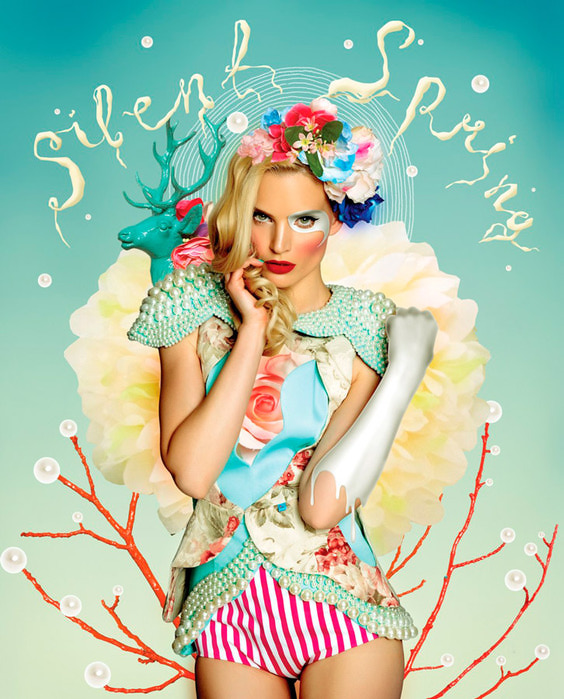
Этот коллаж был сделан иллюстратором из Сербии – Becha, для статьи о высокой моде "Silent Spring", опубликованной в журнале Faar в ее родном городе. Она демонстрирует яркие наряды и обувь от дизайнера Ana Ljubinkovic, которые отлично сочетаются с графическим стилем, в котором работает Becha.
В работе используются фотографии, сделанные Miloš Nadaždin в его студии и графические элементы, которые нарисовала Becha.
В этом уроке вы узнаете, как объединить все эти элементы в одной работе и получить мечтательную сюрреалистическую атмосферу, вдохновленную природой. Becha покажет вам, как создать керамическую маску, которая подходит модели на фотографии и как сделать объемным векторный текст. Помимо этого, Becha покажет вам, как применить текстуры, чтобы ваша работа была более атмосферной, а также как при помощи корректирующих слоев совместить необычные элементы.

Это цитата сообщения Nonna123 Оригинальное сообщение
Как в Windows 7 сделать файл скрытым и как увидеть скрытые файлы.

В Windows есть понятие скрытых файлов. Если файлы пометить как скрытые, они не будут видны, когда Вы просматриваете файлы на своем компьютере с помощью «Проводника» или ярлыка «Мой компьютер». Но только в том случае, если в настройках системы задано НЕ отображать скрытые файлы.
Итак, чтобы пометить файл как скрытый, вызовите на нем контекстное меню правой кнопкой мыши, выберите пункт «Свойства» и в открывшемся окне поставьте галочку в пункте «Скрытый». Нажмите «ОК». Теперь, если файл не исчез из списка файлов, значит, у Вас включено отображение скрытых файлов. В этом случае все скрытые файлы будут отображаться блеклым серым цветом.
А чтобы скрытые файлы были совсем не видны, зайдите в «Проводнике» или в окне, вызываемом иконкой «Мой Компьютер», в меню «Сервис – Параметры папок – Вид» и установите переключатель в положение «Не показывать скрытые файлы и папки». Нажмите «ОК»:

Это цитата сообщения СЧАСТЬЕ-_МОЙ_СИМВОЛ_ЖИЗНИ Оригинальное сообщение
Генератор аватаров...
|

Это цитата сообщения Nonna123 Оригинальное сообщение
Наиболее полезные горячие клавиши Windows 7.

«Горячие клавиши» в Windows – это комбинации клавиш, которые позволяют выполнять те или иные команды, которые пользователь выполняет постоянно. Зачастую использовать горячие клавиши гораздо удобнее и быстрее, чем выбирать нужную команду мышкой из меню программы.
Правильно использовать горячие клавишы нужно так: сначала нажать и удерживать служебную клавишу (Shift, Ctrl, Alt, Fn), а затем однократно нажать вторую клавишу комбаниции. После чего отпустить и служебную клавишу.
Причем комбинации могут состоять не только из двух, но и из трех, и даже из четырех клавиш. Тогда аналогично, сначала нужно нажать и удерживать служебные клавиши (допустим, вместе Shift и Ctrl), а потом однократно нажать оставгуюся клавишу комбинации.
Вот только некоторые, самые полезные, на мой взгляд, и распространенные горячие клавиши Windows:
Ctrl+S - сохраняет файл на диск. Используется в различных редакторах (текстовых, графических, видео и др.). Если файл не был сохранен раньше, программа предложит дать ему имя. Если же файл уже был сохранен под определенным именем, то данная комбинация сохранит его под этим именем.
Shift+Ctrl+Home (End) — выделяет текст от курсора до начала (конца) документа.
Ctrl+I – преобразует выделенный текст в курсив.
Ctrl+B - преобразует выделенный текст в полужирный. Эта и две предыдущие комбинации обычно используются в текстовых редакторах.
Ctrl+Z – отменяет последнее выполненное действие.
Ctrl+Y – позволяет вновь выполнить (вернуть) отмененное действие.
Ctrl+X - вырезает выделенный объект и помещает его в буфер обмена.
Ctrl+C - копирует выделенный объект в буфер.
Ctrl+V - вставляет выделенный объект из буфера обмена в то место, где установлен курсор (при этом вставляемый объект должен быть пригоден для использования в том документе, в который вы его пытаетесь вставить. Если в текстовый документ попытаться вставить скопированный ранее звуковой файл, то ничего не получится).
Ctrl+End, Ctrl+Home – мгновенно перемещает курсор в конец или в начало документа.
Alt+Tab – переключает друг за другом запущенные программы и позволяет перейти к нужной вам программе. Если нажать комбинацию один раз, то произойдет переход к программе, которая была активна перед той, которую вы используете в данный момент. Если же не отпускать клавишу Alt и продолжить нажимать Tab, то будет выведен список всех запущенных программ, и вы сможете открыть любую из них, выбрав ее многоратным нажатием Tab, и отпустив клавиши в тот момент, когда будет выделена нужная программа.
Win — открывает/закрывает меню «Пуск».
Alt+F4 – закрывает активное окно (программа завершает свою работу! Не путайте термины «свернуть» и «закрыть»).
Win+D - моментально сворачивает все окна с рабочего стола. При этом программы продолжают работать и быть видимыми в «Панели задач».
Кстати, Win – это клавиша с изображением логотипа Windows. Обычно находится слева внизу клавиатуры между клавишами Ctrl и Alt. Есть не на всех клавиатурах.
Win+E - откpывaeт программу "Пpoвoдник".
Win+F – Запускает окно пoиcкa фaйлoв в Вашем компьютере.
F5 – обновляет загруженную в браузере страницу. Используется также и в других программах, где данные могут обновляться со временем.
Alt+Shift или Ctrl+Shift — наиболее часто используемые комбинации клавиш для переключения языка ввода (например, русский/английский).
Print Screen (PrtScr) — помещает снимок всего экрана в буфер обмена. Эта клавиша используется для создания скриншотов (этому будет посвящен отдельный урок нашего мини-курса).
Alt+Print Screen — помещает в буфер обмена снимок только активного окна.
Это цитата сообщения Tanita_Cat Оригинальное сообщение
Люди жгут на кострах ушедшее лето, и частичку души, и немного себя...
 [показать] [показать] |

В коде рамочки текст немного мельче...
(При пользовании рамочкой, текст вставляйте в простом редакторе...)
