Это цитата сообщения Nonna123 Оригинальное сообщение
ОБРАБОТКА ПОРТРЕТА. IMAGENOMIC PORTRAITURE.
ImageNomic Portraiture это один из лучших на сегодняшний день плагинов для Photoshop, позволяющий обрабатывать портреты. В Portraiture отлично сочетаются как мощь так и простота работы. Другими словами, этим плагином с успехом может пользоваться как новичек, так и профессионал.
Portaiture имеет три основных направления для работы:
-
DETAIL SMOOTHING — сглаживание деталей, точнее работа с артефактами кожи, плагин позволяет убрать недостатки, не сильно задевая текстуру кожи и оставляя в неприкосновенности такие важные детали как ресницы, брови, волосы и т.п. В общем все то, что не нуждается в сглаживании
-
SKIN TONES MASK — специальный инструмент, позволяющий создавать маску, затрагивающую только кожу.
-
ENHANCEMENTS — «улучшение». Набор различных функций, таких резкость, температура цвета кожи, яркость, контраст и размытие.
В данной заметке я хочу познакомить вас как с возможностями, так и с интерфейсом ImageNomic Portraiture. Заметка создана на основе перевода оригинального мануала к плагину.
После установки плагин встает по адресу filters > imagenomic > portraiture

Использование настроек по умолчанию.
Это цитата сообщения Nonna123 Оригинальное сообщение
Imagenomic Professional Suite PS 1409 RePack by Stalevar.
Версия программы: 1409 (2.3.4 build 2341 | 5.0.3 build 5031 | 2.0.1 build 2011)
Официальный сайт: ссылка
Автор сборки: Stalevar
Язык интерфейса: Русский
Лечение: не требуется
Системные требования:
-
Windows XP | Vista | 7 | 8 | 8.1
-
Adobe Photoshop CS4/CS5/CS6/CC/CC 2014 (x86/x64)
-
Adobe Photoshop Elements 8/9/10/11/12/13 (x86/x64)
-
Adobe Lightroom 2-6 (x86/x64)
Это цитата сообщения Nonna123 Оригинальное сообщение
ОБРАБОТКА ПОРТРЕТА. IMAGENOMIC PORTRAITURE. (Видео).
Это цитата сообщения LEDY_ANGEL Оригинальное сообщение
ДЕЛАЕМ КОЛЛАЖ.УРОК ФОТОШОП.
МОЙ АВТОРСКИЙ КОЛЛАЖ С УРОКОМ |
Пятница, 25 Апреля 2014 г. 17:01 редактировать + в цитатник
МОЙ АВТОРСКИЙ КОЛЛАЖ С УРОКОМ ВЫПОЛНЕННЫЙ В ФОТОШОП.
УРОК СЛОЖНЫЙ С ПРИМЕНЕНИЕМ МНОЖЕСТВА ФИЛЬТРОВ.
Просьба не судить строго.это мой первый урок.старалась подробно все объяснить.если что-то написано непонятно спрашивайте.удачи Вам в творчестве!
ЦВЕТА.ОСНОВНОЙ-e6f2ff ФОН-0453e2
ФИЛЬТРЫ СКАЧАТЬ .Alien-Skin-Snap-Art


ФАЙЛ.СОЗДАТЬ.
1.

2.ОТКРЫТЬ КЛИПАРТ

И МЫШКОЙ ПЕРЕТАЩИТЬ НА НАШ ПУСТОЙ СЛОЙ.ОПРЕДЕЛЯЕМ ЦВЕТА.ОСНОВНОЙ e6f2ff ФОН 0453e2.
3.ГЛАЗИК У КЛИПАРТА ЗАКРЫВАЕМ И ПЕРЕХОДИМ НА НИЖНИЙ ПУСТОЙ СЛОЙ.
РЕДАКТИРОВАНИЕ.ЗАЛИВКА.ЦВЕТОМ ФОНА.

4.ПРИМЕНИМ ФИЛЬТР ПО УМОЛЧАНИЮ.

5.СОЗДАДИМ ДУБЛИКАТ СЛОЯ.НА КОПИИ ГЛАЗИК ЗАКРЫВАЕМ И ОПУСКАЕМСЯ НА НИЖНИЙ
Это цитата сообщения Nonna123 Оригинальное сообщение
Создаем удивительный эффект темной фантазии в Adobe Photoshop.
|
В этом уроке мы будем делать удивительный эффект темной фантазии с вашим фото. Я постараюсь объяснить максимально подробно, как это делается, чтоб его мог выполнить даже тот, кто только что открыл Photoshop. |
Это цитата сообщения Nonna123 Оригинальное сообщение
СЕРВИС, ПОЗВОЛЯЮЩИЙ УВИДЕТЬ ЛЮБОЙ ДОМ, УЛИЦУ В ЛЮБОЙ ТОЧКЕ МИРА.
Нажимаете на глобус и просто вписываете в появившееся окошко адрес!
Нажимаете на глобус и просто вписываете в появившееся окошко адрес, например Boston Boilston или Волгоград Мира. Далее наслаждаетесь обзором.
Если укажете номер дома, можно виртуально идти вдоль улицы и рассматривать дома с разных сторон. Свой дом нашла сразу.
Делитесь в друзьями. Зная адрес ваших друзей, можете посмотреть где и как они живут :)
Сервис от Google Maps — Гугл Карты
Это цитата сообщения Milendia_Solomarina Оригинальное сообщение
Шпаргалка для фотографа: бесплатная школа фото-искусства + как заработать на продаже в сети
На Западе сложно представить работу дизайнера без фотостоков. Но на пост советском пространстве люди еще не привыкли платить за фото. БЕСПЛАТНО, например, с очень качественными фото можно скачать учебники по правильному позированию для портретов ТУТ :
| Первое что необходимо сделать для того чтобы начать зарабатывать на фотостоках - это пройти регистрацию. Чем раньше Вы зарегистрируетесь и загрузите свое первое фото, тем раньше Вы получите свой первый доход. |
Это цитата сообщения justvitek Оригинальное сообщение
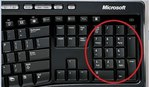
Пишем символы с NumLock клавиатурой
Сейчас все моя работа связана с компьютером, знаю по себе, когда нужно набрать символ и начинаешь бегать глазами искать, но или делаешь это не так быстро, как хотелось бы. Да и почему бы не упростить свою работу, сделать работу на компьютере более быстрой, даже за счет быстрого написания символов!
Установите курсор в нужное место, и с зажатым альтом наберите на боковой NumLock клавиатуре его код, после чего отпустите Alt.
Вот список некоторых часто применяемых символьных кодов:
0136 € Евро
0145 ‘ Перевернутый апостроф
0149 • Большая точка
0153 ™ Торговая марка
0167 § Параграф
0169 © Копирайт
0171 « Открывающая елочка
0174 ®
0176 ° Знак градуса
0177 ±
0183 · Точка по центру
0187 » Закрывающая елочка
Это цитата сообщения Nonna123 Оригинальное сообщение
Фото монтаж красивого неба.
В этом уроке мы научимся с легкостью заменять изображение неба на фотографии. Сначала мы воспользуемся одним из основных инструментов выделения и слоем-маской для того, чтобы отделить небо от остального изображения на фотографии, а затем научимся, как работать с ползунками параметров наложения для скрытия исходного изображения неба и появления на его месте нового.
Вот фотография, с которой я начну работу. Я намеренно выбрал это изображение, поскольку небо здесь проглядывает сквозь многочисленные ветви деревьев с листьями. Вы, возможно, подумаете, что в данном случае для выделения всего неба подойдут инструменты «Волшебная палочка» (Magic Wand) или «Диапазон цветов» (Сolor range), но я в этом уроке покажу, как использовать ползунки параметров наложения в диалоговом окне «Стиль слоя» (Layer Style), чтобы сразу и выделить исходное изображение неба, и спрятать его из вида:
Исходное изображение
Это цитата сообщения Inna_Guseva Оригинальное сообщение
УРОК РАБОТА С МАСКАМИ В ФШ (2 ЧАСТЬ)
ПРЕДЛАГАЮ ВАМ ЕЩЕ 2 варианта РАБОТА С МАСКАМИ в ФШ
 [620x580]
ЭТО КОЛЛАЖ I варианта

Это цитата сообщения Barucaba Оригинальное сообщение
Новогодний концерт Венского филармонического оркестра - 2014
Это цитата сообщения _Lyubasha_K_ Оригинальное сообщение
Новости от Знатока
|


Серия сообщений "optimakomp.ru":[показать]
Часть 1 - Компьютерная помощь для вас
Часть 2 - Защитник наших браузеров - читать всем
...
Часть 7 - Music2pc - находим и скачиваем без проблем
Часть 8 - Что такое spyware и как от него избавиться
Часть 9 - Новости от Знатока
Это цитата сообщения justvitek Оригинальное сообщение
Советы - как научиться печатать в слепую
Хочу тут поговорить о такой важной теме, как научиться печатать в слепую! Это многим поможет, а кому - то жизненно необходимо.
Даже нам, блогерам, на много удобней, быстрей печать в слепую(надо только научиться), а что уж говорить о других, почти все работают с компьютером!
Кто - то на кассе в магазине, в торговле, бухгалтерам, офисным работникам и многим другим для работы, это очень нужно! Мало сейчас кто работает без компьютера.
Ведь самому неудобно, не комфортно, когда долго набираешь текст, а кто ждет и смотрит, как ты мучаешься!Начинаешь хоть не много нервничать. Да и нам самим не нравится ждать, пока не опытный работник что - то долго, одним или двумя пальцами ищет, нужную букву или символ. Ждать не любит не кто, так что надо учиться, расти!
Приступим!
Правила набора вслепую
1) На период обучения вам, к сожалению, придется расстаться со своими неимоверно красивыми, но чересчур длинными, ногтями. Возможно, в дальнейшем вы сможете печатать не подушечками пальчиков, а ноготками, но начинать лучше с простого. Лучше всего, если ваши ногти будут недлинными и закругленными.
2) Не смотрите на клавиатуру. Должна работать не зрительная память, а ваши пальцы. Всю работу тут выполняет мышечная память, используя тактильные ощущения пальцев. Если пальцы запомнят расположение клавиш, печатать будет гораздо проще. Если вам трудно сдеражаться и вы время от времени все таки поглядываете на клавиатуру, советуем воспользоваться маленькой хитростью. Возьмите самоклеящуюся бумагу (которую потом можно легко снять) и заклейте все клавиши. Тогда вы быстро отвыкните посматривать вниз, ибо все равно ничего там не увидите.
3) Держите руки в правильной позиции (ФЫВА ОЛДЖ). Левая рука (мизинец, безмянный, средний и указательный) на буквах ФЫВА, правая — ОЛДЖ.
На рисунке ниже пальцы и их "ответственная зона" выделены одним цветом.
4) Большие пальцы обслуживают пробел по-очередно, то есть если последнюю клавишу (букву, знак в предложении) вы нажали левой рукой, то и левый большой палец нажимает пробел и наоборот. В "периоде покоя" большие пальцы зависают в воздухе над клавишей пробела.
5) Нажатие клавиши производится ближайшим пальцем, при нажатии смещается только один палец, после чего он возвращается в начальную позицию. Таким же образом вводятся и заглавные буквы, однако при этом мизинец свободной руки удерживает зажатой клавишу Shift.
6) Не ставьте перед собой цель запомнить, где какая буква расположена на клавиатуре, главное - запомнить, каким пальцем и какое движение нужно сделать, чтобы набрать нужный символ. В своем подсознании вы должны соединить движения пальцев с определенной буквой.
 [604x379]
Это цитата сообщения Nelya_Gerbekova Оригинальное сообщение
Как создать простую рамочку в дневнике и превратить ее в открытку
|
Пусть будут светлыми года,
Как родниковая вода,
Благополучен жизни путь,
Надежда согревает грудь,
Улыбка зреет на устах,
И радость светится в глазах!
|
Вот такую открыточку можно легко создать в расширенном редакторе дневника. Этому когда-то научилась у  BraveDefender Не пугайтесь! Все просто и предельно ясно! Один раз потренируйтесь в черновике и наслаждайтесь результатом.
Это цитата сообщения santa3 Оригинальное сообщение
Посмотрите концерт Лары Фабиан 2013 года
Уверена, что многие из Вас, как и я, очень любят эту замечательную певицу. Поэтому предлагаю посмотреть концерт Лары Фабиан, который был в марте 2013 года. Приятного просмотра, дорогие