Это цитата сообщения Н_НИНА Оригинальное сообщение
Ссылки на уроки в Pro Show Producer
| ССЫЛКИ НА УРОКИ |
| САЙТ, МНОГО УРОКОВ |
| УРОКИ, ПРИМЕРЫ |
Серия сообщений "ProShow":
Часть 1 - Урок в ProShow Producer, движение
Часть 2 - Pro Show Producer, полезные ссылки и советы
...
Часть 5 - Pro Show, свои фото в готовый проект
Часть 6 - Pro Show Producer, видео уроки
Часть 7 - Ссылки на уроки в Pro Show Producer
Часть 8 - Pro Show Producer, переводим флешку для дневника
Часть 9 - Pro Show Producer, видео уроки разных авторов
...
Часть 24 - Уроки в PSP-5 "ПРОХОЖДЕНИЕ ОДНОГО ФОТО ЧЕРЕЗ ДРУГОЕ
Часть 25 - Вращение картинки вокруг земли. PSP
Часть 26 - Видео-уроки для начинающих в ProShow
Это цитата сообщения принцеска_1 Оригинальное сообщение
ИЗУЧАЕМ КОМПЬЮТЕР — настройка, помощь, ЧаВо » Обсуждения
♣ «...Научите «чайника»» – комментарий
♣ «...не грузится», «...я не сисадмин», «опять у меня выскочило...» – (кмт) создание отчёта в пр. EVEREST
Установка Windows и дистрибутивы («сборки»)
♣ Установка Windows – мультизагрузочные диски
♣ Установка Windows на ноутбук, не имеющий DVD-привода
♣ Установка Windows – загрузка компьютера с CD, DVD, USB-флешки
<<
Это цитата сообщения Mademoiselle_Viv Оригинальное сообщение
Улучшенные средства для работы с текстом в Photoshop CS6
 [700x29]
В нем можно обнаружить несколько совершенно новых команд (остальные были перенесены из других меню). При помощи команды Выдавить в 3D можно превратить обычный текст в трехмерный и продолжить изменять его, используя инструменты для работы с трехмерной графикой (только в редакции Extended).
 [275x386]
 [665x329]
Подменю Размер просматриваемого шрифта дает возможность изменить размер списка предварительного просмотра гарнитуры шрифта. По умолчанию используется средний размер, но, если нужно рассмотреть особенности шрифта в деталях, его можно изменить на большой или даже на очень большой.
 [437x385]
 [480x515]
Это цитата сообщения Elena505 Оригинальное сообщение
Плагины.
Есть в программе Corel PSP в эффектах-пользовательские эффекты.Вот выкладываю архив этих фильтров.Скачали,распаковали и закинули эту папку-My files PSP-заготовки и пользуйтесь на здоровье. пользовательские BKG Disiner all complect Эти фильтры импортировать в Unlimited2. Andromeda-serie Portable А это просто жемчужина-я очень долго не могла установить фильтр Andromeda-все не подходили ключи. Распаковала эту версию,она без установки-копируете папку и вставляете в папку Plug-ins.Открываете программу,запускаете этот фильтр,вводите ключ в окно,которое у вас выпадет и активируете и пользуйтесь на здоровье.Все работает. Unlimited Portable AFS Import complect Эти фильтры импортировать в Unlimited2. Factory complect Тоже замечательный комплект всех фабрик. Fm tiles tools Flaming Pear All Complect Лекарство присутствует. Elena505 |
Это цитата сообщения Elena505 Оригинальное сообщение
Арка для коллажа.
Будем делать вот такую арку.Для этого понадобиться фильтр-Sandflowrs-во вложении. 1.  [500x340] [500x340]2.  [410x521] [410x521]Читать далее |
Это цитата сообщения Elena505 Оригинальное сообщение
Архиватор B1.
Есть архиватор B1FreeArchiver-он бесплатный.Часто на иностранных сайтах архивный материал упакован в этот архив.Скачайте во вложении. |
Это цитата сообщения Иримед Оригинальное сообщение
Для юных модниц: ажурное болеро крючком

Размер вязаного болеро в плечах — 28 см. Потребуется примерно 200 г. пряжи, крючок 2 мм.
Порядок выполнения:
На общей раскладке с — это сантиметры, п — петли, р — ряды. Там где стоит просто число — это значит мотив или раппорт.
1) От центра связать круг по схеме А:
2) Сложить болеро и обвязать его по схеме В:
3) Связать рукава.
Рукава вяжутся сеткой и обвязываются по схеме.
Это цитата сообщения RADYGA55 Оригинальное сообщение
Как установить в Corel PaintShop Pro X5,Corel PaintShop Pro X4 зеркальное отражение и переворот.
|
Это цитата сообщения Sabine_Astana Оригинальное сообщение
Как записать (сохранить) понравившийся пресет (заданный)
| Как записать (сохранить) понравившийся пресет (заданный) Выполняя работу в программе Corel Paint Shop Pro Photo X2 мы сталкиваемся со множеством эффектов, которые хочется запомнить. Для этого можно их просто записать (сохранить) как заданный. Например: Эффекты - Эффекты текстуры - Переплетение: Параметры настройки мне очень понравились и хорошо смотрятся на фоне. Нажимаю на Сохранение заготовки, в открывшемся окне пишу имя заготовки, например "жалюзи_01_sabina" ((лучше всего давать имя от названия эффекта (скос, переплетение, мазок и так далее))  [461x509] [461x509]В дальнейшем если буду использовать этот пресет (заготовку), я кликну на Загрузить заготовку и увижу свой пресет, клик и у меня уже готовые настройки.  [444x229] [444x229]Таким образом я запишу и параметры эффекта Внутренний скос. Эффекты - 3D эффекты - Внутренний скос:  [563x612] [563x612]И так же, в будущем, я буду применять эту заготовку. Достаточно нажать на Загрузить заготовку и нужные параметры будут загружены  [413x602] [413x602]Затем: посмотрим куда у нас сохранился наш пресет/заготовка. Идем в Мои документы/My PSP Files/Заготовки:  [512x297] [512x297]Отлично! Сохранилось! *А вот Заготовки не стоит часто переносить в другую (дополнительную папку), ну уж если очень хочется "облегчить" программу, тогда, конечно же, можно и перенести, а так же удалить. 2. Еще прием сохранения пресета/заданного в фильтре Alien Skin Eye Candy 5: Impact / Perspective Shadow (Тени). Там уже есть заводские (родные) настройки, но нам хочется подобрать свою Тень и записать на "память" Нажимаем по очереди на все заданные и смотрим что нам больше подходит или же сразу идем в Basiс, нажимаем на клавишу F5 (настройка по умолчанию) и настраиваем свои параметры. Например: Меня устраивают эти, мою подобранные настройки,  [309x508] [309x508]я хочу их записать (запомнить). Возвращаюсь снова в Setting, нажимаю на Save (внизу окна фильтра), в открывшемся окне задаю имя (....) и Ок  [508x170] [508x170]Вот у нас и записалось (сохранилось) в User Setting (Настройки пользователя)  [299x554] [299x554]Если нам нужно сохранить наш пресет для передачи друзьям или удалить, то нажимаем на Manage, в открывшемся окне ищем наш пресет и выполняем что нам заблагорассудится, например: я хочу сохранить в дополнительную папку. Нажимаю на Export, открылось окно Обзор папок, где будет храниться этот файл, затем нажать на ОК.  [445x660] [445x660]Что бы закрыть окно, нажать на крестик в правом верхнем углу. Затем, я хочу проверить, правильно ли сохранился мой пресет, формат. Иду в папку куда сохраняла, вот мой пресет/заданный.  [278x214] [278x214] |
 |
Это цитата сообщения Mademoiselle_Viv Оригинальное сообщение
Пакетная обработка в Corel PSP

Рассмотрим эту функцию на примере преобразования файлов в другой формат.
Прежде чем начать обработку файлов, нужно создать макрос, в котором будут отражены Ваши действия, требуемые для обработки. Как его создать, я писала здесь.
Файл / Пакетная обработка.
В открывшемся окне нажмите кнопку "Обзор" и выберите файлы, которые требуется обработать:
 [494x608]
В окне "Макрос" нужно найти созданный Вами макрос, предварительно поставив галочку в окне "Использовать макрос"
В окне "Режим сохранения" нужно выбрать один из предложенных вариантов. Я выбираю самую распространенную форму
Создать тип - Выбрав этот параметр, мы должны выбрать тип файла, например, png.
Далее для этого типа сохранения нужно выбрать папку, куда Вы будете сохранять обработанные файлы, нажав на кнопку "Обзор"
Когда все параметры выбраны, нажмите кнопку "Начать"
 [400x333]
Вот и всё! Все файлы, которые были выбраны - обработаны и размещены в выбранную папку.
 [333x163]
Это цитата сообщения Mademoiselle_Viv Оригинальное сообщение
Запись и сохранение макроса в Corel PSP

Прежде чем начать работу с макросом, необходимо знать некоторые особенности записи действий:
Невозможно записать в макрос действия:
- по настройке интерфейса пользователя,
- созданию и редактированию профиля цветового режима CMYK,
- операции внутри рабочей среды "Органайзер"
- операции внутри пакета печати и создание градиента.
В макрос можно внести операции для панелей "Материалы" и "Смешивание"(т.е. например, "заполнить цветом фона", но не изменить цвет). а так же операции по выбору элементов на панели "Параметры инструмента", но их невозможно записать.
Зная это, начнем учиться:
Это цитата сообщения Самобраночка Оригинальное сообщение
Все узоры крючком в дневничке...
Коллекция узоров для юбок
МОТИВЫ, ЛИСТИКИ, ЗИГЗАГИ
Коллекция рельефных листиков
Пополняем коллекцию листиков
Ажурные зигзаги - моя слабость!
Коллекция мотивов крючком 1
Коллекция мотивов крючком 2
Коллекция мотивов крючком 3
Большая коллекция мотивов крючком
Вяжем мотивы: видео мастер- класс
Красивый мотив крючком
Квадратный мотив с цветком
Коллекция узоров: мотивы
Коллекция мотивов крючком
Коллекция квадратных мотивов
Вяжем треугольные мотивы
Коллекция треугольных мотивов
Красивые мотивы крючком
Многоугольники крючком. Видео - мастер класс
Ажурные треугольники
Шестиугольная звезда Crochet star
Как вязать квадрат Crochet granny square
Шестиугольник Crochet hexagon motif
Коллекция "Мотивы"
Квадратный мотив Crochet granny square
Красивый мотив
Бабушкин квадрат Crochet granny square
Мотив с цветком Crochet square with flower
Красивые мотивы крючком
КОЛЛЕКЦИИ УЗОРОВ
Большая коллекция узоров крючком(более 500)
Коллекция узоров крючком.Журнал Anna Poinis crochbet №10
Большая коллекция узоров крючком
Коллекция узоров крючком(31 фото)
Японские узоры крючком
Декоративные плотные зигзаги
Большая коллекция моделей, узоров и мотивов
Коллекция узоров: кайма и треугольники
«200 узоров»
Тунисское вязание (образцы)
УЗОРЫ ОТДЕЛКИ КРАЯ, ОБВЯЗКА, КАЙМА
Коллекция узоров крючком:кайма
Коллекция узоров крючком из альбома «Обвязка»
Это цитата сообщения novprospekt Оригинальное сообщение
Adobe Flash CS6 Portable.
 [616x526]
Программа Adobe Flash на сегодняшний день самая развивающаяся и одна из самых популярных программ среди разработчиков флеш приложений и просто пользователей, которые стремятся разнообразить страницы своих блогов интерактивным контентом. Версия Adobe Flash CS6 продолжила радовать своих поклонников различными усовершенствованиями инструментов и функций, которые появились в версиях CS4 и CS5, а также некоторыми нововведениями.
Я нашла очень хорошую портативную сборку Adobe Flash CS6, которую и предлагаю вашему вниманию. Не буду утомлять вас перечислением того, что программа умеет, скажу только что я сравнительно недавно занимаюсь флеш и пользовалась в основном программой Sothink SWF Quicker. Но в сети очень мало уроков по этой программе, поэтому стала также пользоваться и Adobe Flash. Для программы в интернете огромное количество уроков, а новая портабельная сборка Adobe Flash CS6 открывает еще больше возможностей для творчества.
Скачать можно по этой ссылке Adobe Flash Professional CS6
или кликнув на вращающийся куб.
Вес архива 588 МБ.
интерфейс русский, регистрации не требуется.
Распакованная программа Adobe Flash Professional CS6 занимает 2,63 Гб (в сборке присутствует Adobe Bridge CS6)
В программе очень много готовых шаблонов - анимация снега, дождя горящей свечи, панорамного перемещения и еще много всего другого. Есть инструмент "Декорирование" с помощью которого на фон можно добавлять разные элементы - узоры, объекты, анимацию (например анимированный огонь, проявляющийся узор).
Имеется шаблон, с помощью которого можно создать таймер обратного отсчета и при этом указать не только год, месяц и день, но и часы с минутами. Таймер будет показывать сколько осталось до конкретного часа выбранного дня.
Инструмент 3-d, который включает в себя 3-d вращение объекта и 3-d перемещение, позволяет создавать 3-d анимацию.
Еще есть очень интересный инструмент "Кость" с помощью которого предполагается создавать более реалистичное движение объектов.
Добавлю также что Adobe Flash предполагает работу со средой програмирования Action Script 2.0 и Action Script 3.0, имеет возможности создавать флеш приложения для мобильных телефонов и планшетов.
Вращающийся куб создан мною в программе Adobe Flash CS6 Portable в среде программирования Action Script 3.0
Серия сообщений "флеш-информеры,часики":
Часть 1 - Ура, я научилась делать часики.
Часть 2 - Как правильно записать код флешки или видео в рамочку для кодов.
...
Часть 34 - Флеш часики говорящие "Подскажу который час"
Часть 35 - Флеш часики "Поздравительные" или С Новым Годом, здравствуйте !
Часть 36 - Adobe Flash CS6 Portable.
Серия сообщений "Программмы для создания флеш":
Часть 1 - Часики для страничек дневника.
Часть 2 - Часики для дневника "Арбузные"
Часть 3 - Программа для флеш роликов Flash Gallery Factory Deluxe
Часть 4 - Adobe Flash CS6 Portable.
Серия сообщений "флеш меню":
Часть 1 -
Это цитата сообщения Flash_Magic Оригинальное сообщение
Перевод текста целыми страницами
|

Серия сообщений "ПОЛЕЗНЫЕ СОВЕТЫ ДЛЯ ДНЕВНИКА":
Часть 1 - Без заголовка
Часть 2 - КОДЫ ОФОРМЛЕНИЯ БЛОКА
...
Часть 38 - Как сделать ссылку на друга
Часть 39 - Откликнитесь пожалуйста дарители безымянных симпатий и сердечек.
Часть 40 - Перевод текста целыми страницами
Это цитата сообщения Cadmii Оригинальное сообщение
Как сохранить на компьютер flash с сайта?
|
 Как сохранить flash с сайта?


Это цитата сообщения Эврика-121269 Оригинальное сообщение
Flash материал.3
 [показать] [показать] [показать] [показать] [показать] [показать] [показать] [показать] [332x17] [332x17] |
Это цитата сообщения Legionary Оригинальное сообщение
Использование масок во flash
Простенький урок-просто показывающий как сие делать. А уж куда и как это использовать, решаем сами:-)
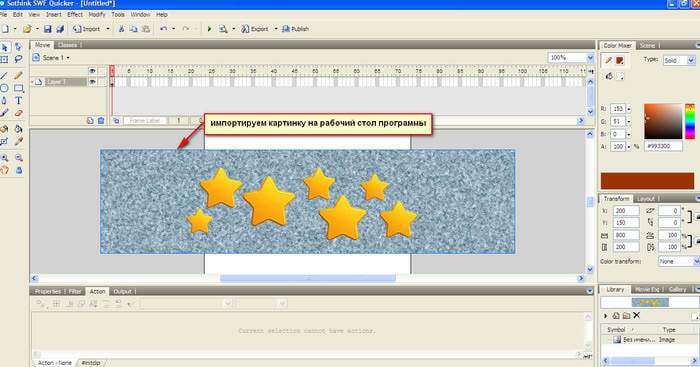
Напоминаю,- учимся мы в программе Sothink SWF Quicker. Это первый пост с уроком по этой программе, там же и ссылки на ее скачку.
Открываем программу. Работать будем прямо на сцене, чтоб не усложнять:-)
Для начала подберем картинку, на вкус и цвет естественно:-) Я взял небольшую картинку, но вы можете выбрать любую.
Импортируем ее в библиотеку:
 [228x198]
 [270x330]
Читать дальше > > >
Это цитата сообщения Grif-studio Оригинальное сообщение
видео урок - анимация текста в Sothink SWF Easy
Это цитата сообщения Grif-studio Оригинальное сообщение
урок - вращение шара в Sothink SWF Quicker
Данный урок поможет изобразить имитацию вращения шара