Это цитата сообщения Clara_Ef Оригинальное сообщение
Пуловер (ж) 12 Origin 3 BDF №1759
 [492x666]
http://parijanka.net/2010-01-25-12-31-42/1829---12-origin-3-bdf-1759
Это цитата сообщения Иримед Оригинальное сообщение
НЕОБЫЧНЫЙ ПУЛОВЕР-РЕГЛАН С КОРОТКИМИ РУКАВАМИ (СПИЦЫ)
 [показать]
 [показать]
 [показать]
«Вязание твое модне хобi» №2 травень 2011
Это цитата сообщения A-delina Оригинальное сообщение
Капли на стекле. Урок Фотошоп.
Вот такое у меня получилось-
[показать]Урок взят с сайта- http://www.photoweb.com.ua/, я только добавила русский перевод,
у кого фотошоп на русском, как у меня.
Это цитата сообщения Alexxiss Оригинальное сообщение
Фотошоп. Капли на стекле.
Откройте любое изображение. В моем случае я взял всем известный плод киви.
[699x541]Создайте новый слой. Установите цвета по умолчанию (просто нажмите D). Теперь выполните Filter->Render->Clouds.
Выполните Filter->Stylize->Find Edges
Затем Image->Adjust->Auto Levels, чтобы акцентировать границы.
Потом Filter->Sketch->Plaster, чтобы получились капли. Значения выбирайте по вкусу. Я использовал: balance=40; smoothness=11; position= top. Читать далее
Это цитата сообщения Mages_Queen Оригинальное сообщение
Фильмы онлайн
Если вы любите смотреть фильмы онлайн или только планируете начать это делать, вам определенно будет полезен сайт Онлайн Видео Гид, содержащий в себе сразу несколько полезностей. Во-первых, это каталог лучших сайтов, где можно смотреть фильмы онлайн бесплатно, а также смотреть сериалы онлайн, мультфильмы, спорт и прочее:

Это цитата сообщения Травкина_Лариса Оригинальное сообщение
Стрип-дэнс
Strip Dance
Современный стрип-дэнс — это вовсе не пошловатый танец, как склонны считать представители старшего поколения. Настоящий стрип-дэнс предельно эстетичен: он танцуется хоть и откровенно, но вместе с тем естественно, а главное — красиво.
Стрип — это умение превратить сексуальность в искусство. Танец раскрепощения, страсти и чувственности. Стрип-пластика — это к тому же отличная фитнес-тренировка.
Вы приобретете правильную осанку, красивую походку, гибкость тела, изящество форм и обязательно сбросите несколько лишних килограммов.
Подходит для любого уровня подготовки.
http://alldance.in.ua/s_videolesson.htm
Это цитата сообщения yaqut Оригинальное сообщение
Я ТАК УЧИЛАСЬ ФОТОШОПу (Лариса Гурьянова )
Это цитата сообщения БЛОГбастер Оригинальное сообщение
Минимализм в работах фотографа под ником odpium
[показать]Это цитата сообщения Марина_Кузьмина Оригинальное сообщение
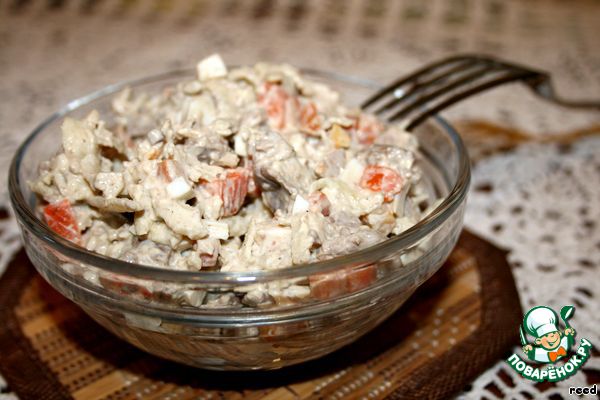
"Салат печеночный"
| Ингредиенты для "Салат печеночный" | |||||||||||
| Рецепт "Салат печеночный" | |||||||||||
|
|||||||||||
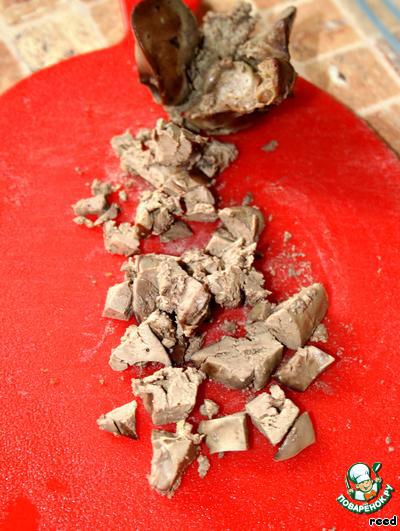
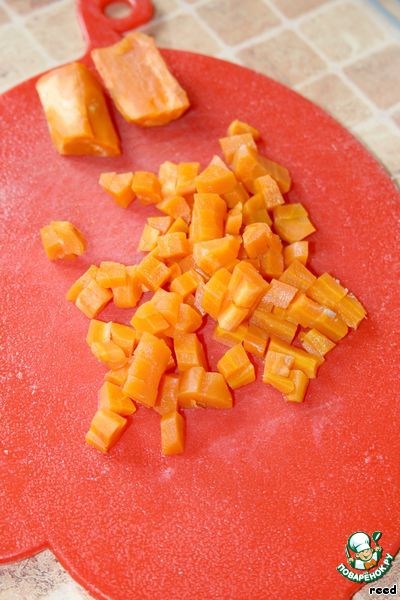
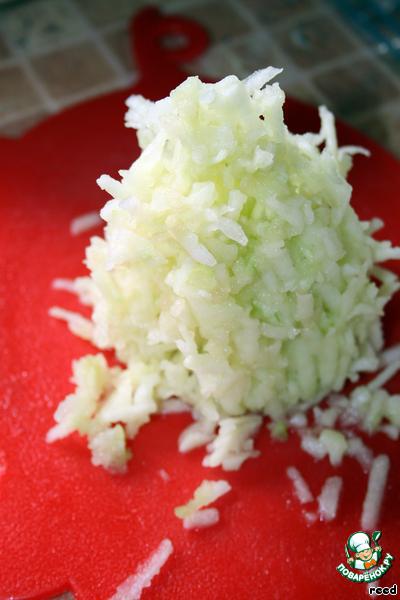
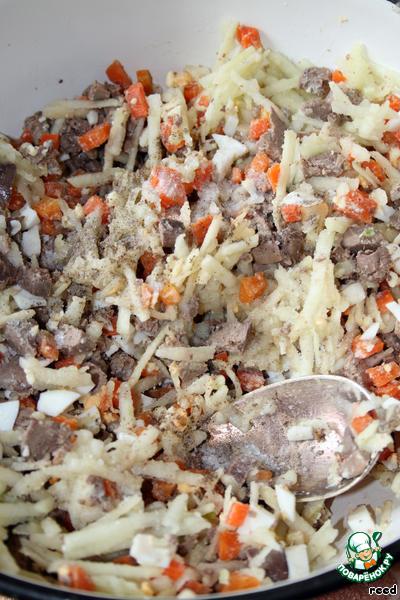
Серия сообщений "салаты":
Часть 1 - Много рецептов салатов с курицей
Часть 2 -
Это цитата сообщения ledi_Meledi Оригинальное сообщение
Среди цветов в Фотошоп
Добро пожаловать на еще один урок манипуляции. Главная цель этого урока, показать Вам, как использовать кисти травы и как работать со световыми эффектами.
Конечный результат:
Серия сообщений "- УРОКИ Photoshop -":
Часть 1 - Как открывать и сохранять gif-анимацию в CS 3.
Часть 2 - Анимация текста (2)
...
Часть 98 - Ставим готовую анимашку на фото
Часть 99 - Видео уроки Adobe Illustrator. Использование инструме
Часть 100 - Видео уроки Adobe Illustrator. Работа с кистью
Это цитата сообщения Мадина_Хагуш Оригинальное сообщение
ГОТОВИМ ЛИТОВСКИЙ СВЕКОЛЬНИК
 [456x684]
Этот холодный суп-очень популярен в Литве,летом есть практически в каждом уважающем себя кафе или ресторане.Выпускаются даже специальный кефир и простокваша-для домашних свекольников.
Ингредиенты на 4 порции:
1.5литра кефира,лучше всего жирностью 12%
500 гр свеклы или поллитровая банка маринованной свеклы
3 средних огурца
8 яиц
Небольшой пучок укропа
5-6 перьев зеленого лука
Соль,сахар по вкусу
Это цитата сообщения Silvestr Оригинальное сообщение
88 секретов и советов по Photoshop.
1. Нажмите Tab, чтобы скрыт панель инструментов и палитры, Shift+Tab скроет только палитры.
2. Shift+клик по синей верхней полосе у панели инструментов или палитрах, переместит их к боковой границе окна.
3. Двойной клик по верхней синей полосе, в любом окне палитры, свернет ее.
4. Двойной клик по серому фону откроет диалоговое окно для открытия файла, Shift+двойной клик откроет браузер Adobe Bridge.
5. Устали от серого фона вокруг изображения? Возьмите инструмент Paint Bucket Tool (Ведро), зажмите Shift+клик по серому фону и он сменится любым цветом, который Вы выбрали в качестве цвета переднего плана.
6. Чтобы выбрать все слои нажмите Alt+Ctrl+A.
7. Caps Lock сменит Ваш курсор на более четкий крестик.
8. Нажмите клавишу F, и Вы сможете выбрать один из 3х различных режимов экрана, что позволит сделать рабочую область больше.
9. Чтобы нарисовать прямую линию с помощью кисти или карандаша, сделайте один клик в точке начала, затем зажмите Shift+клик в точке конца.
10. Нажатый Ctrl превратит любой инструмент в Move Tool (Перемещение), пока удерживаете его.
11. Ctrl+Alt+клик создаст копию изображения и переместит его по ходу движения мышки.
12. Нажатый Space (Пробел) превратит любой инструмент в Hand Tool (Рука), пока удерживаете его.
13. Ctrl+Space+клик увеличит масштаб изображения, Alt+Space+клик - уменьшит.
14. Нажав Ctrl и "+" или "-" изменит масштаб изображения в процентах.
15. Если использовать Eyedropper Tool (Пипетка) с нажатой Alt - это позволит взять образец цвета для цвета фона.
16. Инстрмент Measure Tool (Линейка), сделайте линию, а затем зажмите Alt и создайте другую линю из конца первой - т.о. Вы определите угол между ними.
17. Ctrl+Alt+Z и Ctrl+Shift+Z используйте для отмены и возврата ряда действий.
18. Alt+Backspace и Ctrl+Backspace зальет изображение цветом переднего плана и фона соответсвенно. Shift+Backspace вызовет диалоговое окно для заливки изображения. Alt+Shift+Backspace и Ctrl+Shift+Backspace зальет изображение цветом переднего плана и фона соответсвенно, но оставив при этом прозрачные места прозрачными.
19. Если зажать Alt и вызвать свободную трансформацию с помощью Ctrl+T, то трансформация будет производится над копей объекта. Ctrl+Shift+T повторит любые последние трансформации.
20. Рамер холста легко можно увеличить используя инструмент Crop Tool, растяните его за пределы холста и нажмите Ок.
21. Ctrl+J создаст копию текущего слоя.
22. Ctrl+Shift+E сольет все видимые слои в один, Ctrl+Shift+Alt+E сольет копию вимых слоев в один новый слой.
23. При использовании Marquee Tool (Выделение), зажмите Alt, чтобы сделать стартовую точку центром выделенной области.
24. Ctrl+D для снятия выделения, Ctrl+Shift+D для возврата выделения.
25. Когда Вы создаете выделение с помощью инструментов Marquee Tool, зажмите Space, чтобы переместить выделение, отпустите - чтобы продолжить выделять.
26. Нажав Shift и "+" или "-" сменит режим наложения слоя на: Normal, Dissolve, Multiply, Screen, Overlay...
27. Если выбран инструмент Brush или любой другой, прозрачность слоя можно менять нажатием на соответсвующую цифру на клавиатуре:
-при нажатии на одну цифру [4=40%]
- для задания более точного % прозрачности [зажмите 7 а затем 2 даст в результате 72%].
28. Зажмите Alt и сделайте клик по значку глаза рядом с иконкой слоя на палитре слоев, чтобы скрыть все остальные слои, кроме текущего.
29. Образец вета можно взять не только с изображения в Photoshop, но и за пределами программы. Уменьште окно фотошопа так, чтобы видеть изображение, на котором хотите определить цвет, возмите инструмент Eyedropper Tool (Пипетка), сделайте клик внутри фотошопа и не отпуская выведите ее за пределы окна.
30. Выберите слой, зажмите Alt и сделайте клик на границе между верхним и текущим слоем, чтобы создать Cliping Mask, т.о. верхний слой будет виден в рамках нижнего, нижний заменяет маску.
31. Удерживая Alt нажмите по кнопке создания нового слоя "Create a new layer" на палитре слоев, чтобы появилось диалоговое окно с настройками для нового слоя.
32. Выберите слой и удерживая нажатой Alt сделайте клик по мусорной карзине на палитре слоев, т.о. слой удалится без лишнего вопроса. Сделайте выделения для прозрачности где Вы хотите, перейдите на вкладку Channels и нажмите Ctrl+клик по кнопке "Create new channel", т.о. создатся альфа-канал только для выделенных областей.
33. File >
Это цитата сообщения MariMS Оригинальное сообщение
Закуска "Павлиний хвост"
Рецепт представлен в сообщество  Вкусно_Быстро_Недорого на конкурс "Предновогодний марафон 2011"
Условия конкурса здесь
Призы победителям предоставляет сайт tufelka.me
***
Закуска "Павлиний хвост"
Это цитата сообщения LORI-LEI Оригинальное сообщение
Салат *Просто гениальный*
Взять;
1 кг. - капусты
1 кг. - помидор
1 кг. - огурчиков
1 кг. - сладкого перчика
1 кг. морковки
Если чего-то из овощей нет ---- то берете 2 кг. другого овоща.
Всё порезать как на салатик, морковку на терке.
Все овощи смешать.
И туда добавить;
раст. масло -200гр.
уксуса 9% 200 гр.
соль - 8 ч. ложек
сахарок - 16 ч. ложек
Все перемешать
Поставит на огонь
Довести до кипения
И кипятить ровно 2 мин
Сразу разложить по банкам. Закатать. Укутать
Девочки.... такая вкуснота.... помидорки свежак, капусточка хрустит....
Это цитата сообщения Кирми Оригинальное сообщение
Как убрать мешки под глазами в Photoshop
Как убрать мешки под глазами в Photoshop |
|
Думаю, Вы замечали, что как бы не старался визажист в день свадьбы, через несколько часов (ближе к вечеру) появляются так называемые "мешки" под глазами. И это понятно, и это естественно.. Но ведь не хочется этим "любоваться" на свадебных фотографиях, не правда ли? Так давайте уберем эти злосчастные "мешки под глазами" в нашем замечательном Фотошопе, тем более, что это сделать совсем не сложно. Читать далее |
Это цитата сообщения Кулинар-конструктор Оригинальное сообщение
Полезные весенние супы на Meals.ru
|
Грибной крем-суп - Видеорецепт
|
|
[показать]Суп из белой фасоли Вкусно – это не всегда значит долго и сложно. Этот суп по нашему рецепту вы без труда и затрат приготовите дома или на даче, а домочадцы оценят его по достоинству. |
|
РЕЦЕПТ С ФОТО ОТ PASSION.RU
|
| РЕЦЕПТ С ФОТО ОТ WMJ.RU |
Это цитата сообщения Гелла_Чара Оригинальное сообщение
ЦЕННЫЕ СОВЕТЫ ОТ ДРАГОЦЕННОЙ ЖЕНЩИНЫ
Эвелина Леонидовна Хромченко – бывший главный редактор журнала «L’Officiel» и ведущая программы «Модный приговор».
Думаю никто не оспорит ее талант и умение себя подать, острый ум, яркость и безупречность стиля. На мой взгляд Эвелина - это образец, эталон настоящей современной женщины.
|
Ценные советы от Эвелины Хромченко
Это цитата сообщения Гелла_Чара Оригинальное сообщение
ПСИХОЛОГИЯ
Вы служанка, принцесса или Королева?

Это цитата сообщения ledi_Meledi Оригинальное сообщение
Разбираемся в Фотошопе. Для новичков.
|
Серия сообщений "- УРОКИ ФОТОШОП ДЛЯ НАЧИНАЮЩИХ -":
Часть 1 - Валентинка
Часть 2 - Работа ластиком
...
Часть 66 - Как сделать фон картинки прозрачным. Выделение с помощью инструмента Волшебная Палочка
Часть 67 - Урок для фотошопа : Как расскрасить чернобелое фото
Часть 68 - Разбираемся в Фотошопе. Для новичков.
Часть 69 - Урок. Создание фигурной рамки в фотошоп.
Часть 70 - Урок. Красивая круглая рамочка из тесьмы или ленты.....
Часть 71 - Рисуем выпуклую рамку.
Часть 72 - Работа с шаблоном png, создание маски.