Это цитата сообщения Виенто Оригинальное сообщение
романтичная рамка для фото
 [320x240]
ССЫЛКА 1 Uploadbox
ССЫЛКА 2 Depositfiles
формат PNG / 1.3 Mb
Это цитата сообщения sofo Оригинальное сообщение
Летний вечер, Photomanipulation
#1. Отделение от фона
[показать]
[показать]
Есть много способов стереть, но мы будем использовать инструмент Polygonal Lasso Tool.
[показать]
Измените масштаб изображения (Z), чтобы можно было четко вырезать границы. Создавайте небольшие области выделения, чтобы можно было удалить за один раз приличное количество изображения.
[показать]
Если ваш фон будет иметь однотонный цвет, то нам достаточно будет воспользоваться «Magic Eraser Tool».
[показать]
После того, как вы выделите нужную вам область, нажмите «Enter» - это соединит два конца вашего лассо и создаст нужное вам выделение. Теперь вы можете удалить изображение , которое находиться внутри области выделения, нажав «Delete».
Нажмите Ctrl+D, чтобы сбросить выделение. Продолжайте данные действия, пока не очистите изображение полностью.
Важно: если края будут казаться слишком острыми, вы можете сгладить их.
#2. Создание нового фона
Теперь, когда мы закончили отделять силуэт нашей девушки от старого фона, приступим к новому фону. При помощи Move Tool (V) перетянем наше изображение с девушкой в новый документ, на котором у нас расположен наш новый фон
[показать]
Нажмите Ctrl T и уменьшите размеры нашего изображения. Так же вы можете поместить фигуру нашей девушки в любом месте на картине.
[показать]
#3. Смешивание (часть 1)
[показать]
Воспользуемся Eraser Tool, чтобы смешать платье нашей девушки и скамью. Для этих действий, выберите мягкую кисть, после чего поэкспериментируйте с размерами.
[показать]
Вы можете стирать целыми областями, либо просто щелкать в нужных вам местах.
[показать]
#3. Смешивание (часть 2)
Если вы допускаете какие-то ошибки, то их легко отменить, нажатием клавиш Ctrl+Z. Примените Auto Color для того, чтобы выделить яркий цвет.
[показать]
До
[показать]
После
[показать]
#3. Смешивание – Тени (часть 3)
Перейдем в палитру Layer и выберем Background
[показать]
После чего дублируем (Layer – Duplicate Layer) – это делается для того, что если мы вдруг испортим слой, то его можно будет просто удалить. Далее выбираем Burn Tool.
[показать]
При помощи этого инструмента создадим небольшую тень на картине, чтобы она не казалась плоской.
[показать]
#4. Небо
Итак, теперь мы нуждаемся в небе. Возможно небо с облаками, где солнце светит на них с востока. Но сначала Нам потребуется сделать наш холст немного больше, чтобы добавить наверх фотографии – небо.
Идем в Image – Canvas Size
Это цитата сообщения Дайтека Оригинальное сообщение
300 рамок для фотошопа.
300 рамок для фотошопа - разных тематик и размеров.
 [показать]
 [показать]
 [показать]
 [показать]
 [показать]
 [показать]
 [показать]
 [показать]
 [показать]
 [показать]
 [показать]
 [показать] ...
[показать]ДАЛЕЕ ...
[показать] ...
[показать]ДАЛЕЕ ... Это цитата сообщения Жагуара Оригинальное сообщение
Как оригинально оформить фотографию?
Если Вы думаете, что для оригинального оформления фотографии требуются навыки работе в фотошопе и других подобных программах, время, нервы, шаблоны, занимающие кучу места на компьютере, то вы ошибаетесь ))
Теперь красиво оформить фотографию гораздо проще )) Я бы даже сказала проще простого. Всего три клика и ваша ОБЫЧНАЯ фотография станет вашей УНИКАЛЬНОЙ фотографией )
Для этого в интернете существует сервис Picjoke.
Краткая инструкция по работе с сервисом:
1. Заходите на http://ru.picjoke.com
2. Выбираете любой понравившийся Вам фотоэффект (на момент написания поста их уже целых 118 и каждый день добавляются новые фотоэффекты)
3. Выбираете на компьютере нужную фотографию и создаете фотоприкол.
ВСЕ!!!
Фотоприкол можно сохранить себе на компьютер или же скопировав ссылочку, переслать ее другу/подруге/соседу/теще/президенту ))
Вот несколько примеров получившихся фотографий:
Это цитата сообщения Жагуара Оригинальное сообщение
Photoshop: Выход из кадра
Photoshop: Выход из кадра
Интересный способ, который позволяет добавить объем
простым двухмерным фотографиям:
Это цитата сообщения Inmira Оригинальное сообщение
Как вставить фотографию в рамку в GIMP.
Способ первый, простейший. Будем вставлять фотографию в готовую рамку.
Уж простите, я сначала надела скринов, чтобы показать, как в GIMP работать с теми рамками, которые я выгружала... Но это сразу нереал.. Около 100 скринов. Такой урок скорее испугает, чем чему-то научит(((
Поэтому я взяла готовую рамочку у T-L (предыдущий пост-цитата).
Приступим?:-)
Для начала давайте посмотрим, какие размеры у этой рамочки.
Щелкаем правой клавишей по рамочке и выбираем "Свойства":
[показать]Дальше > > >
Это цитата сообщения Sunny_Risha Оригинальное сообщение
Как оформить красиво фотоколлаж за 2 минуты
Дорогие мои Пч и друзья, хочу поделиться с вами, как я научилась красиво оформлять фотки.
Прочла много постов на ли ру.
С фотошопом я не дружу. Там нужно долго разбираться со слоями и т.д.
Со всякими кодами, тегами - тоже морока.
А я нашла сайт , на котором он-лайн (то есть прямо тут же) можно сделать фотоколлаж онлайн бесплатно. Вы выбираете сначала шаблон-рамку, которая вам понравилась, затем выбираете фотку на своем компе, нажимаете сделать фотоэффект и буквально 1-2 минутки и коллаж готов. Здорово, что внизу есть кнопки сохранить не только на компе, но и сохранить ссылочку, чтобы потом вставить в блог и поделиться своими красивыми фотками с друзьями. а еще мне нравится, что каждый день на сайте новые фотоэффекты, рамочки. Вот смотрите, что у меня вышло:)
[показать] Влада в сказке:))))))))))
[показать]
[показать] - а это вам всем приииииииивет!
Это цитата сообщения Жагуара Оригинальное сообщение
95 Abstract Backgrounds
Шикарные абстрактные фоны
Размер 1900х1200, все фоны кликабельны до оригинального размера.
 [показать]
  [показать]
  [показать]
 [показать]
  [показать]
  [показать]
 [показать]
  [показать]
  [показать]
Это цитата сообщения Жагуара Оригинальное сообщение
Фотошоп: Коллекция рамочек
Рамочки для фотошопа
Разрешение от 2480 х 2480 до 3600 х 3600
Формат PNG, все рамочки кликабельны до оригинального размера.
Урок "Работа с PNG и PSD шаблонами"


Это цитата сообщения Жагуара Оригинальное сообщение
Текстуры (фоны) для Photoshop
|
Фоны для фотошопа - Шёлк (часть I) |
|
|
Фоны для фотошопа - Шёлк (часть II) |
|
|
Фоны для фотошопа - Fantasy Backgrounds |
|
|
Фоны для фотошопа - Меховые |
|
|
Фоны для фотошопа - Цветочные |
|
|
Фоны для фотошопа - Ассорти |
|
|
Фоны для фотошопа - 24 красивых фона |
|
Это цитата сообщения Жагуара Оригинальное сообщение
Весенне-цветочные PNG рамочки
Все рамочки в формате PNG, а это значит, что под них можно вставить любое свое фото )
Урок по работе с PNG шаблонами здесь
Все рамочки кликабельны. Размер разный.


Это цитата сообщения Inmira Оригинальное сообщение
Фоны для photoshop. Бумага.
 [показать]
  [показать]
 [показать]
  [показать]
  [показать]
  [показать]
Все картинки увеличиваются кликом по превью.
Дальше > > >
Это цитата сообщения Silvestr Оригинальное сообщение
Бродилка по моему Фотошопу.
Побродил я по своему дневнику и понял, что мои дорогие читатели ломают ноги и ногти. И решил я облегчить им жизнь. Так как самым читаемым контекстом являются статьи о Фотошоп, то и решил я с него начать. Потом, наверное, и по остальным рубрикам бродилки сделаю. Этот пост по мере добавления нового материала, будет часто редактироваться. Так что фотошоп-мастерам советую заглядывать сюда почаще.
Краткое содержание АУРЫ для фотошоперов.
Сборники уроков по Photoshop:
Уроки по Фотошоп даром. Сайт со сборниками уроков
Школа по Photoshop Сборники уроков прямо на АУРЕ
Стили для Photoshop:
Стили для Фотошоп 115 различных стилей
Стили для Фотошоп еще 49 различных стилей
Кисти для Photoshop:
Кисти/Brushes три подборки кистей: тату, водопады, девушки
Сделать кисть урок о том, как сделать кисть самостоятельно
Уроки по Photoshop онлайн:
Проделки Амура рисуем сердце, пронзенное стрелой
Эффект горячего напитка завариваем горячий кофе в Фотошоп
Хочешь на Пандору? сделай свой Аватар в Фотошоп
Текстура на неровной поверхности именно про это
Ножницы и веревка для мастера подвешиваем и режим фото
Плавкая вставка плавим фотоаппарат в Фотошоп
Плавный переход изображений только так и не иначе
Эффект древней рукописи ну очень старая бумага
Эффект шахматной доски не обязательно быть Каспаровым
Хамелион замена цвета предмета в Фотошоп
Пошалим? дружеский шарж из фото
Молодильные
Это цитата сообщения svetlana_Piskareva Оригинальное сообщение
3 Экшена PanosFX Actions
Три отличных экшена для Photoshop от PanosFX - 1)Analysis... 2)The Film Machine ..3) Cubec Rubuk
~164 Kб
Это цитата сообщения Nudeloper Оригинальное сообщение
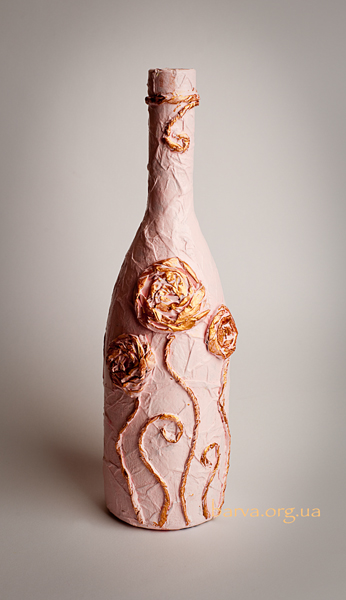
Как декорировать бутылку газетой.
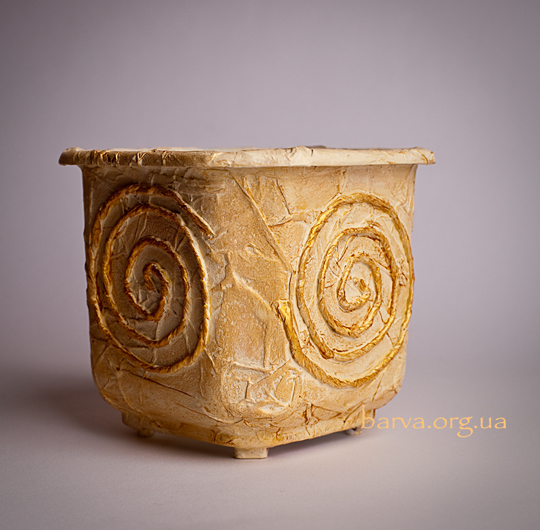
Часто бывает, придумаешь что-то и просто горишь от восторга и гордости! А потом пороешься в интернете и видишь, что открытие твое вовсе не новость, и что еще прабабушки наши так делали, а в США это вообще – хобби домохозяек… Так вот, сегодня я расскажу как замечательно можно декорировать бутылки, цветочные горшки, напольные вазы…. да что угодно – свежей и не очень прессой:)
Для работы понадобится:
1. Клей ПВА.
2. Газета.
3. Акриловая краска.
Все предельно просто. Намазываем бутылку клеем. Мнем газету. Прикладываем кусок газеты и еще промазываем сверху клеем. Далее пальцами формируем складки и заломы, попутно выдавливая пузырьки воздуха. Режим газету на полосы (приблизительно 2,5 см длиной), промазываем с одной стороны клеем и сворачиваем в тугой жгут. Получается «стебелек» . Из полосок потолще делаем цветок, скручивать такой жгутик нужно не очень туго. Перед тем как наклеить жгуты, намеченное место на бутылке необходимо еще раз промазать клеем. После полного высыхания покрываем бутылку несколькими слоями акриловой краски. Потом можно расписать акрилом, гуашью или акварелью. В двух последних случаях завершающий этап – покрытие лаком. Я же просто нанесла более густой слой краски на «барельеф».
Это цитата сообщения Шрек_Лесной Оригинальное сообщение
ОРИГАМИ_ПРОСТО И ИНТЕРЕСНО
http://www.liveinternet.ru/users/3243140/post104719024/
[640x450]
круг пополам
Это цитата сообщения Шрек_Лесной Оригинальное сообщение
ДЕЛАЕМ ЧЕХОЛ ДЛЯ ДИСКА
Cooll Paper Cd Case !!! Flower Design ..... - The most popular videos are here
Это цитата сообщения -Psiheya- Оригинальное сообщение
бабочки
Самодельные бумажные бабочки

Несколько простых и полезных уроков по созданию ярких бумажных бабочек.
Бабочки из географических карт...

Китайские бабочки от блога How About Orange...

Бабочки+стрекозы от сайта Simply Fun Stuff...
Шаблон бабочки

Это цитата сообщения lora67 Оригинальное сообщение
Трафарет своими руками
источник ttp://www.trafaret-shop.ru/master-class/8/
КАК СДЕЛАТЬ ТРАФАРЕТ СВОИМИ РУКАМИ
Вам понадобится:
1. Обычная офисная бумага А4
2. Копировальная бумага
3. Ватман или картон
4. Канцелярский нож
5. Стекло
|
1. Распечатайте на принтере понравившийся Вам рисунок в 100% величину вашего будущего трафарета. Странички можно склеить между собой обычным малярным скотчем. |
2. Перенесите изображение на ватман или картон с помощью обычной копировальной бумаги. Чтобы трафарет получился многоразовым мы рекомендуем заламинировать его, или обклеить с двух сторон скотчем. |
|
3. С помощью канцелярского ножа вырежьте открытые участки Вашего будущего трафарета. Внимание!!! Вырезаем только те области, которые будут окрашиваться. Чтобы легче было резать и линии получались ровнее,
|
4. Чем больше Вы создадите перемычек, тем интересней и понятней получится Ваш рисунок. |
|
5. Следите, чтобы мелкие детали были "прилеплены" к более крупным, иначе они останутся на вырубных деталях и просто вывалятся. |
6. Ну вот и готов Ваш трафарет! К несчастью есть один недостаток - он одноразовый. А в остальном можно пользоваться точно также , как нашими готовыми трафаретами. |
Это цитата сообщения Хельга_Марченко Оригинальное сообщение
Без заголовка
Дерево счастья. Собирается достаточно просто, времени надо часа 4-5
[360x480]
2.
Это-
то, что понадобится нам в работе. Бумага гофрированная, маленький
горшочек, палочки для шашлыка, клеевой пистолет, пластиковый елочный
шарик, нитка в цвет или кусок ткани, канцелярский нож, ножницы, бусины
для украшения, стержень от гелевой ручки.
[520x390]
3.
К
палочке привязываем нитки с двух сторон двумя узлами, затем к ней же
еще и еще, пока не будут задействованы все 6 (в моем случае) - это
ствол дерева
[520x390]
4.
вот так
[520x390]
5.
затем посередине намазываем полоску клея и сворачиваем их в трубочку
[520x390]
6.
ствол. Хвостики ниток обматываем вокруг, закрепляя на концах
[520x390]
7.
И на клей сажаем шарик, конечно на острые концы
[520x390]
8.
В первом своем дереве я насыпала в шарик крупы, получилось, что оно шуршит при встряхивании, как детская погремушка)
[520x390]
9.
К дну горшка приклеиваем нашу заготовку
[520x390]
10.
вот что получилось
[248x480]