• Авторизация


Снежинки 22-12-2011 19:38

Это цитата сообщения mama27 Оригинальное сообщение

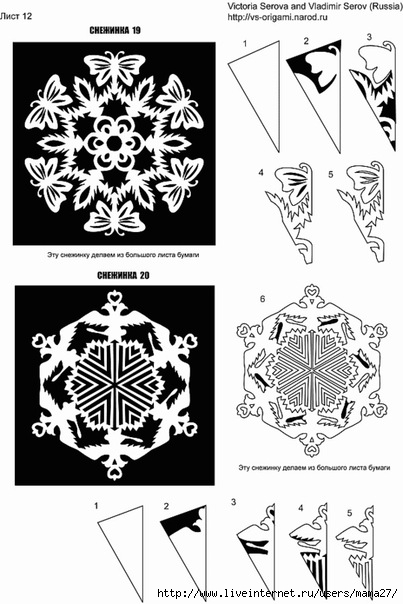
Снежинки от Маринки


1.
[377x604]

2.
[406x604]

3.
[414x604]

4.
[410x604]

5.
[424x604]

6.
[404x604]

7.
[409x604]

8.
[403x604]
комментарии: 0 понравилось! вверх^ к полной версии
Уроки анимации 20-12-2011 20:28


Написала этот пост не я,но уж очень хорошо здесь все рассказывается!!!

[показать] ПАМЯТКА НАЧИНАЮЩИМ ФОТОШОППЕРАМ

Уроки анимации в Photoshop от Абиссинка На нашем сайте, мы не только выставляем картинки, но и пишем уроки. Не переводные и не скопированные с чужих сайтов, а свои, рассказываем и расписываем то, чему научились сами. Причем очень подробно и доступно. Доступно так, что даже новичок по уроку сможет сделать свою первую в жизни анимацию )))

[221x286]

[150x] [150x] [150x] [150x] [150x] [150x] [150x] [150x] [150x] [150x] [150x] [150x] [150x] [150x] [150x] [150x]

Читать далее...
комментарии: 4 понравилось! вверх^ к полной версии

Программа Мастер эффектов 19-12-2011 21:42


[500x100]

Программа "Мастер Эффектов" Очень простая и удобная программа для тех кто любит красиво оформлять фото. [500x366]

Мастер Эффектов - это программа для создания эффектов при обработке любых изображений или Ваших фотографий.

С ее помощью вы легко сможете полностью преобразить любое изображение.

Мастер эффектов позволяет использовать более 50-ти эффектов, включая как традиционные, так и оригинальные.

Вы сможете увидеть свои фотографии на фоне дождя и снега, в тумане и под облаками, добавить

солнечный свет или закружить в потоке тайфуна...

Мастер Эффектов имеет интуитивно-понятный интерфейс и прост в освоении.

Уже через пару минут Вы сможете легко обрабатывать и оформлять фотографии, комбинировать

эффекты и многое другое. Программа позволяет производить не только обработку, но и оформление фотографий.

В ее арсенале содержится более 100 рамок и масок,которые украсят портреты,пейзажи и даже простые сюжетные снимки.

Все эффекты можно применять как до,так и после оформления фотографии.

Возможности программы Мастер Эффектов: Поддержка форматов BMP, JPEG, GIF, TIFF, PNG.

Настройка яркости, контраста и цветового баланса. Обрезка и изменение размеров изображения.

Более 50 эффектов, 100 рамок и 8 видов композиции.

Более 40 тысяч комбинаций эффектов!

Высокая скорость работы.

Читать далее...
комментарии: 0 понравилось! вверх^ к полной версии
Уроки анимации в фотошопе 19-12-2011 21:27


Урок анимации в Фотошопе

Вот так должно получится или лучше

[показать]

Откроем картинку с коробочкой

[показать]

Открываем файл с картинкой

[показать]

Отделяем коробочку от крышки.

Затем дублирум крышку 2 раза и сдвигаем во втором кадре

и картинку

которая будет находится в каробке тоже 2 раза и

также инструментом трансформация увеличиваем картинку

Открываем анимацию.

Читать далее...
комментарии: 0 понравилось! вверх^ к полной версии
Фотошоп с нуля 19-12-2011 21:19


Фотошоп с нуля. Все картинки кликабелны

Читать далее...
комментарии: 0 понравилось! вверх^ к полной версии
Рецепты блюд для новогоднего стола 2012года с фотографиями 19-12-2011 21:17


[1x]
[150x]
[50x] [показать] [50x]
Рецепты новогодних блюд 2012 с фотографиями

Новогодние закуски   [300x225] Новогодние салаты   [300x225]
Читать далее...
комментарии: 0 понравилось! вверх^ к полной версии
Иллюстрированный самоучитель по PS 19-12-2011 21:13


[показать] [показать]

ЖМИТЕ НА КАРТИНКУ

Огромное спасибо за ссылочкуМарине

от Натальи


комментарии: 0 понравилось! вверх^ к полной версии
Первый шаг в Фотошоп 19-12-2011 21:11


Первый шаг в Photoshop


Изучая Photoshop и делясь полученными знаниями в виде "уроков", постоянно повторяю, где находится тот или иной инструмент, палитра или меню. Но программа только на первый взгляд может представляться огромным и страшным приложением.

[700x519]

Рабочая область Photoshop

1. Горизонтальное меню - Организованная область меню, разделенная по различным выполняемым типам задач.

2. Панель настроек - Содержит настройки, возможные для выбранного инструмента.

3. Панель инструментов - Содержит широкий выбор доступных инструментов в Photoshop, а также цвет переднего плана, фоновый цвет и другие функции.

4. Окно документа - Окно, которое вмещает редактируемый в Photoshop документ.

5. Активная область изображения - Окно документа содержит активную область изображения. Это область, в которой работает художник.

6. Навигатор - Уменьшенная версия активной области изображения текущего документа. Используется для навигации по большим изображениям или при большом зуме (увеличении).

7. Панель цветов - Панель, используемая для выбора цветов переднего и заднего планов для рисования или заливки ими.

8. Слои - Слои в Photoshop позволяют работать над отдельными полотнами, позволяя разным вещам проявляться над или под другими.


При создании нового документа

Чтобы создать новый документ в Photoshop, можно просто нажать комбинацию клавиш Ctrl + N или выбрать в горизонтальном меню: File > New. Появится диалоговое окно.

[571x362]

1. Имя документа - Здесь укажите имя документа (изображения).

2. Предустановки -Выберите размер документа из ранее установленных или...

3. Размеры документа - Здесь укажите ширину и высоту создаваемого документа самостоятельно.

4. Единицы измерения документа - Укажите единицы измерения документа (для типичных задач обычно выбираються пиксели).

5. Разрешение - Укажите разрешение документа. Разрешение обычно означает число точек (или пикселей) на дюйм. Для печати лучше выставить значение от 300, что также увеличит и размер документа. Тем не менее, для экранной работы или работы в web подходящее разрешение 72.

6. Цветовой режим - Укажите цветовой режим документа. Если только предвидется специальная печать, лучше всего работать в режиме RGB Color (Red/Green/Blue).

7. Содержание Фона - Укажите тип фона вашего документа.

Сохранение и закрытие документа Photoshop

Чтобы сохранить документ Photoshop, нажмите комбинации клавиш (или выбрать соответствующий пункт в горизонтальном меню - File):

  • Ctrl + S - сохранить (save)
  • Shift + Ctrl + S - сохранить как... (save as...)
  • Ctrl + W - закрыть (close), будет предложено выбрать, сохранить изменения или нет.

При сохранении документа (изображения) в формате "Photoshop (*.PSD)" сохраняются все атрибуты приложения и при открытии его, возможно продолжение прерванную обработку.

Наталья
комментарии: 0 понравилось! вверх^ к полной версии
Уменьшаем размер изображения и вырезаем фрагмент 19-12-2011 20:47


Уменьшаем размер изображения и вырезаем из него фрагмент. Частенько слишком большое изображение не загружается в тот же МИР. Или надо вырезать какой-то участок фото,обрезать края.Для этого используем Paint.

Кто не знает где Paint на компе,рассказываю как его найти.
Жмем на ПУСК-->ВСЕ ПРОГРАММЫ-->СТАНДАРТНЫЕ-->Paint.
Открыли.
1.Нажимаем ФАЙЛ-->ОТКРЫТЬ

[показать]

2.Наше фото загружено.Но оно ОЧЕНЬ большое.
Жмем на РИСУНОК,потом на Растянуть/Наклонить.

[показать]

3. По горизонтали и по вертикали заменяем цифры 100 на меньшие.
Если поставить большие цифры,то фото можно увеличить.

[показать]

4.Фото уменьшено.Нажимаем на значок Выделение

[показать]

5.Зажимаем левую кнопку мышки и выделяем нужный участок.

[показать]

6.Кликаем на выделенный участок правой кнопкой мышки-КОПИРОВАТЬ В ФАЙЛ.

[показать]

7.Даем имя изображению и выставляем тип файла-24-разрядный рисунок.Сохраняем.

[показать]

Если захотите перевести его в JPEG,то жмем ФАЙЛ-ОТКРЫТЬ,загружаем файл в Paint.И тут же сохраните.ФАЙЛ-СОХРАНИТЬ КАК..., выбрав тип файла уже JPEG.
Вот и всё!


из блога Егоровой Татьяны.

.
комментарии: 0 понравилось! вверх^ к полной версии
Смотри онлайн 19-12-2011 20:45


[показать]
 
[показать]
Танюшка К.


комментарии: 0 понравилось! вверх^ к полной версии
Оживляем фото(Онлайн-редактор) 19-12-2011 20:35


Интересный онлайн-редактор для "оживления" фото.Вот две картинки.Одна "До..",другая "После..."


[показать]
[показать]


Жми сюда,чтобы узнать КАК оживить фото
из блога Егоровой Татьяны


комментарии: 0 понравилось! вверх^ к полной версии
Виртуальная жизнь 19-12-2011 20:30


[показать]

[показать]


Виртуальная жизнь...на что похожа она?

Говорят,что обман...или просто...игра...

А мне,кажется,будто идет,сериал.

Где Мужчины и Женщины,старый и мал.

Каждый выбрал свой ник,аватар и роль

Читать далее...
комментарии: 0 понравилось! вверх^ к полной версии
Я никогда не стану теткой!!! 19-12-2011 20:24


[показать]

Я никогда не стану тёткой

Унылой, серой и больной.

Останусь.. девочкой-кокеткой

Веселой, ветреной, шальной!

Я не зачахну,не состарюсь

От снега, вьюги и тоски.

Читать далее...
комментарии: 0 понравилось! вверх^ к полной версии
Чем старше женщина,тем больше преимуществ... 19-12-2011 20:19


[показать]Чем старше Женщина – тем больше преимуществ.

Она мудрей, хитрее и нежней.

И четче знает, кто ей в жизни нужен,

И юной деве не сравниться с ней!

Ходы вперед десятками считает,

Читает взгляд. И даже слабый жест.

Запретный плод её уж не прельщает:

Она все то, что ей по вкусу, ест.

Мужчин с успехом делает рабами,

Читать далее...
комментарии: 0 понравилось! вверх^ к полной версии
Ромашковые фоны 19-12-2011 20:16


Ромашковые фоны. Для вставки фона в рамку или пост, или еще куда то выберите в свойствах ссылку на картинку (ее адрес) и скопируйте, затем вставьте эту ссылку в формулу рамки....

                                              [240x150]     [211x150] [236x150]     [229x150]     [245x130] [250x150]    

Читать далее...
комментарии: 0 понравилось! вверх^ к полной версии
Для тех,кто любит вязать! 19-12-2011 20:13


Для тех кто любит вязать!!!. Ссылки все рабочие, проверены, как для начинающих, так и для тех кто вяжет. Много схем и узоров. [623x377]

http://vse-sama.ru/

http://nitkami.ru/

http://knitting.korabel.net/

http://www.sangela.de/wjasanie/Stricken/wjasanie2.html

http://blogs.mail.ru/community/viazem_malisham/

http://www.klubochek.org/

http://www.rukodeliya.ru/VYAZANIE/dlyamalenkix.htm

http://www.club-rukodelie.com/needls/reglan/index.htm

http://myknitting.narod.ru/

http://www.uzelok.ru/spici.html

Из блога ГАЛИНЫ ШАДРИНОЙ

[217x78] [217x78]

комментарии: 0 понравилось! вверх^ к полной версии
Клавиши клавиатуры 19-12-2011 20:03


Клавиши клавиатуры

[показать]

Многие не любят клавиатуру. Им кажется, что клавиатура предназначена лишь для печати. А Вы знаете, что с помощью клавиатуры можно полностью управлять компьютером? Здесь собрано описание клавиш, чтобы облегчить жизнь компьютерикам. Если кто-то поделится своими знаниями по этому вопросу,буду очень благодарна!

Подробное описание клавиш клавиатуры

Дополнительная клавиатура

Клавиши управления курсором

Управляющие клавиши

Символьные(алфавитно-цифровые) клавиши

Функциональные клавиши F1-F12 — функции, закрепленные за данными клавишами, зависят от свойств конкретной работающей в данный момент программы, а в некоторых случаях и от свойств операционной системы. Общепринятым для большинства программ является соглашение о том, что клавиша F1 вызывает справочную систему, в которой можно найти справку о действии прочих клавиш.

F1 — Вызов «Справки» Windows. При нажатии из окна какой-либо программы — вызов справки данной программы.

F2 — Переименование выделенного объекта на рабочем столе или в проводнике.

F3 — Открыть окно поиска файла или папки (на рабочем столе и в проводнике).

F4 — Открыть выпадающий список (например, список строки адреса в окне «Mой компьютер» или в

Читать далее...
комментарии: 0 понравилось! вверх^ к полной версии
Страна360-Панорама360 19-12-2011 19:58


Панорамы 360° - это лучший способ показать многие интересные места нашей планеты.Используя все достоинства сферических панорам,и был создан этот веб-сайт.Веб-сайт "Страна360: Панорамы 360°" является глобальным виртуальным туром. Вы можете "посетить" многие интересные места, "прогуливаться" из одного места в другое.

На сайте можно сразу выбрать страну, в которой Вы хотите "побывать",нажав на ее название. [показать]

Когда панорама откроется,на экране будут появляться стрелки. Наведите на стрелку курсор и прочитайте куда можно перейти,нажав на нее. Есть карта,на которой можно посмотреть месторасположение панорамы. [показать]

Приятных виртуальных путешествий!

[показать]

Еще виртуальные прогулки
> [показать]


комментарии: 0 понравилось! вверх^ к полной версии
Друзьям... 19-12-2011 19:56


Когда порой у горла крик,
И платишь жизнью за ошибку,
Я нахожу на сайте стих,
И вижу вновь твою улыбку.
Неведомый мой добрый друг,
Возможно ты и сам не знаешь,
Что письмецом коротким вдруг
Ты мне прозренье посылаешь.
И что не страшно мне уже
От жизни получать удары.
И верю, что прожитый день
Был прожит мною не за даром.
Пусть Бог хранит тебя от бед,
Пусть вдохновенье посылает
Пускай прольет на дом твой свет,
И жизнь твоя беды не знает!

комментарии: 0 понравилось! вверх^ к полной версии
Друзьям в инете 19-12-2011 19:53


На землю спускается вечера тайна
И ждут меня в нете друзья:
Умны, обаятельны, необычайны.
Такие же совы, как я?
Присев к монитору, вздохнув облегченно,
Забыв о домашних делах,
Я буду болтать с ними непринужденно
О самых обычных вещах.
Для милого трепа вечерней порою
Я выкрою часик у снов.
Кого-то утешу, чуть-чуть успокою
И пару скажу теплых слов.
…Давно уже за полночь.
Слипаются глазки
И месяц в окошко глядит.
Одна за другой закрываются аськи,
И кулер натужно гудит.
А завтра закружат заботы другие,
Работа с восьми до пяти.
…Желаю вам счастья, мои дорогие,
неспящие ночью в сети!


автор:Инниго,Нина Шеина?

комментарии: 0 понравилось! вверх^ к полной версии