Это цитата сообщения Martina25 Оригинальное сообщение
Ангел - хранитель и икона - покровительница по дате рождения
[260x300]
Святой Сильвестр и преподобный Серафим Саровский хранят тех, кто родился в период 22 декабря - 21 января . Эти же люди найдут защиту у иконы Божьей Матери «Державной».
Тем, кому выпало родиться 21 января - 20 февраля , охраняются святыми Афанасием и Кириллом, а также иконами Божьей Матери «Владимирская» и «Неопалимая купина».
Людям с днями рождения в период с 21 февраля по 20 марта помогут святые Милентий Антиохский и Алексий и икона Иверской Божьей Матери.
Иконы Казанской Божьей Матери, святые Софроний и Иннокентий Иркутские, Георгий Исповедник охраняют родившихся с 21 марта по 20 апреля .
Ангелами-хранителями людей с датой рождения 21 апреля - 20 мая являются апостол Иоанн Богослов, а также святые Степан и Тамара. Из икон лучше всего защитят их Иверская икона Божьей Матери и иконы « Споручница грешных».
Родившимся с 21 мая по 21 июня стоит просить защиты и покровительства у Алексея Московского и Константина или у икон «Владимирская», «Неопалимая купина» и «Взыскание погибших».
Martina25

Это цитата сообщения Martina25 Оригинальное сообщение
Супер - пилинг для омоложения лица
[255x340]
Хотите помолодеть на несколько лет, избавиться от мелких морщинок, иметь кожу, как у младенца? Тогда можете попробовать сделать пилинг лица с хлористым кальцием в домашних условиях. Эффект - потрясающий! Затмевает применение дорогущих косметических средств.
Вам потребуется на одну процедуру:
1. 1 ампула хлорида кальция 5% -10% (продается в аптеках, 10 ампул в упаковке, цена 35-40 руб.)
2. Мыло туалетное (желательно, "Детское", без отдушек).
Сама процедура:
1. Готовим лицо к процедуре (оно должно быть чистым и сухим).
2. Аккуратно вскрываем ампулу с р-ром хлорида кальция 5%-10%.
3. Наносим часть раствора хлорида кальция на лицо (обильно, можно ватным диском), даем подсохнуть.
4. Снова наносим р-р, даем подсохнуть (и так 3-4 раза, пока не закончится содержимое ампулы).
5. Затем слегка смачиваем мыло водой и обильно намыливаем чистые руки (или ватный диск, или пальцы, обернутые стерильными марлевыми салфетками).
Это цитата сообщения Martina25 Оригинальное сообщение
Потрясающий Торт "Тропиканка"
[показать]
Автор - Света:
"Такой тортик создали кондитеры нашего днепропетровского кафе "Фантазия" в далеком 1990 году, слава о нем была такая же, как у Киевского торта в Киеве.
Это торт из коржей из заварного теста и перемазанных заварным кремом с фруктами, сверху фрукты, залитые желе.
ТЕСТО:
1 стакан воды вскипятить с 150 гр. маргарина и 0,5 ч.л. соли, заварить туда 2 стак. муки, немного остудить и вбить по одному 6 яиц.
Количество теста рассчитано на толщину контура 3-3,5 мм и размер торта примерно 35х25 см.
Это цитата сообщения Martina25 Оригинальное сообщение
Как быстро убрать живот: эффективный способ
Как быстро убрать живот
Вы прекрасны, если смотритесь в зеркало анфас. Но вот, если поворачиваетесь в профиль, к сожалению, формы оставляют желать лучшего. И виной всему выпирающий животик. Вы видите свое отражение в зеркале и понимаете, что если бы вы ждали ребенка, то животик можно было бы назвать милым, красивым, украшающим вас. Однако, это не так, значит, улыбок и умилительных взглядов в свою сторону - вряд ли дождетесь. Как же быстро убрать живот? Пора исправить ситуацию и, наконец, почувствовать себя королевной?! Тем более, для этого необходимо только ваше желание и несколько минут утреннего времени.
Почему же утреннего? Утром хочешь - не хочешь, надо просыпаться и вставать, чтобы окунуться в трудовой день. Так почему бы ни начать его с простой гимнастики. Во-первых, упражнения - это прекрасный способ проснуться. Во-вторых, выполняя упражнения дома, вам не придется выделять средства на модную спортивную форму и время на поход в фитнес клуб. Если для вас это не проблема, и вы с удовольствием "посетите когда-нибудь” оздоровительный центр, то используйте предлагающиеся ниже упражнения только для пробуждения.
Итак, звенит будильник. Не раздражайтесь от его настойчивого пения, просто постарайтесь проснуться, "включить" мозг для начала плодотворной, но совсем не трудной работы.
Это цитата сообщения Martina25 Оригинальное сообщение
Комплекс упражнений «Осиная талия и подтянутый пресс»
Стройная талия и плоский живот — заветная мечта любой женщины, независимо от возраста и социального статуса.
Противоположный пол всегда привлекал тоненький девичий стан, не зря дамы уже много веков истязают себя ношением корсетов.
При желании красивым силуэтом может обладать любая представительница прекрасного пола. Главное — выполнять ежедневно хотя бы пять упражнений для талии и пресса, а также по возможности параллельно сжигать накопившийся жирок активными аэробными нагрузками.
К слову, бег или плавание выступят прекрасным дополнением к комплексу упражнений.
Это цитата сообщения Martina25 Оригинальное сообщение
Роль соды и щелочей в защите здоровья людей и растений
[350x262]
Роль соды и щелочей в защите здоровья людей и растений
"Правильно, что не забываете про соду. Не без причины ее называли пеплом божественного Огня. Она принадлежит к тем широко даваемым лекарствам, посланным на потребу всего человечества. Следует помнить о соде не только в болезни, но и среди благополучия. Как связь с огненными действиями, она щит от тьмы разрушения. Но следует приучать тело к ней длительно. Каждый день нужно принимать ее с водою. Принимая ее, как бы нужно направлять в нервные центры. Так можно постепенно вводить иммунитет. Сегодня сода будет гостем в домашней аптечке".
Этот препарат более всего известен под названием "питьевая сода". Для приема внутрь натрия гидрокарбонат выпускается в порошках с неограниченным сроком годности.
Питьевая сода сравнительно безопасна для человека. При ее приеме внутрь можно ощелачивать не только содержимое желудка, но и другие секретируемые жидкости организма. Поэтому ее используют для предотвращения процесса образования камней в желчных и мочевых путях, раздражающего действия кислоты на стенку желудка и двенадцатиперстной кишки при язвенной болезни, гастрите или отравлениях кислотами.
Это цитата сообщения Martina25 Оригинальное сообщение
Магия в доме. Защита от геопатогенных зон
[200x297]
Многие люди не обращают внимание на то, как расположена их кровать в комнате, в какой позе они спят.
Если у вас частые головные боли, поставьте у изголовья кровати стакан с обычной водопроводной водой и опустите в него любой серебряный предмет, к примеру, серебряную ложечку.
В ноги же положите свежий кусочек хлеба и не меняйте его в течение месяца. Через некоторое время пройдут даже самые устойчивые и сильные головные боли.
В дни христианских праздников поставьте у изголовья святую воду.
Не реже, чем раз в неделю проводите над вашей кроватью горящей церковной свечой. Свеча может коптить, это сгорает накопленная отрицательная энергия.
Следует водить горящей свечой, пока весь черный дым не исчезнет, а свеча будет гореть ровно, после чего окропите постель святой водой.
Для спокойного сна снимите с себя все украшения из металла, и часы, особенно кварцевые, ведь кварцевый генератор часов нарушает наши биоритмы.
Это цитата сообщения Martina25 Оригинальное сообщение
Молитвы, дающие силу
[300x225]
Слова и молитвы, если они прочитаны с истинной верой и любовью, помогут изменить жизнь к лучшему.
Читать их можно везде, выбирая те слова и молитвы, дающие решение самой важной на данный момент задачи.
Молитвы могут дать нам силу излечиться от болезней, обрести душевный покой, успокоиться, повернуть жизнь в нужное русло.
Через молитву можно получить то, о чем желаете, только если сильно ваше стремление и сильна вера. Не позволяйте сомнениям ослаблять вашу веру.
Когда вы что-то просите, рассматривайте это как непреложный факт (это так и никак иначе) и результат не замедлит себя ждать.
Просите серьезно, искренне и путь откроется.
Некоторые молитвы, дающие силу, действуют совместно с талисманами и оберегами.
" Боже, дай мне мужество, чтобы изменить вещи, которые я могу изменить,спокойствие, чтобы принять то, что я не могу изменить,
мудрость, чтобы знать различие между ними.
Но, Боже, дай мне мужество не отказываться от того, что я считаю правильным, даже если это бесполезно".
Это цитата сообщения Martina25 Оригинальное сообщение
Магия кошек
[303x453]
Месяц, когда у вас появилась кошка, расскажет о магических негативах.
Признанной защитницей человека считается собака. Кошка же на прохожих не лает, не бросается. Но именно она хранит дом от вторжения настоящего зла - негатива из Тонкого мира, незваных гостей, которых просто так не увидишь.
Нам лишь кажется, что решение завести кошку принимаем мы самостоятельно. А на самом деле кошки по определенным причинам выбрали нас и назначили своими хозяевами.
Магия кошек
Как мы уже говорили, нам лишь кажется, будто решение завести мурлыку исходило от нас, людей, - на самом деле сами кошки по определенным причинам выбрали нас и назначили своими хозяевами.
Так зачем котенок к вам пришел?
Определить его “цели и задачи“ позволит астрология: в зависимости от того, в каком месяце в доме появилась кошка, можно сказать, от чего она пытается защитить хозяев жилища.
Если мурка поселилась у вас в месяце Овна , значит, кому-то из членов семьи понадобилась энергетическая поддержка. Кроме того, кошка, пришедшая в это время, заставит вас открыться окружающему миру.
Правда, “овновская“ киса принесет много беспокойства: она способна убегать среди ночи, царапаться в дверь в любое время суток, требовать к себе повышенного внимания. В поисках любимого питомца вы будете бегать по улицам или лазить по деревьям, чтобы снять несчастное животное с ветки. Но это для вашего же блага: ваш дом и вы слишком закрыты.
Это цитата сообщения Volody24_gl Оригинальное сообщение
Украшение стола мясные нарезки
Это цитата сообщения Martina25 Оригинальное сообщение
Ванга "Заговоры на деньги"
[320x240]
Заговор, чтобы благополучие надолго пришло.
Налейте воду в стеклянную посуду и наговорите вслух ( можно читая по книге) на нее.
«Сколько в мою дверь войдет – столько будет помощников. А врагам, недругам в мою дверь ходу нету. Сколько раз дверь откроется – столько добра в дом придет. А злу, ненастью, нечистой силе, горю и беде сюда хода нету. Счастье – в дом, благо – в дом! Аминь».
После опрыскайте этой водой порог своего дома.
Заговор на удачу в новом деле.
Этот заговор вам поможет, когда вы приступаете к новой работе, на которую возлагаете большие надежды. Это может быть новое направление в деятельности по прежнему месту работы, или работа в другом месте, или если вы впервые к работе приступаете после учебы.
Заговор читают утром, после умывания. Возьмите широкую чашку, из любого материала, только не металлическую, налейте воды. Вода должна быть не холодная, но и не очень теплая, а лучше комнатной температуры. Наговорите над чашей этот заговор – вслух или шепотом, можно читать по книге:
Это цитата сообщения morela4 Оригинальное сообщение
Как работать с программой Акронис (Acronis)? Часть 2
Теперь давайте перейдем ко второй части программного пакета – Acronis True Image, предназначенной для создания резервной копии всей вашей системы и последующего восстановления таковой по мере необходимости.
Образ системы лучше всего хранить в безопасной области жесткого диска, созданной самой программой. Для создания образа проделаем следующие действия:
- Выберите пункт меню «Создание зоны безопасности» в главном окне программы, или на вкладке «Сервис». Нажмите далее в появившемся окне.
- Далее вам нужно будет указать размер зоны безопасности (не следует делать его меньше 3,5 Гб) и нажать кнопку «Далее»
- После установки необходимого размера, в настройках программы необходимо отметить пункт «Восстановление при загрузке». Благодаря этой функции вы сможете восстановить систему из образа при невозможности загрузки рабочей системы.
- После этого вам нужно будет нажать на кнопку «Приступить» и дождаться окончания операции. По требованию программы обязательно перезагрузите компьютер
- Далее следует создать сам образ системы. Для этого в главном окне программы выберите опцию «Создать архив»
- Для создания полного образа системы, отметьте пункт «Жесткий диск целиком» и нажмите «Далее»
- Затем, в списке дисков выберите системный раздел и нажмите «Далее»
- Выберите место хранения образа системы (в нашем случае зону безопасности Acronis) и нажмите «Далее»
При первом запуске программы следует выбрать опцию «Создание полного архива»,
который можно будет дополнять в будущем инкрементными архивами, содержащими внесенные изменения. А вообще, специалисты рекомендуют создать «чистый» образ системы со всеми нужными вам программами и инструментами на случай краха системы, а затем создавать новые инкрементные архивы. В таком случае вы будете иметь исходный образ системы и образ системы на текущий момент.
- После выбора типа архива, нажмите «Далее» и «Использовать параметры по умолчанию»
- Для запуска процесса создания архива нажмите «Приступить»
После этого вы всегда сможете восстановить вашу систему в первоначальном виде. Для этого, во время загрузки нажмите F11 и дождитесь восстановления системы. Затем нажмите в окне программы «Восстановить данные»
Это цитата сообщения morela4 Оригинальное сообщение
Как работать с программой Акронис (Acronis)? Часть 1
Программа Acronis – это система резервного копирования диска. У нее довольно много полезных функций.
Традиционный пакет «Acronis» состоит из двух основных компонентов: Acronis Disk Director и Acronis True Image. Сегодня мы научимся работать с каждым из них.
После установки данных программ на ваш компьютер, попробуем для начала разбить раздел жесткого диска на две части без потери информации.
Запустим Acronis Disk Director. После запуска перед нами возникнет рабочее окно программы, откуда мы сможем управлять всеми операциями с жестким диском вашего компьютера:
Данный пакет дает возможность работы в двух режимах: автоматические операции над разделами,
предназначенный для выполнения основных операций, и ручные операции над разделами, предназначенный для опытных пользователей и предоставляющий полный контроль над выполнением всех операций над разделами.
В автоматическом режиме работы основные действия над разделами выполняются при помощи мастера работы в пошаговом режиме.
Режим ручного управления операциями предоставляет пользователю самостоятельный выбор операций и их остановку или отмену по требованию.
Переключение режимов осуществляется при помощи меню «Вид».
После установки нового винчестера, нам потребуется разбить его на разделы для более удобного использования. Данная операция может проводиться в автоматическом режиме и выполняется следующим образом:
- Запустим «Мастер разделов» и выберем создание раздела за счет свободного места на диске
- Далее нам нужно будет указать размер раздела при помощи цифрового окна, или передвигая ползунок.
- Далее следует указать тип создаваемого раздела. Варианты следующие; «Активный» (диск для установки системы), «Первичный» (как для установки системы, так и для хранения данных) и «Логический» (для хранения данных). Обычно используют второй тип из-за его универсальности и возможности внесения последующих изменений. Итак, выбираем «Первичный»
- Далее нам нужно будет выбрать тип файловой системы. В нашем случае это будет NTFS
- Затем, нам нужно будет назначить букву диска, и присвоить необязательный параметр метки раздела.
- По завершению работы мастера, нажимаем кнопку «Завершить»
Не следует забывать, что все операции в «Acronis Disk Director» изначально попадают в разряд отложенных и могут быть отменены в любой момент до нажатия кнопки «Выполнить» в главном окне программы.
Для создания еще одного раздела давайте вернемся к главному окну мастера управления дисками. По аналогии создадим на жестком диске вашего компьютера еще один раздел и, после просмотра подготовленной структуры разметки, наконец, нажмем на кнопку выполнить.
После окончания действий программы, мы увидим следующий результат:
[488x411]
http://www.kurs-pc-dvd.ru/blog/programmy/kak-rabotat-s-programmoj-akronis-acronis-chast-1.html#more-2206
Это цитата сообщения Егорова_Таня Оригинальное сообщение
Ключи
[x16]
|
Что еще можно скачать бесплатно
Это цитата сообщения pasigut Оригинальное сообщение
PostworkShop Professional 3.0.4990 SR1 (x86/x64) Ml
[показать]
PostworkShop Pro это уникальная цифровая художественная студия под рукой с нескончаемыми творческими возможностями. PostworkShop работает как в автономное приложение и как плагин для Adobe® Photoshop®, Corel®, PaintShop Photo® Pro и даже Painter. Одним простым щелчком вы можете преобразовать свою фотографию, 2D изображение или трехмерный рендеринг в живопись или акварель, пастельный рисунок или карандашный эскиз, абстрактную или старинную фотографию.
Это цитата сообщения morela4 Оригинальное сообщение
Total Video Converter скачать бесплатно
Total Video Converter скачать бесплатно
 [201x186]Программа Total Video Converter – это мощный конвертер видео и аудио, создает слайд - шоу из фотографий, поддерживает свыше 40 форматов, в том числе для мобильных телефонов, выполняет конверсию между более 30 форматами такими, как MP3, AC3, OGG, XVID, DIVX, VOB, GIF, AVI, WAV, WMA, AAC, ASF, WMV, AMR, IPOD, SWF, FLV, 3GP, MP4, PSP, DVD, SVCD, VCD и др.
Встроенные аудио и видео плеер дают возможность отделять звуковую дорожку от видео файла, прослушивать и просматривать, с последующим сохранением в файлах. Созданное слайд – шоу более чем из 300 фотографий, сопровождается фантастическими эффектами перехода и музыкой. Объединяет в один файл несколько видео и аудио файлов.

Программа Total Video Converter имеет следующие характеристики:
Версия: 3.71
Год выпуска: 2010
Разработчик: iTinySoft
Статус (лицензия) EffectMatrix Ltd.
Размер программы: 38 Мб;
Интерфейс: Английский, русский.
Система: Windows 98/ME/2000/XP/2003/Vista/7
Total Video Converter конвертирует видео:
- из форматов: MPEG4 (.mp4), Game Psp (.psp), MPEG2 PS (.mpg, vob, mpeg), Apple Quicktime (.mov), MPEG1 (.mpg, mpeg), DIVX (.divx), 3gp (.3gp, 3g2), Ms AVI (.avi), Ms ASF (.asf, .wmv), Macromedia FLV Flash video (.flv), FLIC format (.flc, .fli), MPEG2 TS (Transport Stream DVB), DV (.dv), ogm (.ogm), Gif Animation (.gif), Video Formats Dx9 Directshow, Matroska (.mkv), Real Video Rmvb (.rmvb,.rm).
- в форматы: 3gp(.3gp, 3g2), MPEG4(.mp4), MPEG1 (.mpeg,.mpg), PAL DVD, NTSC mpeg с записью на DVD диск, PAL SVCD, NTSC mpeg с записью на SVCD диск, с записью на VCD диск PAL VCD mpeg и NTSC, Xvid AVI (.avi), Mjpeg AVI (.avi), Divx AVI (.avi), Ms Mpeg4 AVI (.avi), Flv Video (.flv), Apple Quicktime (.mov), Mpeg4 Mov (.mov), Game Psp (.psp), H264 AVI (.avi), DV (.dv), Gif Animation (.gif), Swf Video (.swf), HD Mpeg TS (.ts), WMV (.wmv), HuffYUV AVI (.avi), ASF (.asf).
Total Video Converter конвертирует аудио:
- из форматов: CD audio (.cda), Ms WMA (.wma), Ms WAV (.wav), Real Audio (.ra), Amr audio (.amr), audio MPEG (.mp3, mp2), OGG (.ogg), AC3 (.ac3), Audio Formats Dx9 Directshow, Macromedia Flash вложенное аудио (.swf), SUN AU format (.au).
- в форматы: Ms WMA (.wma), Amr audio (.amr), MPEG audio(.mp3, mp2), OGG (.ogg), Ms WAV (.wav), SUN AU format (.au), AC3 (.ac3), aac (aac audio), m4a (mp4 audio), Flac (flac audio) mmf (mmf audio).
Total Video Converter поддерживает игровые видео форматы:
- используемый в Jedi Knight 2, Quake III и других компьютерных играх, Id RoQ;
- используемый в некоторых играх технологический формат (.4xm) Playstation STR;
- формат в играх Interplay, Interplay MVE;
- используемый в Sega Saturn консольных играх, Sega FILM/CPK;
- мультимедийный формат Movie WC3 в III игре Origin’s Wing Commander;
- мультимедийный формат Westwood Studios VQA/AUD в Westwood Studios играх;
- используемый в Sierra CD-ROM играх, Sierra VMD;
- Id Cinematic (.cin), используемый в Quake II;
- .sol files, используемый в Sierra Online games;
- используемый в различных EA играх;
- мультимедийный Electronic Arts,
Это цитата сообщения NATALI_KOMJATI Оригинальное сообщение
ПРОГРАММА ДЛЯ СЛАЙДОВ
|


Это цитата сообщения morela4 Оригинальное сообщение
20 самых популярных бесплатных антивирусных программ
|


Это цитата сообщения morela4 Оригинальное сообщение
Free Video Flip and Rotate
Free Video Flip and Rotate абсолютно бесплатная программа, вращайте и поворачивания видео при помощи одного клика.
Быстро и просто. Программа имеет 7 профайлов:
• повернуть видео на 90° по часовой стрелке;
• повернуть видео на 180°;
• повернуть на 90° против часовой стрелки;
• отразить видео по горизонтали;
• отразить видео по вертикали;
• отразить видео по вертикали и повернуть на 90° по часовой стрелке;
• отразить видео по вертикали и повернуть на 90° против часовой стрелки.
Free Video Flip and Rotate не содержит вирусов и шпионских программ. Продукт абсолютно бесплатный и безопасный как для установки, так и для использования. Программа работает в Windows XP/Vista/7, поддерживает много различных языков, в том числе и русский.
Как использовать Free Video Flip and Rotate
Шаг 1. Скачайте Free Video Flip and Rotate
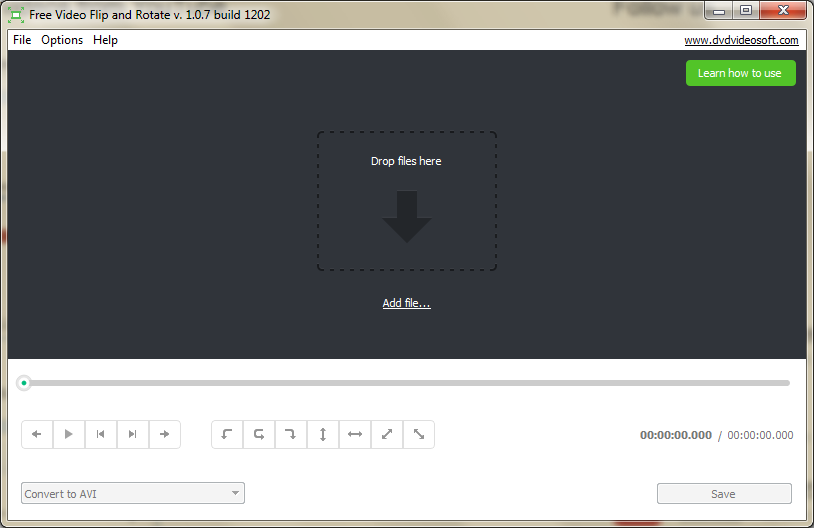
Шаг 2. Запустите Free Video Flip and Rotate
 [350x]
Зайдите в Пуск > Все программы > DVDVideoSoft > Программы > Free Video Flip and Rotate или кликните по ярлыку DVDVideoSoft Free Studio на рабочем столе.
Интерфейс программы очень простой: здесь есть поле для исходных файлов, поле для выходного файла и несколько кнопок для отражения и поворота видео.
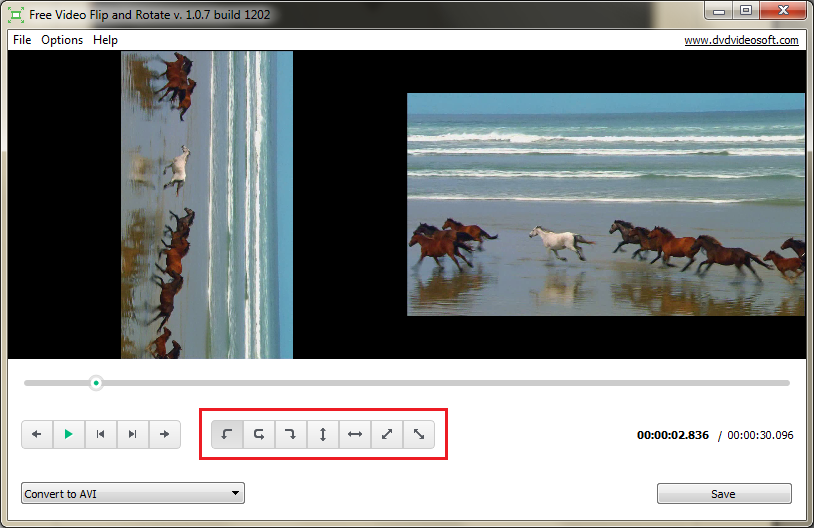
Шаг 3. Выберите исходный файл
 [350x]
Нажмите на кнопку "..." слева, чтобы выбрать исходный файл на вашем компьютере.
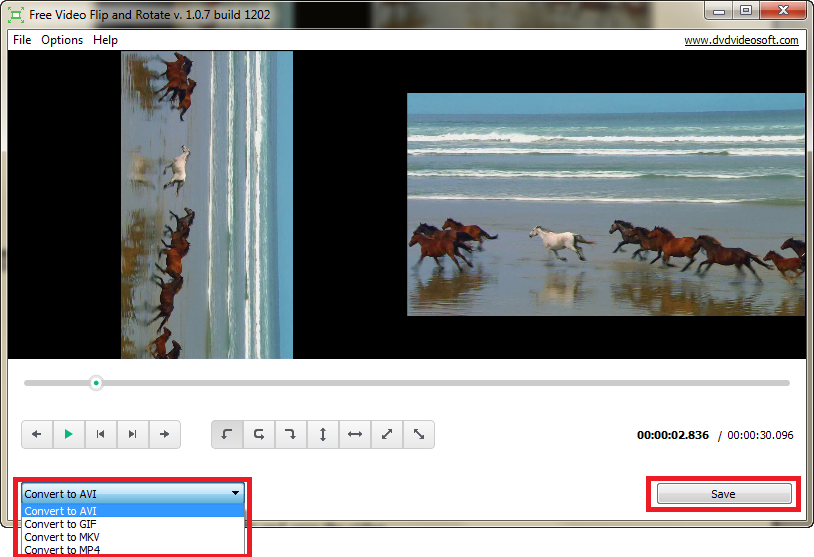
Шаг 4. Выберите выходную папку
 [350x]
Нажмите на кнопку "..." справа, чтобы выбрать папку, в которую вы хотите сохранить выходной файл. Нажмите Сохранить.
Шаг 5. Выберите функцию поворота или зеркального отражения видео
 [350x]
Нажмите на одну из семи кнопок для того, чтобы повернуть или зеркально отразить видео.
Доступно 7 установленных опций:
- повернуть видео на 90° по часовой стрелке;
- повернуть видео на 180°;
- повернуть на 90° против часовой стрелки;
- отразить видео по горизонтали;
- отразить видео по вертикали;
-отразить видео по вертикали и повернуть на 90° по часовой стрелке;
- отразить видео по вертикали и повернуть на 90° против часовой стрелки.
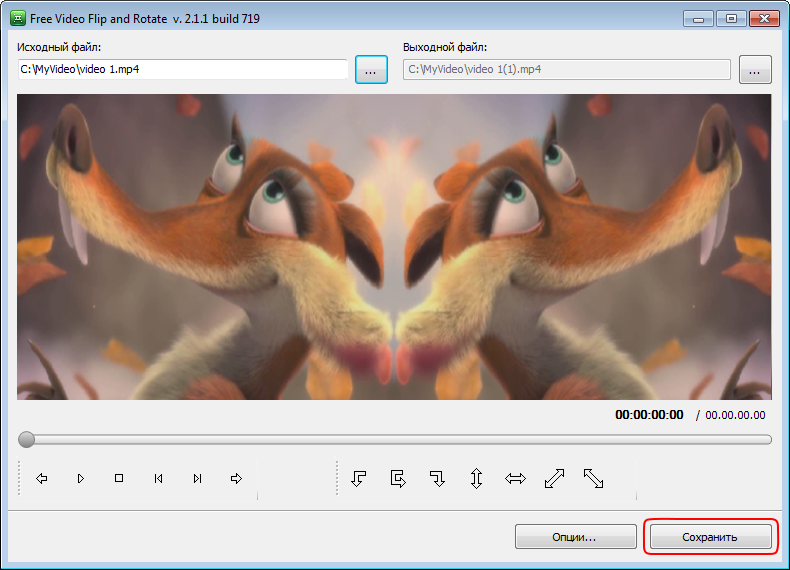
Шаг 6. Поверните или отразите
 [350x]
Нажмите кнопку Конвертировать внизу окошка и дождитесь окончания процесса.
Примечание: Перед тем, как нажать кнопку Конвертировать, вы можете установить опцию автоматического выключения компьютера после завершения процесса. Просто зайдите в Опции... и убедитесь, что соответствующая ячейка
Это цитата сообщения morela4 Оригинальное сообщение
Анимация дождя и луж
Открываем в программе нужное фото.
Для первого раза возьмите фото небольшого размера( 500 на 350 например)

Нажимаем на овал и выделяем область, где будут лужи. (для дождя выделять ничего не нужно. Он будет идти по всему снимку). В самом начале лучше брать более простые фотографии (листья на асфальте без дальней перспективы). Здесь у меня на снимке, ставшем основой для анимации, улица в Старой Риге. Тут есть и тротуар, и бордюрные камни. Поэтому область анимации луж и получилась такой сложной формы.
Нажимаем на знак луж (первая левая стрелка).
Открывается окно с установочными параметрами.

Прямоугольники в верхнем правом углу не трогайте. Без них можно вообще обойтись.
No. of Ripples регулирует число луж. Ripple Height - высота лужи. Ripple Width - ширина. Speed и Decay регулируют скорость и степень распада луж. Transparency - прозрачность.
После установки параметров закрываем окно и жмём на знак дождя (вторая стрелка слева).
В открывшемся окне ставим параметры дождя

Верхний параметр (Number) означает интенсивность дождя. Чем правее указатель, тем интенсивнее дождь. Как правило указатель лучше установить чуть левее центра.
Длина частиц дождя (Length) ставьте в пределах 30-45. Лучше поставить как у меня. Для первого раза подойдёт. Чем темнее фон фото, тем меньше нужно ставить яркость (Bridhtness) частиц. Прозрачность (Transparency) можно вообще не трогать..Мягкость падения частиц дождя (Softness) не ставьте больше 20 - дождь будет неестественным. После установки параметров закрываем окно и нажимаем на кнопку выбора эффектов в виде антенны (третья стрелка слева). Отмечаем знак "дождь и лужи" (это один знак), потом нажимаем "gif" и сохраняем анимацию.
У меня получилось так

Советую сразу программу не закрывать, а просто свернуть: после предварительного просмотра скорее всего вас результат первый раз не устроит и понадобится 3-5 попыток прежде чем вы выставите нужные параметры. Одновременная анимация дождя и луж - самое сложное тут. Поэтому запаситесь терпением.
Вот ещё одна моя анимация с дождём и лужами

Серия сообщений "Sqirtz Water Reflections":
Часть 1 - Программа - Sqirlz Water Reflections version 2.0 + Руссификатор
Часть 2 - Простая программа для создания анимации
...
Часть 6 - Sqirlz Water Reflections 2.0 RUS (прога для анимации)
Часть 7 - Урок. Волны для Юры . С помощью программы Sqirlz Water Reflections.
Часть 8 - Анимация дождя и луж
Часть 9 - Анимация воды
Часть 10 - Sgirtz Water Reflections.
...
Часть 12 - Эффект волнующейся воды.
Часть 13 - О программе Sqirlz Water