• Авторизация


Новогоднее предсказание-сюрприз 04-01-2014 00:43

Это цитата сообщения astro-2012 Оригинальное сообщение

Новогоднее предсказание-сюрприз

[показать]

Интересное:
Кельтская заповедь.
Непреклонное желание непонятного
Зимняя сказка

комментарии: 0 понравилось! вверх^ к полной версии
Коллаж "Only once more " 04-01-2014 00:08


[показать]

Урок №28
Коллаж "Only once more "
Автор оригинала Cadidscha

[показать]


Перевод урока выполнен в PSP X4
Автор перевода BelayaLiliya

Для этого урока вам

понадобятся:

Плагины:
Photo Effex - Scanlines
Simple - Diamonds
AAA - Foto Frames

[показать]

И так приступим к созданию нашего коллажа:

1.Откройте новое изображение 800 х 600 пикселей прозрачный.
Выберите из вашего клипарта яркий цвет переднего плана и
темный цвет фона.
Мои цвета:
#7d3b68- светлый цвет
#4b1f55- темный цвет
2.Создать из этих двух цветов следующий градиент:

[показать]

Заливаем слой градиентом.
Настройка - Размытость – Размытость по Гаусу 25
3.Открываем клипарт цветок, Правка-Копировать и Правка -Вставить как новый слой на изображении.
Эффекты - Эффекты изображения – Непрерывная мозаика с этими значениями:

[показать]

4.Дублируйте этот слой. Активировать нижний.
Эффекты - Эффекты искажение - Ветер:

[показать]

5.Дублируйте этот слой – Слои - Дублировать, и Изображение - Отразить по
Горизонтали ( в других версиях PSP – Зеркальное отображение). Активировать верхний слой.
После чего, слить его с двумя другими ниже стоящими Слои – Слить – Слить с нижним.
6.Теперь к этому слитому слою применяем - Эффекты - Геометрические эффекты -Окружность (круг):

[показать]

7.Снова скопируйте клипарт цветок и вставьте как новый слой.
Изображение – Изменить размер -Увеличить размер этого слоя - 110%. Ластиком удалите все, что выходит за пределы круга.
8.Слои-Новый растровый слой – заливаем ранее установленным градиентом, предварительно сняв галочку с Инвертировать.
Настройка - Размытость – Размытость по Гауссу 25
Открываем маску «kd maske 1» и сворачиваем ее.
9.Слои – Создать слой маски – Из изображения... Находим нашу маску и применяем ее на слой:

[показать]

Удаляем маску и Слои – Слить -Слить группу. Изображение – Изменить размер -Увеличиваем размер слоя с маской – 2 раза по 110%.
Настройка - Резкость – Повышение резкости.
10.Активируйте слой с кругом. Правка – Копировать. Активировать самый верхний слой – Правка – Вставить как новый слой.
Изображение – Изменить размер- изменить размер на - 80%.
Теперь снова к этому слою применим Эффекты - геометрические эффекты - Окружность с
параметрами, как в шаге 6
Изображение – Изменить размер и уменьшаем на 80%. Располагаем этот круг в левой части нашего коллажа. Слои - Дублировать – Изображение – Повернуть по горизонтали (зеркальное отражение):

[показать]

Слои - Слить- Слить с нижним. Эффекты – Трехмерные эффекты - Тень:
10/10/50/5 -10/-10/50/5 цвет черного.
11. Активируйте слой с маской. Повторите тень как в шаге выше. Настройка - Резкость – Повышение резкости.
12.Активировать верхний уровень.
Открываем клипарт 0103.psp, Правка - Копировать и Правка - Вставить как новый
Читать далее...
комментарии: 0 понравилось! вверх^ к полной версии

Флеш-плееры "Кнопочки" 03-01-2014 23:11

Это цитата сообщения Лариса_Гурьянова Оригинальное сообщение

Флеш-плееры "Кнопочки"

Флеш-плееры "Кнопочки"

Музыку в плеерах можно менять на свою


Флеш-плееры сделаны по этому УРОКУ

[800x243]

А как получить ссылку на музыку, смотрим ЗДЕСЬ

Как вставить флешку на картинку


Серия сообщений "Мои работы во флеш":
Часть 1 - Мои первые флеш-плееры
Часть 2 - Коллаж в ФШ + флеш-плеер
...
Часть 29 - Флешка - Готовимся к Новому году..))
Часть 30 - Флешки с календарем и часами - мои работы
Часть 31 - Флеш-плееры "Кнопочки"
Часть 32 - Флеш-бродилка "Конвертеры онлайн"
комментарии: 0 понравилось! вверх^ к полной версии
Анимация и цветовой диапазон в Фотошопе. 03-01-2014 22:59

Это цитата сообщения Mademoiselle_Viv Оригинальное сообщение

Анимация и цветовой диапазон в Фотошопе.

Итак, мы сделали коллаж и хотим сделать легкую анимацию. Быстро и просто.

1. Коллаж открыт в фотошопе
[466x388]

2. Выделения / Цветовой диапазон
[478x403]
Когда откроется это окно, на курсоре появляется пипетка. Выберите цвет на коллаже, который будет появляться в окне, в виде белых пятен.
Когда ты выберете подходящий вариант, нажмите ОК. На коллаже появилось выделение.
[473x394]

Внимательно осмотрите его. Я не хочу, чтобы блеск был на губах и на ухе, поэтому я запоминаю эти области.
3. Сделайте дубликат выделения (Ctrl + J).
Этот слой будет выглядеть примерно так:
[475x393]
Сотрите на нем "ластиком" не нужные области.
4. Теперь можно сделать 1-2 дубликата этого слоя и применить к ним шум или любой другой прием.
[700x591]
[700x591]
[700x591]
комментарии: 0 понравилось! вверх^ к полной версии
COREL 03-01-2014 22:51

Это цитата сообщения ZOYA_50 Оригинальное сообщение

COREL

COREL
Читать далее...
комментарии: 0 понравилось! вверх^ к полной версии
Коллаж "Sweet Dreams" 03-01-2014 22:43

Это цитата сообщения fanta_girro Оригинальное сообщение

Коллаж "Sweet Dreams"


Sweet Dreams

[показать]


Нам для этого урока фильтры не нужны:

Читать далее


комментарии: 0 понравилось! вверх^ к полной версии
Урок 2.Знакомство и установка переднего и фонового цвета 03-01-2014 22:33

Это цитата сообщения fanta_girro Оригинальное сообщение

Урок 2.Знакомство и установка переднего и фонового цвета


Продолжаем уроки знакомства с программой corel

Урок 2.Знакомство и установка переднего и фонового цвета

Вот так выглядит палитра материалов:


[272x328]

 (32x34, 3Kb)
комментарии: 0 понравилось! вверх^ к полной версии
Анимация движения (урок Л. Гурьяновой) 03-01-2014 22:29

Это цитата сообщения Моисеева_Надежда Оригинальное сообщение

Анимация движения (урок Л. Гурьяновой)


[показать]

ПАМЯТКА НАЧИНАЮЩИМ ФОТОШОПЕРАМ


АНИМАЦИЯ ДВИЖЕНИЯ

Давно уже делала этот коллаж. И меня попросили рассказать, как делать такую анимацию.

[показать]

Урок читать далее...
комментарии: 0 понравилось! вверх^ к полной версии
урок "Lotus" 03-01-2014 22:24

Это цитата сообщения fanta_girro Оригинальное сообщение

урок "Lotus"

[показать]

Здравствуйте мои хорошие!

Сегодня я предлогаю вам, сделать со мной вот такой коллаж: [показать]

Автор урока:HND

Перевод и адаптация Fanta Girro

материал к уроку: [250x62]

[250x62]
комментарии: 0 понравилось! вверх^ к полной версии
Без заголовка 03-01-2014 13:02


Здравствуйте! С новым Годом! Я вам в комменте сейчас выложу урок по яндексу - там есть подробное описание как убрать эту стрелочку.

Всем привет!
Сегодня мы с вами будем загружать на яндекс фотки анимационную картинку и переносить ее к себе в блог при помощи HTML кодов. Урок будет длинный, но надеюсь что понятный.
Итак начнем!
У нас есть вот такая анимашка
[640x400]

На ее примере и рассмотрим наш урок!
Урок написан для mail.ru.

Для начала нужно зарегистрироваться на яндексе. Это не сложно, потому не буду на этом останавливаться.
Аналогично такую же картинку можно загрузить и в группу (сообщество).

1. Идем на яндекс фотки по сылке СЮДА .
Нажимаем "загрузить фотки"

[800x417]


2. Открывается вот такое окно
[800x314]

3. Теперь настраиваем видимость нашего фото как на скрине
[800x314]

4. получаем вот такое окно
[259x132]

и выбираем нужный нам пункт как на скрине. Вы можете выбрать другой.
5. Создаем альбом для нашей гифки
[446x83]


Нажимаем на выделенную мной область (см.скрин выше) и получаем вот такое окно

[265x328]


В нем нажимаем "создать альбом" и получаем следущее :
[374x351]


Вводим название альбома и нажимаем "создать"
[374x351]


6. Теперь приступим к загрузке фото. Нажимаем "добавьте фотографии" как на скрине
[518x131]

У вас откроется диалоговое окно с вашим компьютером. В нем выбираете нужное вам фото, у меня это гиф картинка (наша анимашка). Вот так это выглядит у меня :

[800x473]


Выделив нашу анимашку, нажимаем "открыть". Диалоговое окно закрылось и мы получили вот такую картинку :
[800x369]

Нажимаем "загрузить фото" и получаем это:
[727x281]
Читать далее...
комментарии: 1 понравилось! вверх^ к полной версии
100 уроков ФОТОШОП 03-01-2014 12:45

Это цитата сообщения YuliaBelka Оригинальное сообщение

100 уроков ФОТОШОП

Сборник уроков ФШ (100 уроков)

 

[630x230]

0_7cabb_4b37b680_S (130x38, 5Kb)0_7b57f_6d95ba44_S (54x54, 12Kb)
Часть 1 -Урок фотошопа. Слияние (соединение) двух картинок.
Часть 2 -Фотомонтаж - меняем фон
Часть 3 - Урок Слайд ШОУ
Часть 4 -Голливудский постер из фотографий
Часть 5 - Фотошоп - Закругляем края картинки
Часть 6 - 3-D ЛЬФИН. Выход в трёхмерное пространство.
Часть 7 - Фотошоп - Размытые края.
Часть 8 -Фотошоп - маска выделения
Часть 9 -Фотошоп - красивый эффект "капель на стекле"
Часть 10 -Фотошоп - слияние двух картинок (коллаж)
Часть 11 - Фотошоп - Работа с маской
Часть 12 - Встаем с фотки - Уроки от Sexy_Lady.
Часть 13 - Фотошоп - Уроки от Sexy_Lady.
Часть 14 - Фотошоп - Уроки от Sexy_Lady.
Часть 15 - Фильтр Extract. Вырезать картинку, поместить картинку на прозрачный фон
Часть 16 - Фотошоп - Спасибо за находку Sexy_Lady.
Часть 17 - Фотошоп - Уроки от Sexy_Lady.
Часть 18 - Фотошоп - Уроки от Sexy_Lady.
Часть 19 -Фотошоп - фотомонтаж
Часть 20 - Урок от Kisska67 - Коллаж
Часть 21 - Фотошоп - Уроки от Sheree
Часть 22 - Фотошоп - Урок от Альбины
Часть 23 - Фотошоп - Уроки от Sexy_Lady.
Часть 24 - Фотошоп - Видеоурок "ЗАМЕНА ФОНА"
Часть 25 - Фотошоп - Кисти
Часть 26 -Фотошоп - Соединение двух картинок
Часть 27 - Фотошоп - Урок от ФОТОКРЕАТИФа
Часть 28 - Фотошоп - Урок от ФОТОКРЕАТИФа
Часть 29
Читать далее...
комментарии: 0 понравилось! вверх^ к полной версии
Ваш ангел и икона по дате рождения 03-01-2014 11:54

Это цитата сообщения Alina_Mix Оригинальное сообщение

Ваш ангел и икона по дате рождения
 

У каждого человека есть свой собственный ангел-хранитель и икона-заступница. Именно они оберегают вас каждую секунду. А ангелы-хранители общаются с вами с помощью снов, предчувствий, озарений — одним словом мы называем это интуицией. Ниже перечислены ангелы-хранители и иконы-заступницы в зависимости от даты вашего рождения. Для удобства я перенесла их в табличный вариант.

Читать далее...
комментарии: 0 понравилось! вверх^ к полной версии
Новогодний фейерверк 03-01-2014 11:24

Это цитата сообщения Mademoiselle_Viv Оригинальное сообщение

Новогодний фейерверк

47525151_66046 (80x77, 2Kb)
Быстро промчалась новогодняя ночь и 2014 вступил в свои права. Но впереди еще и наш Старый Новый год и 2015 уже совсем не за горами - время промчится быстро...
Поэтому сегодня мы будем учится делать новогоднюю открытку с красивыми световыми эффектами.
[600x450]
[444x135]
комментарии: 0 понравилось! вверх^ к полной версии
Без заголовка 02-01-2014 00:27


Урок № 11 Коллаж "Poison"
[700x525]

Установите цвет переднего плана на # 8D1641, на черном фоне.
На переднем плане градиент, как на скрине:
[274x234] (106x156, 4Kb)
1. Открыть новый прозрачный документ 700x525 и залейте градиентом.

2. Открыть клипарт с дамой, Изменить / Копировать.
[показать]
3. Изменить / Вставить как новый слой на фон.

4. Изображения / Зеркальное отражение 
[показать]
Возьмите инструмент перемещение (30x166, 2Kb), и передвиньте "даму" влево вниз.

5. В вашей палитре слоев, установите прозрачность на 10, это делается путем сдвига курсора в маленьком окошке, см. скрин: 
[197x241] [199x216]
6. На вашей палитре слоев сделайте активным нижний слой.

7. Эффекты / Подключаемые модули / фильтр Unlimited см. скрин:
[699x344]
8. Сделайте активным верхний слой и создайте новый. 
 (199x247, 11Kb)
Читать далее...
комментарии: 0 понравилось! вверх^ к полной версии
Полный набор фильтров для корела(только для ПЧ И ДРУЗЕЙ) 01-01-2014 19:20

Это цитата сообщения Инноэль Оригинальное сообщение

Полный набор фильтров для корела(только для ПЧ И ДРУЗЕЙ)

 
Zoeken op internet


A
ab filter 2000
Abdromeda Lensdoc
Adaptive Equalization
Adrenaline
Aetherize (designer sextet-flaming pear)
AFH Beveler
Aim Usm
Akivis: Decorator
Akvis; de site
Alf
Alf
Alien skin
Читать далее...
комментарии: 0 понравилось! вверх^ к полной версии
Отключение учетной записи пользователя 01-01-2014 19:09

Это цитата сообщения Mademoiselle_Viv Оригинальное сообщение

Отключение учетной записи пользователя

Автор урока Linette
Перевод и скриншоты Mademoiselle Viv

Отключение учетной записи пользователя
для установки фильтра Andromeda/Perspective


Вы установили фильтр Andromeda/Perspective в папку плагинов Вашей программы,
но браузер не хочет принять ключ
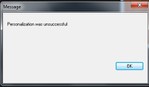
[394x229]
Вам необходимо отключить учетную запись пользователя на вашем компьютере.

MV5_11_08_2012 (100x95, 21Kb)
комментарии: 0 понравилось! вверх^ к полной версии
Как установить эффекты в фильтр Alien Skin Eye Candy Impact 5 01-01-2014 18:42

Это цитата сообщения Mausinka Оригинальное сообщение

Как установить эффекты в фильтр Alien Skin Eye Candy Impact 5

Как установить заготовки (эффекты) в фильтр Alien Skin Eye Candy Impact 5, например в эффект Perspective Shadow.?
Итак, приступим!
Есть два способа установки, но я их объединила в один:
Открываем программу корел (тоже самое можно сделать и в фотошопе). Эффекты - подключаемые модули - Alien Skin Eye Candy Impact 5/Perspective Shadow:
[показать]
Читать далее...
комментарии: 0 понравилось! вверх^ к полной версии
Без заголовка 31-12-2013 20:15


Жена
Программа Киры Прошутинской
О новом проекте Кира Александровна рассказывает так:
"То, что вы увидите и услышите в новой программе "Жена",
можно считать психологическим экспериментом, можно
семейным портретом, можно откровенной исповедью. 
Там будет все... В студии я буду встречаться один на один
с женщинами, которые на своем опыте расскажут, что 
значит быть женой в наше время"
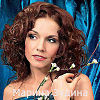


Жми на фото

[показать]  [показать]  [показать]  [показать]

[показать]  [показать]  [показать]  [показать]

[показать] 
Читать далее...
комментарии: 0 понравилось! вверх^ к полной версии