• Авторизация


Без заголовка 11-03-2013 03:51

Это цитата сообщения murka7 Оригинальное сообщение

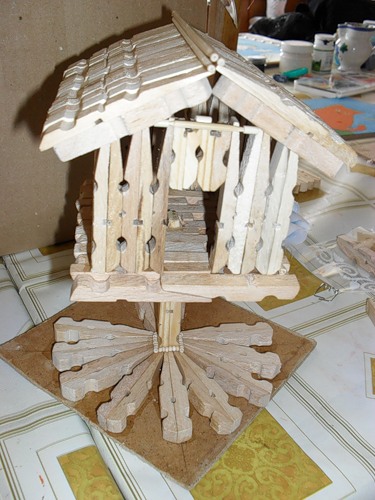
Изделия из деревянных прищепок
[375x500]

Работы учеников школы №2 п. Первомайск.


Любопытствуем...
комментарии: 0 понравилось! вверх^ к полной версии
Делаем привидение своими руками к Halloween 10-03-2013 18:16


Создать свое собственное привидение к Хэллоуину проще простого!

Читать далее...
комментарии: 0 понравилось! вверх^ к полной версии

Открытки на праздники 10-03-2013 18:01


[333x250]

Читать далее...
комментарии: 0 понравилось! вверх^ к полной версии
Без заголовка 10-03-2013 01:28

Это цитата сообщения Марриэтта Оригинальное сообщение

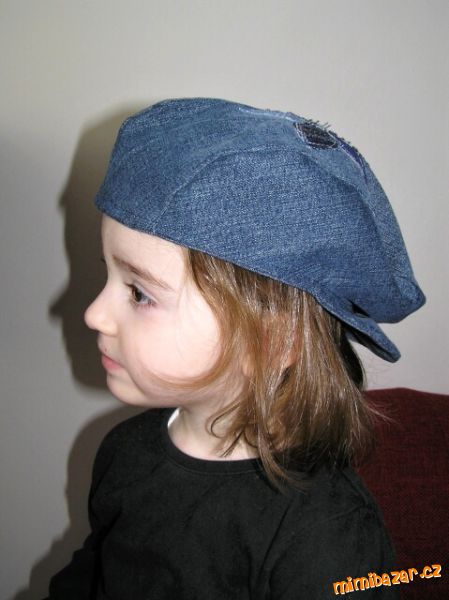
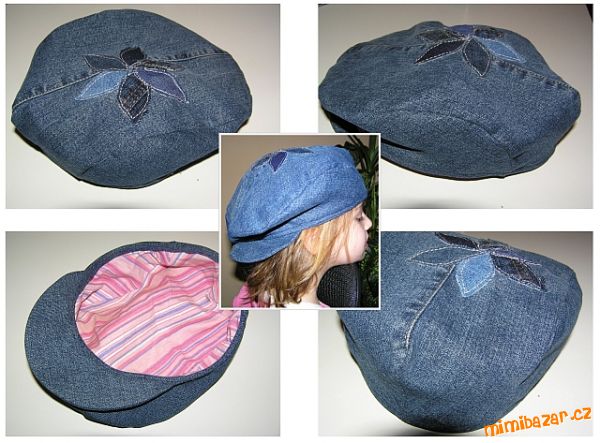
Кепи из старых джинсов

   Источник   http://www.mimibazar.cz/
[600x443]

  [449x600]

Читать далее...
комментарии: 0 понравилось! вверх^ к полной версии
Без заголовка 04-03-2013 01:57

Это цитата сообщения галина5819 Оригинальное сообщение

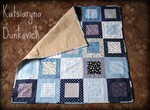
Я сошью вам одеяло,чтобы спать теплее стало....

Не так давно я нашла для себя новое увлечение – лоскутное шитьё, и так мне оно понравилось, что уже мои руки сотворили лоскутное одеяло.
[600x440]

 Как сшить лоскутное одеяло мастер класс

78324284_dlet_bttn_rmore (170x40, 3Kb)
комментарии: 0 понравилось! вверх^ к полной версии
Без заголовка 04-03-2013 01:48

Это цитата сообщения галина5819 Оригинальное сообщение

Жакет за 30 минут: проще простого...

Если Вы ограничены во времени, особенно приятно сшить одежду, которую можно надеть немедленно. Жакет, сшитый из простого прямоугольника ткани, потребует всего 3 шага для того, чтобы его сделать, а весь процесс изготовления занимает 30 минут.
[285x428] [285x428]
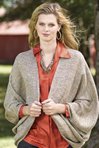
итак, З ПРОСТЫХ ШАГА ДЛЯ ПОШИВА ЖАКЕТА
комментарии: 0 понравилось! вверх^ к полной версии
Без заголовка 04-03-2013 01:44

Это цитата сообщения галина5819 Оригинальное сообщение

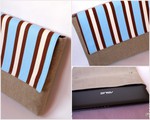
Оденем ноутбук оригинально или как сшить чехол самостоятельно

Оглянитесь, сколько интересных вещей вас окружает. Практически каждый из нас пользуется электронной книгой, ноутбуком, планшетом. Все эти устройства требуют бережного обращения, защиты от ударов, пыли, влаги. Дары цивилизации капризны в уходе, но так приятно и удобно пользоваться этими дарами, не правда ли?
Так давайте совместим приятное занятие с полезным - пора сшить стильный чехол для ноутбука своими руками! Поможет нам в этом рукодельница Наталья Денисова.
Мастер- класс Натальи - Триши (творческий псевдоним мастера) - универсален. Таким образом, вы сможете сшить оригинальный чехол на любой предмет, будь то нетбук или планшетник.
[700x560]
Рассказ порадует вас пошаговыми красивыми фотографиями. Каждое действие описано подробно и доступно, ни одна деталь не останется без внимания талантливой рукодельницы, поэтому даже новичок сможет сшить уникальную вещь самостоятельно. Нужно лишь определиться с тканью и расцветкой, подготовить необходимые материалы, включить музыку для вдохновения и начать творить вместе с Тришей!
Нам понадобится:

1. Ткань основная
2. Ткань на подкладку
3. Ткань на клапан
4. Дублерин средней плотности, либо другие уплотняющие материалы, например, объёмный флизелин.
5.Две магнитных застёжки (для маленьких устройств - одна).

Подготовили материалы?
[400x298]Тогда начнем! Вряд ли вы сможете остановиться после того, как сошьете первый чехол. И вот уже подруги заинтересовано разглядывают притягательную вещь, которую вы сделали сами и, улыбаясь, говорят:

"Хочу такой же!"

В любом случае, с такой уникальной вещью вы не останетесь незамеченной
Ссылка на мастер-класс.
Автор анонса Надежда Андреева.

комментарии: 0 понравилось! вверх^ к полной версии
Без заголовка 04-03-2013 01:31

Это цитата сообщения галина5819 Оригинальное сообщение

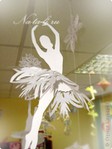
Украсим дом к новому году: снежинки и балеринки
[360x480]
Снежинки из бумаги для украшения дома к Новогодним праздникам мы вырезали с детства. Наверное, сначала в садике, потом в школе, а потом и с собственными детьми. Так что снежинки - эти красивые - эти красивые ажурные украшения из бумаги сопровождают нас по жизни.

Идея из интернета - снежинки на балеринках. Посмотрите, как красиво, загадочно и романтично - танцы фей, подвешенных, как мобиль, под потолком.

 Для вас -

шаблоны, которые можно вырезать и использовать при создании украшений интерьера.
комментарии: 0 понравилось! вверх^ к полной версии
Без заголовка 04-03-2013 01:28

Это цитата сообщения галина5819 Оригинальное сообщение

стильная и красивая КОРЗИНА, даже не верится, что ее сплели из каких-то газет


[300x560]


Предлагаю мастер класс, как сплести самим корзину из газетных трубочек. Очень удобный и вместительный получился плетеный короб и в интерьере смотрится очень красиво.
Плетение из газет всегда получается очень эффектным. Так и эта плетеная корзина украсит ваш кухонный интерьер. Увидела я эту корзину в одном американском сериале и тоже захотелось сплести такую же.



6c730d4591248f0c7be1747e8ed764a0 (123x125, 7Kb)Корзина своими руками
комментарии: 0 понравилось! вверх^ к полной версии
Без заголовка 04-03-2013 01:26

Это цитата сообщения галина5819 Оригинальное сообщение

Тефтельки американские - Ароматные и сочные под соусом!

[300x300]
Сочные, нежные, ароматные тефтельки к завтраку или обеду.


Ингредиенты для "Тефтельки американские"
комментарии: 0 понравилось! вверх^ к полной версии
Без заголовка 03-03-2013 04:11

Это цитата сообщения Don_Gilett Оригинальное сообщение

Идём в аптеку...

Не все золото, что блестит …)) Не все дорогое лекарство, лучше помогает....)))

[показать]


[показать]


[показать]


[показать]

[показать]

[показать]


[показать]

[показать]

[показать]


[показать]

[показать]

[показать]


[показать]


[показать]


[показать]


[показать]


[показать]


[показать]


[показать]


[показать]


[показать]


[показать]


[показать]


[показать]


[показать]


[показать]


А  так же смотрим здесь...

[показать]


комментарии: 0 понравилось! вверх^ к полной версии
Без заголовка 24-02-2013 03:31

Это цитата сообщения Мелисса Оригинальное сообщение

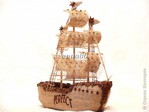
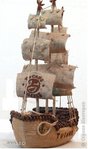
Корабль из кофейных зерен, шпагата и мешковины

Кофейный корабль своими руками.

Еще одна чудесная идея, в которой очень гармонично сочетаются кофейные зерна, шпагат и мешковина.
[показать]

[показать] [показать]

Читать далее...
комментарии: 0 понравилось! вверх^ к полной версии
Без заголовка 24-02-2013 03:04

Это цитата сообщения Люка24 Оригинальное сообщение

Мастер класс “бусы «проще некуда»”

Весна .  Время начала , перемен, изменений. К новому гардеробу сделайте новые бусы, которые точно к нему подойдут.

[640x238]

Сделать бижутерию своими руками совсем не сложно. В каждом доме есть либо рассыпавшиеся, либо давно уже ненужные, которые ни к чему не подходят, бусы.   Предлагаю сделать  украшение, которое может быть браслетом, поясом, галстуком, бусами. Справится даже новичок в этом деле, без приспособлений и специальных инструментов, техники ,приёмов. Используется только шнур, бусы,  немного вашего  желание,  и 20-30 минут свободного времени, в общем, бусы «проще некуда»

Материалы

Бусы (жемчуг, кристаллы, стекло и т.д.) 25-27 шт

Шелковый шнур  1м

Инструменты

Шило

Канцелярская  скрепка

картон

[640x480]

[640x480]

[640x480]

[640x480]

[640x480]

[640x480]

[640x480]

[640x469]

Успеха в творчестве!!!

Серия сообщений "Рукоделки***Украшения":
Часть 1 - Украшение из роз: мастер-класс
Часть 2 - Украшение на молнии
...
Часть 21 - Бусы за пять минут.
Часть 22 - Украшения своими руками
Часть 23 - Мастер класс “бусы «проще некуда»”
Часть 24 - Колье.
Часть 25 - Колье из хрусталя
...
Часть 32 - Украшения из лент и бусин - РУКОДЕЛЬНЫЙ РУНЕТ
Часть 33 - Бусы трансформер
Часть 34 - Топ лучших сайтов по рукоделию:: столько ссылок что ""ОЙ""
комментарии: 0 понравилось! вверх^ к полной версии
Без заголовка 22-02-2013 13:32

Это цитата сообщения полюшка7 Оригинальное сообщение

Создание эффекта рисунка на фото


[QUOTE=korolevatumana;175329]Вот такую красоту нам предлагают создавать с помощью этого урока
 
 
Я пытался экспериментировать с  фото и смешал его с черными линиями для имитации рисования.  Вы не знаете, как это сделать?  Ок, тогда читайте этот учебник. 
 
 
 Я начал  с поиска картинки красивой девушки с прической.  Я пошел в Google Images и нашел картинку, вы можете свободно скачать мою фотографию  здесь- http://www.photoshopstar.com/wp-content/uploads/2009/11/drawing_effect_woman.jpg . 
[BREAK=1]
Откройте изображение и обесцветьте  ее с помощью Image> Adjustments> Desaturate( изображение - коррекция- обесцветить)  или нажмите Ctrl + Shift + U.
 
После этого увеличил  контраст  с помощью Image> Adjustments> Levels: (изображение- коррекция- уровни)
Почувствуйте  разницу сейчас?
 
Переходим  к следующему шагу.  Создайте новый слой и залейте его белым цветом.  После этого измените непрозрачность для этого слоя до 30%.  Затем выберите ластик Eraser Tool и мягкую круглую кисть, чтобы сделать немного четкой  область лица.
Слейте эти два слоя в один и начнем делать эффект рисунка.  
[BREAK=2]
Инструментом перо - Pen Tool PenToolIcon (вы должны убедиться, что перо  установлено  на Paths (путь), а не Shape Layers).  Нарисуйте линию с использованием пера
После этого выберите кистьBrushToolIcon( Brush Tool) и сделайте такие  настройки  и установите цвет переднего плана на черный:
Создайте новый слой, а затем щелкните правой кнопкой мыши и выберите Stroke Path.(выполнить обводку контура)
Появится маленькое  диалоговое окно как на скриншоте. Выберите Brush(кисть) и убедитесь, что стоит галочка рядом с Simulate Pressure(имитировать нажим).  Это важно, поскольку это даст вашей кривой конические концы.
Вот так получиться должно
Кликните Enter, что бы убрать этот контур.   Попробуйте сделать несколько линий  так же, на волосах и на теле.
Теперь перейдите в фоновый слой  с фото женщины, выберите Brush Tool (используйте мягкую кисть около 100 пикселей, а кисть установите непрозрачность  примерно на 30%).  Вдоль силуэта портрета сделайте несколько набросков белой кистью. Совсем немного.
После этого используйте инструмент Sharpen Tool(резкость), чтобы сделать контуры более четкими.
 
Я заканчиваю рисунок, объединив все мои слои вместе.  Пожалуйста, не стесняйтесь экспериментировать, подойти к вопросу творчески, используйте свои собственные настройки.  Я надеюсь, вам понравился этот
Читать далее...
комментарии: 0 понравилось! вверх^ к полной версии
Без заголовка 22-02-2013 13:31

Это цитата сообщения virtoree-07 Оригинальное сообщение

Фотошоп - Быстренько Убираем Морщины

Сегодняшний урок посвящен тому, как обработать фотографию в Adobe Photoshop - убрать неровности кожи, изъяны, прыщи, морщины и т.д. Вы сможете обработать фото и сделать идеальную кожу и выразительные глаза. Обработка фотографии займет всего полчаса, а результат вас непременно порадует. Кстати практически тоже самое можно реализовать и в онлайн фотошоп на русском про который я рассказывала еще в том году.

Итак, для начала выберем фото девушки для обработки. Если у вас нет под рукой нужной фотографии, вы всегда можете найти ее в поисковике по запросу "Знакомства". Я выбрала вот эту милую девушку:

[400x621]

Смотреть Весь Урок по Фото Обработке
комментарии: 0 понравилось! вверх^ к полной версии
Без заголовка 22-02-2013 13:28

Это цитата сообщения полюшка7 Оригинальное сообщение

Фото в стиле "Ретро"


Удачный сюжет, но неудачная экспозиция - не сработала вспышка. Ниже приводится вариант выхода из подобного положения.
 
Шаг №1
Осветляем фотографию уровнями [показать] 
 
Получаем [показать] , если нужно используем дополнительную коррекцию Image - Adgustments - Shadow/Highlight
 
Шаг №2
Применяем Filter - Distort - Diffuse Glow с примерно такими параметрами [показать]
 
Получаем [показать]
 
Шаг №3
Превращаем в сепию любым удобным для вас методом,
например Hue\Saturation [показать]
 
Шаг № 4
Создаем новым слой, заливаем его белым. Теперь орудуя ластиком [показать] и кистью [показать] белого цвета создаем рамку подобную этой:
 
Удачный сюжет, но неудачная экспозиция - не сработала вспышка. Ниже приводится вариант выхода из подобного положения.
 
Шаг №1
Осветляем фотографию уровнями [показать] 
 
Получаем [показать] , если нужно используем дополнительную коррекцию Image - Adgustments - Shadow/Highlight
 
Шаг №2
Применяем Filter - Distort - Diffuse Glow с примерно такими параметрами [показать]
 
Получаем [показать]
 
Шаг №3
Превращаем в сепию любым удобным для вас методом,
например Hue\Saturation [показать]
 
Шаг № 4
Создаем новым слой, заливаем его белым. Теперь орудуя ластиком [показать] и кистью [показать] белого цвета создаем рамку подобную этой:
 
Удачный сюжет, но неудачная экспозиция - не сработала вспышка. Ниже приводится вариант выхода из подобного положения.
 
Шаг №1
Осветляем фотографию уровнями [показать] 
 
Получаем [показать] , если нужно используем дополнительную коррекцию Image - Adgustments - Shadow/Highlight
 
Шаг №2
Применяем Filter - Distort - Diffuse Glow с примерно такими параметрами [показать]
 
Получаем [показать]
 
Шаг №3
Превращаем в сепию любым удобным для вас методом,
например Hue\Saturation [показать]
 
Шаг № 4
Создаем новым слой, заливаем его белым. Теперь орудуя ластиком [показать] и кистью [показать] белого цвета создаем рамку подобную
Читать далее...
комментарии: 0 понравилось! вверх^ к полной версии
Без заголовка 22-02-2013 13:14

Это цитата сообщения полюшка7 Оригинальное сообщение

Цветокоррекция в семи уроках .


[QUOTE=Ripli;182467]Урок первый


1) Открываем изображение:
 
 
2) добавляем корректирующий слой "Выборочная коррекция цвета" со следующими настройками:
Желтые: -53, 64, -82, 21
Зеленые: 8, 73, -46, 0
Белые: 28, -17, 14, 0
Нейтральные: 0, -4, 21, 0
 
получаем:
 
3) Добавляем корректирующий слой "Цветовой тон/насыщенность". В нем и обесцветим небо параметрами: 
голубой: -14, -49, -82
 
Получим:
 
 
4) Добавим новый корректирующий слой кривые, перейдем в синий канал и настроим гистограмму где-то так:
 
 
в результате получим:
 
 
5)  Под корректирующими слоями но над основным слоем создадим дубликат  изображения, переведем его в ч/б, уменьшим непрозрачность до 30%, сменим  режим наложения на "перекрытие". Опосля надобно наложить маску  следующего образца:
 
 
Это затемнит и сделает более контрастным передний план:
 
 
6) Добавим корректирующий слой "Выборочная коррекция цвета" со следующими настройками:
Красный: 0, 0, 12, 0
Желтый: 11, 21, 0, 0
Белый: 26, -10, 22, 9
Нейтральный: 0, 0, 5, 0
 
Последним  шагом будет создание нового слоя, наложение на него градиента от  черного к прозрачному на небо. Слой переведем в режим наложения "Мягкий  свет". 
 
И получим финальный результат:


Урок Второй


1) Открываем исходное изображение:
 
 
2) Добавляем новый корректирующий слой "Микширование каналов" и меняем следующие настройки.
В Синем
красные: +3
Зеленые: +103
Синие: -18
 
3) Создадим новый корректирующий слой "карта градиента" и добавим 2 цвета (030301 и e3d898):
 
 
Выставим прозрачность слоя на 30%. получим результат:
 
 
4) Создадим новый слой "Выборочная коррекция цвета" и выставим следующие параметры:
 
Красные: -74, 0, 32, -22
Желтые: 37, -24, 38, 0
Белые: 12, -4, 0, 0
 
5) Добавим корректирующий слой "Цветовой баланс" со следующими настройками:
Средние тона: 11, 5, 0
Света: 6, 2, 0
 
Получим следующий результат:
 
 
6) Добавим новый корректирующий слой "Кривые" и поиграемся в синем канале:
 
 
7) Создадим новый слой, зальем его цветом b2fb5c, переведем слой в режим наложения "Экран" и выставим прозрачность на
Читать далее...
комментарии: 0 понравилось! вверх^ к полной версии
Без заголовка 22-02-2013 13:10

Это цитата сообщения полюшка7 Оригинальное сообщение

восстановление старой фотографии


[BREAK=2]
 
Вот  такое фото я подобрал в сети, для этого урока. Урок сам по себе не сложный и нового для большинства пользователей не откроет.Но спрос  есть.
Итак, откроем наше изображение и сделаем дубликат. Для начала обесцветим  фото (изображение/коррекция/обесцветить).Добавим яркости и обрежем белый контур.
 
 
С помощью инструмента/заплатка/и/штамп/исправим крупные дефекты. Возможно, придётся ещё чуть обрезать изображение. На анимации мы это можем наглядно увидеть.
 
 
Дальнейшее восстановление мы будем производить с помощью /точечной восстанавливающей кисти/и/штампа/.Удалим с фото уже мелкие дефекты,точки.Наглядно рассмотрим на анимации.
 
 
Дальше окно, которое безнадёжно испорчено.Под слоем с фотографией я создал новый слой. Взял образец цвета с окна и залил пустой слой. К слою с фотографией применим маску, и мягкой кистью протрём стекла. Раму и часть занавески я обработал инструментом/затемнитель/с интенсивностью 25 процентов.
 
 
Если на лице остались изъяны можно инструментом/палец/их удалить. Применим новый корректирующий слой уровни и кривые.тагже добавим немного контурной резкости. Так в фотошопе при восстановлении участвует три инструмента заплатка,штамт,восстанавливающая кисть. Сложного ничего нет, надо просто запастись терпением.
 
 
И в концовке всё это можно стилизовать рамочкой.


ps.хотя можно и без рамочки[/QUOTE]
 
комментарии: 0 понравилось! вверх^ к полной версии
Без заголовка 22-02-2013 13:05

Это цитата сообщения ПЕЛАГИЯ2 Оригинальное сообщение

Создание фотокниги ( видеоуроки )

[показать]

Видеокурс, состоящий из 11 уроков, рассказывающий о создании в фотошопе нового вида красивой и оригинальной печатной продукции - фотокниги, которую можно использовать как великолепный и необычный фотоальбом, в качестве своего портфолио и ещё придумать огромное количество вариантов использования фотокниги. Рассказывается о качественном сервисе, в котором можно заказать прекрасного качества, разного дизайна и размера фотокниги. На протяжении всего курса фотокнига разрабатывается с полного нуля и до момента, когда ее можно подержать в руках.

[показать]
комментарии: 0 понравилось! вверх^ к полной версии
Без заголовка 22-02-2013 13:04

Это цитата сообщения Лариса_Гурьянова Оригинальное сообщение

УБИРАЕМ В ФШ ВТОРОЙ ПОДБОРОДОК


[показать]

ПАМЯТКА НАЧИНАЮЩИМ ФОТОШОПЕРАМ


УБИРАЕМ В ФШ ВТОРОЙ ПОДБОРОДОК

Источник.
Многие спрашивают, как обработать фото, чтобы убрать второй подбородок
Разберём этот вопрос на примере вот этого фото:

[400x] [400x]

"Читать далее..."
комментарии: 0 понравилось! вверх^ к полной версии