Это цитата сообщения beauty_Nikole Оригинальное сообщение
Нужные и полезные ссылки - Музеи, галереи,художники
 [показать]
Музеи, галереи, салоны, художники
- Музеи Московского Кремля
- Государственный Музей изобразительных искусств им. Пушкина
- Государственный Исторический музей
- Государственный музей истории города Москвы
- Государственный Русский музей
- Петергоф
- Челябинский областной музей искусств
- Галерея изобразительного и декоративного искусства России ARTRUSSIA-Искусство России
- Онлайн галереи изобразительного искусства
- Мировая живопись на страницах Рунета
[показать]Великие русские художники
- Валентин Серов, великий русский художник, признанный мастер живописи. Прекрасно рисовал животных, хотя и не позиционировал себя как анималист. На сайте в большом количестве представлены картины и рисунки художника, биография, рассказы о нем - Сайт
- Михаил Врубель, гениальный русский художник-символист, также прекрасно рисовавший животных. К сожалению, его работы с животными немногочисленны. На сайте представлены картины, рисунки Врубеля, статьи, воспоминания, монографии - Сайт
- Исаак Левитан, художник, лишь однажды написавший в своих картинах животное - лошадь в знаменитой картине "Март". На сайте представлена большая галерея произведений Левитана, статьи, письма, воспоминания современников, редкие фотографии художника - Сайт
Это цитата сообщения Лизочка_Медведева Оригинальное сообщение
Красота из бумаги...
Ёлочные игрушки из бумаги
Кусудама / Сердечко / Картонные игрушки / Из полосок / Корзиночки / Шар на елку / Фонарики / Из папиросной бумаги / Объемные фигуры
Бумага - очень универсальный материал. Такое ощущение, что из нее можно сделать все, что угодно. Оригамисты создают из нее целые миры, а еще из бумаги вырезают потрясающей красоты силуэты и ажурные картины, делают аппликации, плетеные картины. Из обыкновенной чертежной бумаги изготавливают объемные конструкции. В общем, возможности бумаги почти безграничны. Границы нам известны - наша фантазия и наше умение. Умение - дело наживное, я сама не умею делать и половины из того, о чем тут собираюсь написать, но ведь когда-то приходит время, чтобы начать. Почему бы не сделать этого под Новый год - самый волшебный и чудесный праздник?
Кусудама
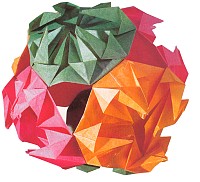 У японцев такие шары называются кусудама, что в переводе означает "лечебная трава". Набор определенных лечебных трав помещали в специальный шар, сделанный методом оригами, который подвешивали над постелью больного. Такой шар с травами тоже называли кусудамой. Кстати, такой способ лечения сохранился в Японии до сих пор. Ну, а мы будем использовать их в качестве красивых елочных шаров. А между прочим, такие шары, но большего размера можно использовать и при составлении композиций из еловых веток, свечей и пр.
Классическая кусудама (схема) Для одного шара потребуется шесть квадратов разных цветов. Замечательно смотрятся шары из одинаковой бумаги с разноцветными сторонами. Готовые части склеиваются друг с другом отогнутыми уголками.
На сайтах, посвященных оригами (см. раздел "Ссылки"), можно найти еще несколько разных кусудам, не менее красивых и оригинальных.
^
Сердечко
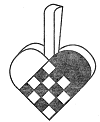
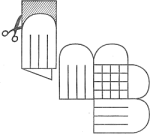 Вырежьте из бумаги два квадрата разного цвета размером 7 х 7 см. Сложите каждый из них пополам и обрежьте с одной стороны полукругом, а с противоположной стороны разрежьте примерно до середины на полоски. Положив квадраты друг на друга, переплетите разноцветные полоски.
К полученному сердечку-корзиночке приклейте бумажное ушко для подвешивания.
^
Картонные игрушки
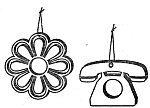 [200x206] Из толстого картона вырезать любую фигурку и просверлить отверстие для подвешивания. Фигурку раскрасить по своему усмотрению краской. Когда краска подсохнет, покрыть фигурку бесцветным лаком и прикрепить петлю для подвешивания.
Такую фигурку можно выпилить из тонкой фанеры.
Не знаю, как сейчас, но раньше продавали листы картонажных украшений, однако их можно сделать самостоятельно. Изображение животного увеличивают с помощью клеток или от руки до нужного размера и вырезают из плотной бумаги или картона. Полученную выкройку-заготовку кладут на сложенную блестящую бумагу и обводят жёстким карандашом, затем фигурки вырезают и склеивают между собой (линия склейки показана на рисунке пунктиром). Ножки фигурки не склеивают для того, чтобы дать ей возможность стоять на столе.
^
Из полосок бумаги
Полосы разной длины из бархатной бумаги, скатаные в рулоны разного диаметра, можно склеить друг с другом, создавая самые разные фигурки: снеговика, цыпленка,
Это цитата сообщения t_calypso Оригинальное сообщение
Плагин Sparkle.
[300x300] [655x242]Сделала 3 слоя и применила фильтр, меняя положение нижнего ползунка для каждого слоя. Получилось вот такое красивое звездное небо.
Распаковать архив.
[213x133]Плагин направляем в папку:
Компьютер - Диск C - Program Files - Adobe - Adobe Photoshop CS2 - Plug-Ins - Filters
Второй файл направляем:
Компьютер - Диск C - Windows - System32
Это цитата сообщения Sexy-woman Оригинальное сообщение
264 Диеты со всего света !!!
Вот нашла сборник который насчитывает 264 диеты, возможно кому-нибудь пригодится.
А если Вам интересна калорийность отдельных продуктов, то её Вы сможете найти ЗДЕСЬ.
 [700x525] [показать]Смотрите ДАЛЕЕ ещё 250 диет по алфавиту >>>
Это цитата сообщения Галина_Бикмуллина Оригинальное сообщение
Кукла-домашка. БАБА ЯГА - СВОИМИ РУКАМИ
Кукла-домашка. Часть четвертая. Финиш.....
Это цитата сообщения EgoEl Оригинальное сообщение
Урок "Делаем надпись на аватарке"
Очень просто, но очень стильно.
[показать] [показать] Читать далее
Это цитата сообщения Жагуара Оригинальное сообщение
Уроки по Фотошопу: Коллекция ссылок
1) http://demiart.ru/tutorials.shtml - Огромная коллекция уроков по Фотошопу, CorelDraw, Illustrator, уроки по графике, рисованию, Flash, уроки по монтажу видео.
2) http://forum.rc-mir.com/forum219.html - уроки по Фотошопу на форуме
3) http://photoshop.3dn.ru – Фабрика дизайна
4) http://www.2dtutorials.ru – Уроки по Фотошопу, всякие полезности для него же
5) http://shootdesigns.ucoz.ru/forum - Форум «Все о Фотошопе»
6) http://www.globator.net – Коллекция простых уроков
7) http://rukurs.com – Уроки + видеоуроки + всякие полезности (кисти, заливки, формы)
8) http://psart.ru – Уроки, кисти, клипарт
9) http://photoshop-master.ru – Уроки и полезности для Фотошопа
10) http://alltutorials.ru/category/photoshop - Множество уроков, в том числе есть раздел «Для начинающих»



Это цитата сообщения LVN Оригинальное сообщение
Богиня Денег Лэкшими.
|

Это цитата сообщения Tanja_Boitcova Оригинальное сообщение
Уроки фотошоп. Роза в шоколаде.
Сегодня мы, дорогие кондитеры, будем покрывать розу шоколадом. Думаю, получится как всегда вкусно и красиво! [показать]
Открываем такую картинку (или любую другую, смотря что покрывать шоколадом будете):
[показать]
Вначале нужно обесцветить наше изображение. Жмем Ctrl+U и устанавлимаем значение насыщенности (saturation) на -100.
Примечание: Если вам нужно покрыть шоколадом только часть картинки (например, у вас на картинке рука, держащая предмет в шоколаде или в другой вязкой субстанции), сначала выделите часть, которую будете покрывать шоколадом, затем копируйте ее на новый слой (ctrl+C -- ctrl+V), потом только обесцвечиваем эту часть.
[показать]
Теперь нужно выделить розу. Это можно сделать при помощи lasso tool, быстрой маски (quick mask), волшебной палочки (magic wand tool). После того, как вы выделили розу, на всякий случай сохраните выделение: Select>Save Selection. Затем создаем новый слой (ctrl+shift+N), назовем этот слой "Шоколад". На этом новом слое заливаем выделение шоколадным цветом при помощи инструмента paint bucket tool (G).
[показать]
Меняем режим наложения слоя "Шоколад" на "hard light".
Затем нужно объединить этот слой с оригинальным слоем с розой, для этого жмем ctrl+E.
[показать]
Теперь приступим к самой интерсной части нашей работы. Берем Палец (Smudge Tool ), устанавливаем strength = 60% и выбираем мягкую кисть. Размер кисти будет зависеть от размера картинки.
Начинаем аккуратно, не заходя за края розы, размазывать.
Мне кажется, что это самый важный шаг в данной работе, поэтому не спешите и сделайте всё аккуратно и тщательно!
[показать]
Отлично! Теперь, нужно сделать капли. Определите участки, где шоколад будет капать. Берем lasso tool (L) и рисуем каплю. Сохраняем выделение (Select>Save Selection) как "капля 1". Сделаете таким образом ещё несколько капель. Затем загружаем всё выделения-капли: Select>Load Selection.
Не снимая выделения, создаем новый слой (ctrl+shift+N) и назовем его "капли". Берем paint bucket tool (G) и заливаем выделенные участки тоже шоколадным цветом.
[показать]
Всё выглядит отлично! Но плоско [показать] Теперь сделаем слой с каплями невидимым на время. Делаем активным слой "Шоколад", берем кисть (brush tool размером 2 px и с прозрачностью 60-80%. Рисуем блики там, где как вам кажется, они должны быть. Если они получились слишком резкими, возьмем smudge tool ® с настройкими: strength 60% и размер кисти 6 px. Осторожно размазываем блики, чтобы они выглядели естественнее.
[показать]
Возвращаем видимость слою "капли".
Капли остались такими же плоскими. Нужно добавить им объема. При помощи инструментов burn и dodge tool (O) маленькой мягкой кистью, с настройками: midtones, exposure 30-40% , аккуратно добавляем тени и блики каплям.
[показать]
Выглядит симпатично, но скучновато. Поэтому я решила добавить ещё бликов. Во-первых, я объединяю все слои (ctrl+E) и меняю название слоя на "роза". Затем я беру кисть (brush tool, выставляю значение прозрачности немного больше, чем раньше. Теперь я ещё раз прохожусь по бликам, сделанным ранее. Также прохожусь и по бликам на каплях.
И вот он, наш результат!
[показать]
Источник:
Автор: mikso
Перевод: Corneliya
Это цитата сообщения Tanja_Boitcova Оригинальное сообщение
Уроки фотошоп. Убираем красноту кожи
Этот урок покажет вам, как можно легко подобрать тон кожи, удаляя лишнюю красноту.
[показать]
Шаг 1.) Откройте изображение, выберите инструмент лассо из вашей палитры инструментов (или нажмите L) и создайте выделение вокруг всех областей лица на фотографии. Вы можете добавлять области к выделению, нажав и удерживая клавишу Shift.
[показать]
Шаг 2.) Идите в меню: Select > Feather (или нажмите alt+ctrl+d) и поставьте 10px
[показать]
Шаг 3.) Выберите: Image > Adjustments > Hue/Saturation (или ctrl+U).. Когда появится диалоговое окно, в опции Edit выберите Reds (чтобы редактировать только красные тона в выделенных областях),
[показать]
Поиграйте с насыщенностью (Hue) и оттенком (Saturation), чтобы получить желаемые тона.
[показать]
Перевод: Laura
Оригинал:
Это цитата сообщения Tanja_Boitcova Оригинальное сообщение
Уроки фотошоп. Готические эфекты, выбеливаем лицо.
Опять же не знаю, надо или нет, но поставлю, сама сидела играла, вот что вышло. Вдруг кого заинтересует. [показать]
[показать] [показать]
Оригинал -*-*-*-*-*-*-*-*-*-*-*-*-*-*-*-*-*-*-*-*-*-*-*-*-*- Результат
Начнём?
Открываем картинку, которую хотим обработать, и создаём дубликат. Идём в выделения -} цветовой диапозон.
[показать]
В режиме изображение выделяем область лица и переключаем на маску, настраеваем так, что бы выделялось лишь только участки кожи.
[показать]
То что не нужно, можно подкорректировать. Нажимаем Ctrl+J, вот у нас и новый слой. Назовём его "лицо"
На котором мы применяем Фильтр -}Размытие -} Размытие по Гауссу примерно с такими настройками, ( конечно же зависит от размера фотографии)
[показать]
Теперь делаем дубликат заднего плана, и передвигаем на верх, выделяем слой "лицо" и нажимаем DELETE,
[показать]
теперь у нас слой " без лица", вырезаем губы и отключаем. Создаём ещё один дубликат, и забываем на некоторое время о нём. А этот слой ставим на Слой-} Перекрытие.
Вот что должно получиться.
[показать]
Можно оставить всё как есть, но по мне она слишком бесцветная ещё. Вот тут и нужен второй дубликат. который ма ставим в режим Слой-} Умножение.
[показать]
[показать]
Выделяем губы, любым удобным для вас инструментом.и заливаем более красным цветом, который ставим в режим Слой-} Затмение основы. [показать]
Вот и всё, картинка готова.
Удачи вам.
Источник http://planetaphotoshop.ru/viewtopic.php?f=1&t=703
Это цитата сообщения Tanja_Boitcova Оригинальное сообщение
Уроки фотошоп. Совмещение нескольких фото. Простой коллаж.
В этом уроке осваиваем метод смешивания, используя маску слоя.
Откройте новый файл (1024x768) и подготовьте 3 изображения подобно этому (каждое изображение размещаем на своем отдельном слое):
 [показать]
Добавим layer mask (маску слоя) центральному изображению (соответственно среднему слою), щелкнув по иконке внизу палитры слоев:
[показать]
Выберите инструмент Brush Tool (Кисть), цвет foreground (переднего плана или основной цвет)- #000000, опции кисти как на скриншоте:
(NS: кисти загрузите из архива - avh_immortality.abr)
 [показать]
Возвращаемся к маске "центрального" слоя, используем кисть, чтобы маскировать участок изображения подобно картинке ниже:
 [показать]
Продолжайте маскировать, пока изображение не станет симпатичным и интересным:
 [показать]
Создайте Layer mask (маску) для верхнего слоя (слой изображения справа), используем такие же кисти, чтобы маскировать участки. Это то, что вы получите:
 [показать]
Слои:
[показать]
После применения маски слоя, выбираем инструмент Eraser Tool (Ластик) с кистью подобно этому:
 [показать]
Переходим в нижний слой, используя ластик, стираем границу изображения, этот шаг сделает картинку привлекательней:
 [показать]
Продолжаем обрабатывать края изображения вверху и внизу, сейчас вы получаете это:
 [показать]
После этого шага, переходим в центральный слой.
[показать]
Стираем верхний и нижний края:
 [показать]
Вы получите это:
Это цитата сообщения Tanja_Boitcova Оригинальное сообщение
Уроки фотошоп. Простой урок дающий простор для фантазии
Простой и дающий простор для творчества при развитой фантазии урок, основукоторого я подчерпнула в одном из номеров журнала "Фотомастерская". (Урок расcчитан на версии фотошопа, начиная от CS2, ибо в более ранних нет инструмента Warp):
[показать]
1. Открываем нужное изображение.
2. В окне слоев (F7) снимаем замочек со слоя и дублируем его, перетащив мышкой вниз на иконку нового слоя.
[показать]
Должно получиться вот так:
[показать]
Если не получится, можно просто нажать Ctrl+J.
3. Верхний слой обесцвечиваем тем или иным способом, можно просто
Image - Adjustments - Desaturate
(Изображение-Настройки-Обесцветить),
как я и сделала в данном случае, хотя такой способ считается не самым лучшим.
[показать]
4. Теперь на глаз отмеряем половину изображения и создаем прямоугольное выделение всей этой половинки ( все это на верхнем обесцвеченном слое ).
Делаем это с помощью инструмента
Rectangular Marquee Tool (Прямоугольное выделение)
[показать]
Убедитесь, что при выделении в верхних настройках этого инструмента все также, как у меня:
[показать]
Идем в
Edit-Transform-Warp
(Редактирование-Трансформация-Искажение).
На выделенном участке появится сеточка. Потянув за тот или иной узелок сеточки, мыполучим деформацию. В данном примере мы тянем за правый верхний узелок,направляя его к центру выделенной области, но вообще это все делаетсяинтуитивно, зависит от того, насколько открытой должна быть желаемая цветная картинка на нижнем слое. Получилось? Жмем Enter.
Теперь то же самое проделываем со второй половинкой изображения. Выделяем его, идем в транформацию, выбираем Warp и тянем узелок, теперьуже левый верхний.
[показать]
[показать]
5. А теперь можно по желанию придать чуть больше реалистичности,создав тени под отогнутыми уголками. Для этого выбираем на панели инструментов
Burn tool (Обжиг, или Затемнение),
выставляем в верхних настройках параметр
Exposure (Экспозиция),равный примерно 18-20 (чем больше, тем интенсивнее затемнение) и проводим им по изображению под отогнутыми углами.
[показать]
P.S. Если в качестве открываемого изображения должно фигурировать животное (человек к примеру), то лучше выбирать фото, на котором объект манипуляций смотрит в объектив...эффективнее выглядит результат) [показать]
Автор: Snailmeow
Это цитата сообщения Tanja_Boitcova Оригинальное сообщение
Уроки фотошоп. Учимся рисовать2. Урок для тепеливых
Для работы нам потребуется фотошоп, мышь и, идея....
Но Вам для идеи лучше всего подойдет любая фотография...
В этом уроке я научу Вас рисовать цветок.
Открываем Фотошоп, создаем новое изображение, в данном случае это 2000х1500 пикселей с разрешением 300 dpi
Итак, выбираем картинку, я взяла вот такой шикарный цветок
[показать]
Затем берем кисточку с размытими краями и аккуратно обводим контуры
нашего цветка... я в данном случае сильно размахнулась, Вам же для
первого раза лучше всего взять что-нибудь менее масштабное... Вы же не
камикадзе.
Рисуется данный скетч черным цветом на новом слое. Как только Вы закончите, заблокируйте слой, нажав на замочек.
[показать]
Вот такой вот скетч нарисовала я... тогда я еще собиралась нарисовать листья и ствол дерева...
А теперь приступаем к самому интересному! Будем раскрашивать наш цветок!
[показать]
Для этого берем природную кисточку, выставляем прозраность на 63,
кисточку берем где-то порядка 15-17 пикселей. Вооружившись пипеткой мы
аккуратно, по-тихоньку начинаем выбирать цвета и рисовать на новом
слое.
[показать]
Не пугайтесь тому, что вы сейчас видите. сейчас главное, создать границы цвета...
Стоит отметить, что, например, листья нужно будет создавать на новом слое...
[показать]
После того, как вы обойдете весь цветок сквозь и поперек - берете
инструмент палец, тоже уменьшаете его прозрачность и берем кисточку от
12-14 пикселей. Кисточку для него тоже лучше взять с рваными краями...
И аккуратно начинаете размывать прожилки на цветке...
[показать]
После первого прохода будет смотреться примерно так:
Но вы не отчаивайтесь, впереди еще самое интересное!
Вы берете палец и так же начинаете размывать резкими движениями по ходу жилок на цветке.
Вот, что у Вас получилось:
[показать]
Убираете слой со скетчем и те же пальцем аккратно прорисовываете края цветка...
После долгих скитаний должен получиться примерно такой результат:
[показать]
Просьба, если у кого-нибудь возникнет желание повторить этот урок, а
оно должно возникнуть, иначе зачем я столько над ним работала.... - не
мучить огромные цветки, а взять что-нибудь маленькое и миниатюрное...
Автор урока Alisha
Это цитата сообщения EgoEl Оригинальное сообщение
Урок фотошоп - Прогулка в облаках
Начнем урок
Результат:
[показать]http://malahitovaya.ru/forum/