Это цитата сообщения Оригинальное сообщение
Капля в море: о чем расскажет анализ крови
Классика жанра: стоит нам заболеть и обратиться к врачу, как в руки попадает направление на анализ крови. Зачем, спрашивается, доктору нужен этот «аналитический вампиризм»? Алая жидкость, весело бегущая по сосудам, выдаст любую вашу тайну, как бы глубоко она ни была спрятана — на молекулярном или генетическом уровне. Что вы едите, какой образ жизни ведете, в порядке ли обмен веществ, иммунная система и наследственность, в каком состоянии сердце, сосуды, почки, печень и другие органы, какие болезни уже имеются или разовьются в будущем — обо всем этом расскажет капля крови. Помимо медицинских данных, она даже может выдать «паспортные» — приблизительный возраст, пол и национальную принадлежность. Кровь «знает» о нас все, а что мы знаем о ней?
Это цитата сообщения Monro-Designs Оригинальное сообщение
Большой скрап-набор*Праздничная пасха*
 [707x707]
Это цитата сообщения Лида_Юринец Оригинальное сообщение
МОИ ПАСХАЛЬНЫЕ ОТКРЫТКИ
.
 [450x405]
 [450x365]
 [500x335]
 [500x375]
 [500x310]
Это цитата сообщения Валентина_Павлюкевич Оригинальное сообщение
КлипАрт Пасхальные корзинки на прозрачном фоне
|

 [показать]
Это цитата сообщения NT_Design Оригинальное сообщение
Наглядная бродилочка по Урокам №2 от ИСКАТЕЛЬНИЦЫ
 [показать]
Это цитата сообщения Искательница_А Оригинальное сообщение
БРОДИЛКА ПО УРОКАМ АНИМАЦИИ
Рустам Мамин
В одном Лесу, где у деревьев кроны
Ветвей неисчислимого числа,
Назначили Министром Обороны
Не Волка, не Медведя, а Осла.
Нет, никого не путал бес лукавый.
И Царь Лесной был вовсе не дебил.
В Лесу том правил сам Орёл Двуглавый,
А он с Ослом когда-то дружен был.
Когда на свете всё решают связи,
То многое понятно и без слов.
Подумаешь, судьба из грязи в князи
Выводит и не эдаких ослов.
Весть разнеслась по всей лесной твердыне
От южных чащ, до северных болот,
Что отданы во власть Ослу отныне
Оплот Державы – Армия и Флот.
Шептались даже пиявки в каждой луже,
Смакуя в сплетне едкое словцо,
Осёл то наш гражданским был к тому же,
Что для военных, как плевок в лицо.
Осёл, страдая манией величья,
Задумал как-то, с бодуна видать,
Что не мешало б новое обличье
Многострадальной армии придать.
Ну, числился б Министром для проформы,
Так нет же, дурень, Господи прости,
Решил свои ослиные реформы
Во вверенных структурах провести.
И понеслись по всем войскам приказы,
В которых глупость – каждая строка…
Поверьте, нет заразнее проказы,
Чем инициатива дурака!
Недвижимость и земли министерства
Продать лесной братве за полцены!
Как видите, такие изуверства
Случаются порой и без войны.
Войска порезать до смешных размеров –
Войны ж не ожидается пока!
И поменять не плохо б офицеров
На менеджеров в модных пиджаках.
Вот так Осёл, копыт не покладая
И закусив упрямо удила,
Питательную зелень поедая,
Творил свои ослиные дела.
Весь Лес гудел, протестом сотрясаем:
«А если враг! Что делать будем с ним?
Ослиными ушами забросаем?
И криками «И-а» ошеломим?»
Кричали только Дятлы и Вороны,
Засевшие в Парламенте лесном,
Что повезло с Министром Обороны,
Что не осёл он, будучи Ослом!
Одних вояк, как водится, забыли
Спросить: «А как, служивые, дела?»
А ведь они не просто так завыли
От выходок ретивого Осла.
Профессию избрав из незавидных,
Служа на благо Леса за гроши,
Они уже не ждут берлог солидных,
Для них и норки будут хороши.
Но у Осла другие интересы,
До подчинённых дела нет Ослу.
К тому же дрессированная пресса
Поёт ему и славу и хвалу.
Коль дальше так пойдёт, судите сами:
Хотят того «верхи», иль не хотят,
Останется Осёл служить с ослами,
А Родину ослы не защитят.
Мораль моя отнюдь не будет длинной.
Дай, Бог, чтоб не случилося войны…
Но если вдруг, то армией ослиной
Врагу смертельно… будем мы смешны!!!
20:12
Это цитата сообщения konstantin24 Оригинальное сообщение
Как достать пробку из бутылки?
Никогда бы не додумался [показать]
Это цитата сообщения Милая_Татьяна28 Оригинальное сообщение
Глаза(5видео уроков для фотошоп)
 [500x442]
 [500x282]
Это цитата сообщения ToKiTo4Ka Оригинальное сообщение
~ Очень тронуло... ~
|
Друзья! заранее прошу прощенья, |


Это цитата сообщения ИринаИюньская Оригинальное сообщение
Рамочки к празднику Пасхи
 [показать]
 [показать]
 [показать]
 [показать]
 [показать]
 [показать]
Это цитата сообщения Mila111111 Оригинальное сообщение
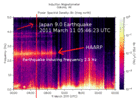
HAARP: данные магнитометрии показывают, что землетрясение в Японии было индуцировано
ВВС и ВМС США предоставили визуальную картину того, что же вызвало землетрясение (магнитудой 9.0) в Японии 11 марта 2011 года в 5:46:23 UTC (Universal Coordinated Time - универсальное скоординированное время, примечание переводчика. perevodika.ru). Изображение вверху было загружено с веб-сайта HAARP (High Frequency Active Auroral Research Program программа исследований высокочасточных излучений, примечание переводчика. perevodika.ru). Эта спектрограмма (координаты – частота и время) показывает частоты излучений, зарегистрированных индукционным магнитометром HAARP. Этот прибор, предоставленный университетом Токио, фиксирует изменения сверхнизких (ULF - Ultra Low Frequency) частот, диапазоном от 0 до 5 герц в геомагнитном поле (магнитосфера) Земли. Примечания были добавлены к изображению, чтобы показать вам, что происходило день землетрясения и цунами.
 [678x489]
Это цитата сообщения lach Оригинальное сообщение
20 практических советов для работы с программой фотошоп
1. Используйте клавиатурные сокращения
Для меня, пожалуй, это самое главное правило. Сейчас комбинацию Ctrl+A, Ctrl+С, Ctrl+N, Ctrl+V я делаю уже на автомате. Используя различные инструменты, старайтесь запоминать их клавиатурные сокращения и по мере запоминания применять их на практике.
2. Называейте слои осмысленно
Еще одно железное для меня правило. Называя слои осмысленно, мы тем самым облегчаем себе жизнь в дальнейшем. И нам не придется прощелкивать каждый слой, чтобы понять, что же на нем находится.
3. Объединяйте слои в группы
Иногда, создавая объемные сайты, в фотошопе приходится задействовать до сотни и более слоев. Обязательно объединяйте слои в группы. Это могут быть основные группы типа header, footer, body, а также подгруппы в группах, типа logo, block и т.д. Читать далее
Скачать хорошую портативную версию Adobe Photoshop можно здесь
Серия сообщений "Уроки Фотошоп":
Часть 1 - Уроки фотошоп
Часть 2 - 16 уроков по созданию текстовых эффектов в Photoshop
...
Часть 22 - Уроки фотошоп. Свет-тень, придание реалистичности вашим коллажам
Часть 23 - Станьте мастером фотошопа. Учебник
Часть 24 - 20 практических советов для работы с программой фотошоп
Это цитата сообщения gsreda Оригинальное сообщение
Очищение Сознания: Крутящаяся Пирамида.
Крутящаяся пирамида - прекрасный магический объект для созерцания, способный сам по себе кого угодно зарядить энергией, противостоящей даже времени. Чтобы использовать данный объект для очищения от чужеродной программы, просто сосредоточьте свой взор на глазе пирамиды и не отрывайте взгляда от него, как бы пирамида не вращалась.
[показать]Не удивляйтесь, если вид пирамиды вдруг начнет сильно меняться в ваших глазах или вдруг изменится направление ее движения. Просто смотрите на глаз и старайтесь ни о чем не думать. Если вы взволнованы или никак не можете сосредоточиться на рисунке, закройте глаза и сделайте три глубоких вдоха-выдоха. Затем откройте глаза и сконцентрируйте взор на глазе.
Время данной медитации желательно ограничить 20 минутами (т.е. смотреть на глаз не больше 20 минут подряд), поскольку облегчение обычно наступает в первые 3-5 минут такой медитации.
[показать]Очищение Сознания от чужеродных программ.
Чтобы восстановить работоспособность человека после энергетического удара по нему надо в первую очередь «изъять» из его ментального тела (энергетического тела образованного мыслями человека) чужеродную мыслеформу. Рассмотрим самый простой способ, который помогает организму восстановить нормальную работу в том состоянии, когда после энергоудара плывет голова и нет ни сил, ни возможности противодействовать внедренной программе. Если у вас вследствие энергоудара поплыла голова, вы резко потеряли силы и нет возможности справиться с бедой самостоятельно, но при этом нет и того, кто бы вам помог – вам поможет выправить самочувствие следующий прием:
Сосредоточьте свое зрение на любом движущемся предмете:
лучше всего? как маятник вокруг своей оси по часовой стрелке. При выборе объекта помните: предмет не должен уйти из вашего поля зрения. И вам надо просто не отрывая взора смотреть за его движением.
Человек уже через несколько минут такого созерцания ощущает облегчение, а негативная энергия проникшая в его тело начинает выходить с зевотой, слезами, или в виде холода и тяжести, покидающих тело.
http://reikiatlantis.com/
Это цитата сообщения Милая_Татьяна28 Оригинальное сообщение
7ВИДЕОУРОКОВ интересных для фотошоп
2.Выделение объекта на фото при помощи эффекта глубины резкости
3.Замерзшее стекло
4.Избавление от веснушек
5.Изменение цвета волос
6.Использование HDRI для коррекции экспозиции
7.Использование. инструмента Extract для отделения объекта от фона
Это цитата сообщения santa3 Оригинальное сообщение
Посмотрите!!!съемка с нескольких метров цунами в Японии Miyako city. Какая мощь!!
Посмотрите!!! съемка с нескольких метров цунами в Японии Miyako city. Какая мощь!!
Это цитата сообщения zerno-Ros Оригинальное сообщение
Луна максимально приблизилась к Земле. Видео
 [700x444]
19 марта 2011 года Луна приблизилась к Земле ближе всего. С этим сближением связывает возможные катаклизмы. Некоторые ученые даже землетрясение в Японии 11 марта 2011 года пытаются объяснить близостью Луны и ее влиянием.
Будут ли сегодня новые столкновения и землетрясения ? Читать далее
Этот видеофильм рекомендую всем посмотреть полностью (здесь только первая часть научно-популярного фильма "Земля без Луны"). Я бы его даже в школе показывал.
 zerno-Ros
Луна максимально приблизилась к Земле. Видео
Это цитата сообщения tanya-vamp0810 Оригинальное сообщение
Как использовать скачанные шрифты фотошоп
Сегодня я подробно опишу, как правильно использовать скачанные шрифты в Фотошопе и других программах. На сайтах шрифты для скачки могут быть собраны в архив WinRar (с раширением .rar и .zip) или быть сами по себе (с расширением .ttf). Сейчас рассмотрим, как сачивать шрифты запакованные в архиве WinRar. 1. Перед скачиванием файла браузер предложит вам выбрать тип обработки (открыть, сохранить и т.д.). Если вы пользуетесь браузером а)Mozilla FireFox, он предложит вам открыть с помощью WinRar и сохранить. Выберите "Открыть с помощью WinRar". б)Internet Explorer, он предложит вам сохранить или открыть файл. Выберите открыть. ------------>>Если у вас другой браузер и он предлагает обработать архив иначе, напише мне, разберёмся. 2.Когда архив будет скачан, он откроется с помощью WinRar. Выделите скачанный шрифт и распакуйте его
|
Источник:http://my.mail.ru/community/for_photoshop/40A2FCC40DEAAF1B.html
Это цитата сообщения zerno-Ros Оригинальное сообщение
Луна максимально приблизилась к Земле. Видео
[700x444]19 марта 2011 года Луна приблизилась к Земле ближе всего. С этим сближением связывает возможные катаклизмы. Некоторые ученые даже землетрясение в Японии 11 марта 2011 года пытаются объяснить близостью Луны и ее влиянием.
Будут ли сегодня новые столкновения и землетрясения ? Читать далее
Этот видеофильм рекомендую всем посмотреть полностью (здесь только первая часть научно-популярного фильма "Земля без Луны"). Я бы его даже в школе показывал.
zerno-RosЛуна максимально приблизилась к Земле. Видео