Это цитата сообщения Марриэтта Оригинальное сообщение
Декор подушек | Роспись по ткани акриловыми красками

Роспись по ткани акриловыми красками – один из быстрых способов декорировать предметы домашнего обихода, которые сшиты из текстиля. Таким образом можно украсить не только наволочки на декоративные подушки, но и покрывала, скатерти, портьеры, ширмы и даже одежду!
Если вы хотите попробовать рукоделие для дома в технике росписи акриловыми красками по ткани, то смотрите мастер класс. Для росписи по ткани вам понадобится: хлопчатобумажная ткань, акриловые краски для ткани (не путать с красками для батика!), кисть, простой карандаш, акриловый контур для ткани.
Вам нужно будет перевести на белую хлопчатобумажную ткань рисунок бабочки. Затем вы можете расписать акриловыми красками ткань, как будто это обычная гуашь – акриловую краску можно разводить водой. После высыхания обведите по границам рисунка акриловым контуром – можно использовать контуры: золотой, серебряный, белый, черный или любого другого цвета.
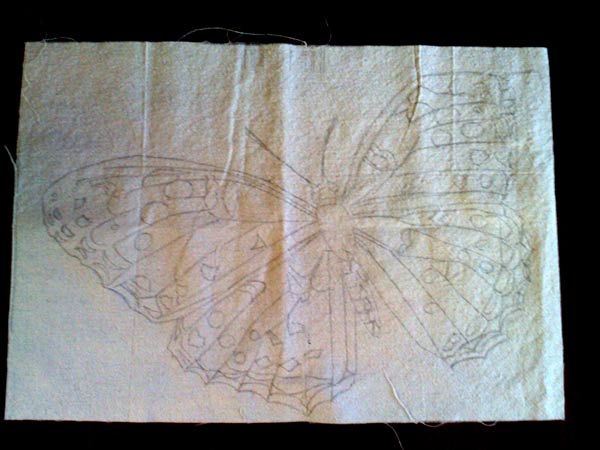
Это цитата сообщения Марриэтта Оригинальное сообщение
Способ нанесения рисунка на ткань.
Способ нанесения рисунка на ткань. В данном случае для подушки, смотрите здесь http://www.liveinternet.ru/users/4130809/post174713983/
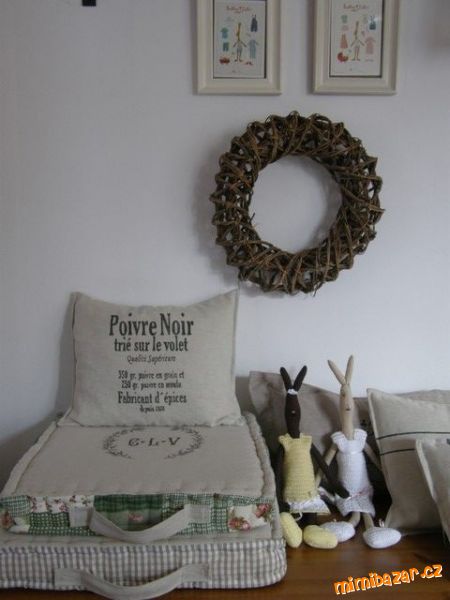
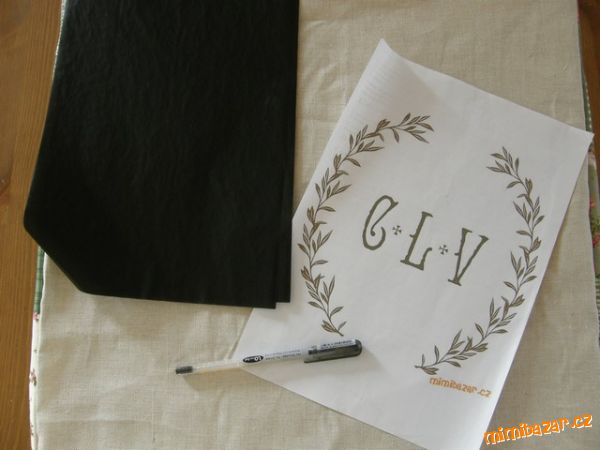
Для работы понадобится копировальная бумага, ручка, калька, маркер для ткани
Это цитата сообщения Марриэтта Оригинальное сообщение
Мастер-класс росписи по ткани. Футболка
Источник http://www.golandart.ru/howto10.html

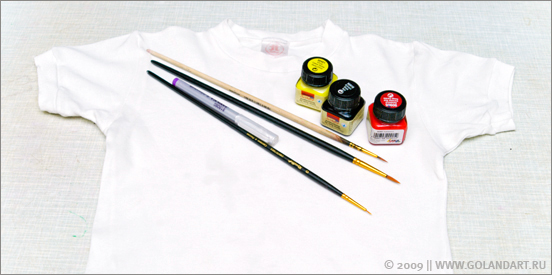
Это цитата сообщения Rukodelkino Оригинальное сообщение
Техника печворк "Лоскутная мозаика"
Очень красивое панно в технике "лоскутная мозаика" можно сделать без иголки и клея. Такой вид творчества будет интересен и взрослым, и детям старшего школьного возраста, так как вы можете выбрать любой по сложности рисунок.
Для выполнения панно необходим кусок пенопласта, ткань (лоскутки), ножницы, макетный нож (скальпель, канцелярский нож), чтобы делать прорези в пенопласте, инструмент (н-р. пилка для ногтей) для заправки ткани в пенопласт, рисунок, копировальная бумага.
Что нужно делать:
1)выбрать понравившийся рисунок
2) перевести его на лист пенопласта с помощью копировальной бумаги
3) ножом сделать прорези по контуру рисунка глубиной 2-3 мм.
4) подготовленные лоскутки заправить с помощью острого инструмента в прорези. Заполнить лоскутками всю картину.
Такое панно смотрится эффектно, если оно в рамке. Для рамки нужен большой кусок ткани. От края пенопласта отступите 5 см (ширина рамки) и сделайте прорези. Положите пенопласт на изнаночную сторону ткани и заправьте края в прорези. Лишнее срежьте.
Посмотрите на работы мастеров, получите вдохновение
 [показать] [показать] [показать] [показать] [показать]
[показать] [показать] [показать] [показать] [показать]
[показать] [показать] [показать] [показать] [показать]
[показать] [показать] [показать] [показать] [показать]
Два, но не единственные способа.
Как передавать файлы с одного компьютера на другой? Для этого существует масса программ.
 [300x207]Например, самые простые из них – это электронная почта, скайп, кроме того, сейчас вы можете отправить текстовые файлы при помощи социальной сети vkontakte.
Но бывают такие случаи, когда из-за размера файлов, они очень долго грузятся, или же у вас просто не настроены вышесказанные программы. Существуют и другие способы передачи файлов с одного компьютера на другой. Сейчас я расскажу вам про некоторые из них.
И так, во-первых, можно передавать файлы с одного компьютера на другой при помощи программы utorrent. Скачав utorrent, вы без проблем сможете передать файлы большого размера на компьютеры пользователей, находящихся за пределами вашего города, страны.
 [300x203]Эта программа поддерживает одновременную загрузку нескольких файлов, а так же в этой программе вы можете поставить на паузу либо остановить загрузку, а после чего быстро и без проблем её восстановить.
Фишка Utorrent в том, что он находится не на определённом сервере, а на домашних компьютерах пользователей. Чем популярнее торент, тем выше скорость загрузки. Utorrent имеет очень простой, продуманный интерфейс. Вы можете скачать эту программу совершенно бесплатно. Utorrent доступен на русском, английском и многих других языках.
 [262x65]Ещё существует такая программа, как TeamViewer. Эта программа может работать как с инсталляцией, так и без неё. Для установки свзяи TeamViewer должен быть установлен на обоих устройствах сразу. Так же эта программа позволяет установить соединение между пользователем и сервером. TeamViewer можно запустить в тестовом режиме, для этого нужно просто ввести ID 12345, после чего, программа выдаст вам пароль, который вы сможете использовать всего один раз. Кстати, скачать эту программу можно здесь
http://www.teamviewer.com/ru/index.aspx
Вот так легко вы можете передавать файлы с одного компьютера на другой. Если что-то не понятно, пишите, постараюсь вам помочь.

Виртуальная память компьютера
Виртуальная память компьютера — это стандартный элемент большинства операционных систем. Получила она настолько широкое распространение из-за низкой стоимости при весьма больших преимуществах. Давайте рассмотрим, что же собственно представляет собой виртуальная память и для чего она используется.Сегодня в современных компьютерах выделяется 64 или 32 Мбайт оперативной памяти в распоряжении центрального процессора. Чаще всего, данного количества памяти не хватает для нормальной работы всех программ, от которых требуют высокого скорости. Например, если одновременно загрузить электронную почту, несколько программ, текстовый редактор и Web-браузер, то объема памяти, скорее всего не хватит.
И если бы не было виртуальной памяти, то компьютер для дальнейшей работы предлагал бы нам закрыть одну или несколько работающих программ. Когда же применяется виртуальная память, то компьютер находит данные в оперативной памяти, которые в последнее время не использовались, и делает копирование их на жесткий диск. Данная операция освободит немного места в оперативной памяти для загрузки новых приложений.
Так как копирование производится автоматически на жесткий диск, многие пользователи даже и не знают о происходящем, а просто думают, что у их компьютеров оперативная память имеется в неограниченном количестве, даже если установлено всего 32 Мбайт оперативной памяти.
Ели же система начнет часто обращаться к виртуальной памяти, то пользователь заметит, что производительность работы компьютера значительно упала. Важным условием обеспечения нормальной работоспособности является достаточный объем оперативной памяти компьютера для всех приложений, с которыми приходится одновременно работать пользователю — в данном случае замедление работоспособности виртуальной памяти будет заметно лишь по незначительной паузе при смене задач.
Что делать если виртуальная память компьютера заканчивается?
Иногда, при работе за компьютером на панели задач в правом углу пользователь может увидеть сообщение о том, виртуальной памяти мало, и заканчивается свободная виртуальная память системы.
Если обнаружится, что компьютером используется память без остатка, то в этом случае объем виртуальной памяти можно увеличить. Память в Windows сосредоточена в файле подкачки (файл с именем pagefile.sys), и в операционной системе есть возможность сменить настройки этой памяти. Нужно выполнить следующие шаги:
- открыть Панель управления
- далее Системы
- вкладка Дополнительно
После этого в разделе Быстродействие нужно нажать кнопку Параметры. Далее в окне Параметры быстродействия выбрать вкладку Дополнительно. В разделе под названием Виртуальная память будет показан объем памяти, который доступен в данное время. Чтобы изменить настройки следует нажать кнопку Изменить. Рекомендуется установить значение в 1,5 или 2 раз больше объема указанного. Например, при объеме памяти в 2 Гбайт размер файла можно установить максимальный в 4096 Мбайт.
Как очистить виртуальную память компьютера?
Очистка виртуальной памяти нужна для сохранности конфиденциальности данных, которые в файле подкачки остаются. Вообще, функция очистки файлов подкачки находится в отключенном состоянии. Чтобы она начала работать, нужно выполнить следующие действия:
- пройдите в меню Пуск далее Настройки =>Панель управления.
- Далее в окне Панель управления следует открыть Администрирование.
- В открывшемся окне выбрать папку Локальная политика безопасности.
- Откроется окно под названием Локальные параметры безопасности. В списке нужно выбрать пункт Завершение работы: очистка файла виртуальной памяти, правой кнопкой мыши кликнуть и выбрать Свойства.
- В окне Свойства выбрать Выключить, далее Применить и ОК
- Статус будет изменен на Включен
После этого компьютер следует перезагрузить 2 раза, после 2-й перезагрузки очистка файла подкачки будет произведена.
Источник: http://www.itved.ru/sovety/virtualnaya-pamyat-kompyutera.html
Еще способ очистки виртуально памяти:
Если при работе на компьютере у вас часто появляется окно «Недостаточно виртуальной памяти», по аналогии с памятью оперативной, само собой напрашивается решение — нужно очистить виртуальную память. Это не правильное решение. Проблема нехватки виртуальной памяти решается совершенно другими методами. Но если вас волнует сохранность вашей секретной информации: логинов, паролей и так далее — то
Это цитата сообщения Prettyke Оригинальное сообщение
Торт без выпечки: с бананами и пряниками
 [250x268]
Осталось 1,5 месяца до Новогодних праздников, и уже начинаю думать, что же готовить к праздничному столу. А еще предстоит много походов в гости, а в гости, как известно, с пустыми руками не ходят.
Хочу поделиться с вами рецептом торта, который не надо выпекать, и при наличии всех продуктов, на его приготовление уходит минут 20 (правда потом ему надо пропитаться часа 3 в холодильнике, но в холодильник его можно поставить уже в гостях).
Такой торт я делала несколько раз, правда ни разу не сфотографировала, поэтому фото взяла из инета.
Однажды, нас пригласили в гости мои кумовья, причем не заранее, а как-то спонтанно, на какой-то праздник. Отправила я мужа в магазин, за ингредиентами для торта. Быстро сварганила тортик, и мы поехали в гости. А в гостях из детишек, кроме наших с кумой 2-хлетних сыновей, было трое 4-5-тилетних. Причем старшие так шумели, а младшие так капризничали, что застолье длилось недолго, и все быстро разошлись, так и не попробовав торт, который так и остался стоять у кумы в холодильнике. На следующий день звонит мне кума и говорит, что с сыном поехала к маме и тортик наш захватила. Говорит, что сидят и пьют чай с тортом и вчетвером гадают, из чего он сделан, и что дискуссия уже длится 1,5 часа. Тортик так всем понравился, что просят рецепт. Когда же я рассказала из чего он сделан, кума была очень удивлена и ее мама тоже. Говорит, что на вид он сделан из выпеченных коржей и с какой-то прослойкой (даже не поняли, что это бананы).
Так называемые горячие клавиши значительно упрощают, облегчают и ускоряют работу с любой программой. Есть такие специальные клавиши и у Internet Explorer 9. Для применения сочетания клавиш достаточно запомнить варианты команд ими выполняемых, которые сейчас будут представлены. Кроме этого в самом браузере имеются подсказки, которые можно видеть при использовании контекстного меню, что способствует лучшему запоминанию команд, если сразу запомнить не удается.

Сочетания клавишь со значком Windows Вот некоторые сочетания, которые могут пригодиться вам: Вкладки. Для переключения между вкладками используется сочетание Ctrl 9;
Что бы создать копию текущей вкладки, если это необходимо, нажмите Ctrl+K; Создать новую вкладку сочетанием - Ctrl+T; Закрыть текущую вкладку нажмите - Ctrl+W;
Открыть, случайно закрытую вкладку, можно сочетанием – Ctrl+Shift+T;
Обновить – F5;
Страница. Открыть окно загруженных/ загружаемых файлов можно сочетанием Ctrl+J;
Сочетания клавишь со значком Windows

Переключение в полноэкранный режим – F11;
Для поиска текста на странице используйте – Ctrl+F;
Обновить страницу – Ctrl+R;
Напечатать страницу – Ctrl+P;
Перейти на домашнюю страницу – Alt+M;
Открыть новое окно – Ctrl+N;
Открыть сервис – Alt+X;
Избранное – Ctrl+H;
Добавить в избранное – Ctrl+D;
Упорядочить избранное – Ctrl+B;
Сохранить как – Ctrl+S;
Закрыть – Alt+F4.
Автор: brig700
Это цитата сообщения Сима_Пекер Оригинальное сообщение
Синий жакет
Этот жакет вяжут онлайн на Осинке http://club.osinka.ru/topic-62347?&start=0
[показать]
Это цитата сообщения Домашний_Кулинар Оригинальное сообщение
Вкусная закуска "Пирамидка"
Это цитата сообщения Сима_Пекер Оригинальное сообщение
Вкус детства,жаркое с черносливом.
С детства помню и люблю это ароматное и вкусное жаркое.Его готовила ещё моя бабушка. И до сих пор я не пользуюсь рецептами этого жаркого из интернета,а готовлю так,как это делала она.
Готовить можно с любым мясом,в данном случае-курица.Но ,если готовим из другого,то картофель добавляем тогда,когда мясо мягкое.
Не всегда у нас было мясо.Тогда просто тушили лук с небольш. кол-вом подсолнечного масла.И часто вместо слив моя бабушка готовила жаркое с тертой морковью.Но с черносливом мне нравится больше.
 [700x525]
 Рецептуры точной нет,все на глаз.
2-4 луковицы порезать так,как Вам больше нравится.Сложить в емкость для тушения лук и куски курицы или другого мяса.Тушить на небольшом огне ,помешивая,пока не испарится вся жидкость.Продолжать тушить,подливая понемногу воду.Мясо должно принять красивый золотистый цвет.
Добавляем порезанный дольками,брусками-как любите- картофель и чернослив.
У меня чернослив без косточек,но можно и с ними.Замачивать его не нужно.
Наливаем воду так,что бы прикрыть картофель.Доводим до кипения и варим под крышкой на маленьком огне до готовности.
Соль,перец,специи,лавровый лист-по желанию и вкусу.
В конце можно добавить зелень.
Приятного аппетита!
Это цитата сообщения КОТктейль Оригинальное сообщение
Пирог из...ПОРЕЯ
Советую приготовить даже тем, кто не очень любит порея в свежем виде.
Мелко нарезаем 1 кг свиного бекона.
[показать]
Обжарить кусочки свинины в ложечке сливочного масла.

Это цитата сообщения Mark_Orlov Оригинальное сообщение
Пицца с овощами гриль
Рецепт пиццы с овощами гриль
[показать]
Тесто для пиццы:
- Мука - 220 гр
- Пивные дрожжи - 11 г (или 1 пакетик сухих дрожжей)
- Соль - 1/ 2 ч. ложки
- Теплая вода - 11 столовых ложек
- Растопленное свиное сало (смалец) – 1ст. ложка
Это цитата сообщения Сима_Пекер Оригинальное сообщение
Мастер-класс: вяжем теплый костюмчик для малыша!
[показать]http://www.u-mama.ru/read/article.php?id=5303
Это цитата сообщения Сима_Пекер Оригинальное сообщение
МК по вязанию шапки-шлема для девочки
[показать]http://malush.dp.ua/?p=3400
Это цитата сообщения Zinaida-k Оригинальное сообщение
Учебный реглан.
 kalinushka дает познавательный мастер-класс по вязанию реглана сверху
Учебный реглан.
Реглан сверху ( частичное вязание) I. Теория.
Реглан сверху ( частичное вязание) II. Практика.
 [525x700]
 Это цитата сообщения Иннушка Оригинальное сообщение
Для оформления блога.Полезные ссылки.
2.Сделать видео слайд-шоу
3.Сжать видео для сети.
4.Коды цвета для текстов
5.Сделай для блога кнопку.
6.Как сделать баннер-картинку для блога.
7.Как сделать рамочку для текста самому.
8.Создать фото прикол онлайн.
9.Сделать флеш-часы для блога.
10.Сделать текст с прокруткой.
1.Рамочки для текстов 1
2.Рамочки для текстов 2
1.Цветы для Вас!
2.Цветы для Вас!-2
3.Цветы для Вас!-3
4.Улыбнись с Микки Маусом )
5.Скажи СПАСИБО - красиво)
6.Скажи СПАСИБО - красиво) - 2
7.Скажи СПАСИБО - красиво) - 3
8.Пятница в картинках )
9.
Это цитата сообщения Сима_Пекер Оригинальное сообщение
Юбка годе
[показать]http://garmoniavdome.ru/vykrojkajubok/43.html Юбка классического стиля. Всегда е моде и уместна е любое время года в любой ситуации. Великолепно сочетается в ансамбле с жакетом и подойдет для женщин любой возрастной группы. Ткань для этой юбки можно выбрать практически любую. Степень расклешения клина может быть выбрана согласно вашему желанию.