Урок, спасибо большое caries с сайта "ProShow Producer"
http://proshow4producer.ru/viewtopic.php?id=1290#p30088
Непосредственно в PSP можно сделать следующим образом:
Задача- Допустим видео у Вас составляет 8 секунд. Вам нужно чтобы 4 секунды шла обычная скорость, 1 секунда (с 4-й по 5-ю) - резкое замедление, 3 оставшиеся секунды - опять обычная скорость. Как это сделать?
1. Дублируем видеофрагмент 3 раза.
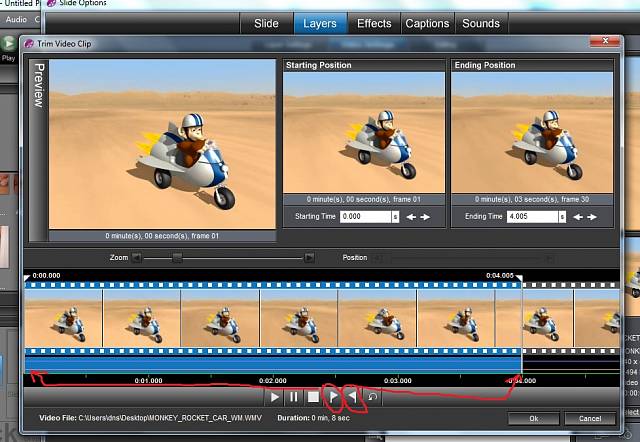
1. Берем 1 слой видео и в редакторе
 [640x340]
 [640x442]
Выделяем первые четыре секунды. Затем этому слою на вкладке эффекты назначаем ключевые кадры с 1сек по 4 секунду. (100% скорости)
2. Берем 2 слой, где нужно сделать замедление. В редакторе выделяем с 4 (начало замедления) по 5 секунду (конец замедления). Ползунком "скорость" назначаем этому фрагменту, скорость допустим 25%. Итак, видео у нас замедлилось в 4 раза. Затем этому слою на вкладке эффекты назначаем ключевые кадры с 4сек по 8 секунду. (Так как видео у нас идет 1 секунду, но раз оно замедлено в 4 раза, то эта одна секунда будет "проигрываться" 4 секунды реального времени).
3. Берем 3 слой. В редакторе ставим начало с 5 секунды и до конца.Затем этому слою на вкладке эффекты назначаем ключевые кадры с 8 сек по 11 секунду. (100% скорости)
Все. При проигрывании слайда будет быстро - медленно - быстро...
Это цитата сообщения Персефонаа Оригинальное сообщение
Как очистить сковороду+удаление накипи
Как почистить сковородку?

Грязные с застарелым жиром сковородки чистить моющими средствами для посуды бесполезно. Старый жир въедается намертво, поэтому для чистки нужны более сильные чистящие средства. Можно воспользоваться обычным песком. Три горсти песка очистят крышку сковородки от жира и саму сковороду, но песок втирать придётся долго и применять при этом силу.
Можно легко почистить сковородку (только, наверное, не тефлоновую!) старым "дедовским" способом. Как? Для этого нам понадобится большая по объёму кастрюля или железный таз. Кладём сковородку (без пластмассовой ручки) в кастрюлю, добавляем , две горсти соды и соли, сюда же добавляем горсть порошка стирального и клей. Обычный канцелярский клей.
Ставим кастрюлю на огонь и кипятим сковороду в этой смеси до тех пор, пока она не посветлее. На это обычно уходит около одного часа. Затем воду выливаем, сковороду обдаём кипятком и ополаскиваем в чистой проточной воде. Затем необходимо прогреть соль поваренную в вымытой сковороде. Если этого не сделать, то к сковороде будут пригорать продукты.
Ещё способ, но мне кажеться, что он послабее
Это цитата сообщения ЛюдоМилка Оригинальное сообщение
ProShow Producer Special motion editor / Специальный редактор движения
В этом разделе мы подробно рассмотрим специальные движения ProShow редактора (модификаторы)
Смотреть анимацию ниже, то мы объясним, каждое движение отдельно ...
дальше читаем здесь: https://sites.google.com/site/katerinapatrickprodu...producer-special-motion-editor
Серия сообщений "ProShow Producer - Уроки отдельные":
Часть 1 - РАБОТА С МАСКАМИ. УРОК №1
Часть 2 - РАБОТА С МАСКАМИ. УРОК №2
...
Часть 23 - Модификаторы и работа с ними. II часть урока( от admin)
Часть 24 - правильно оформить и загрузить проект(от admin
Часть 25 - ProShow Producer Special motion editor / Специальный редактор движения
Часть 26 - Как создать переход ( от admin)
Часть 27 - Редактирование переходов ( от admin)
Часть 28 - Урок с выпадающей елочкой от bulavka с сайта ProShow Producer
Это цитата сообщения ЛюдоМилка Оригинальное сообщение
Модификаторы и работа с ними. II часть урока( от admin)
Продолжаем работу с модификаторами
 [показать]
Это цитата сообщения ЛюдоМилка Оригинальное сообщение
Модификаторы и работа с ними. I часть урока( от admin)
Многие бояться работать с модификаторами, кажется что это очень сложная функция программы, основанная на труднодоступных для нашего понимания расчетов. Это не так. Для начала надо понять, что модификаторы облегчают задачу создания движений, где объект движется по сложным траекториям со множеством повторений разных позиций.
Итак, Модификаторы наши помощники.
I часть урока
 [показать]
Это цитата сообщения ЛюдоМилка Оригинальное сообщение
Прорисовка в PSP.от cvejiiveter
Это цитата сообщения ЛюдоМилка Оригинальное сообщение
Как создать эффект виньетки в ProShow Producer(от Kastaneda)
 [показать]
Виньетка — украшение в книге или рукописи: небольшой рисунок или орнамент в начале или в конце текста. Виньетка представляет собой небольшую орнаментальную или сюжетную композицию,
Это цитата сообщения ЛюдоМилка Оригинальное сообщение
Как использовать функцию прозрачности цветового сигнала?(от Kastaneda)ProShow Producer
С помощью функции прозрачности цветового сигнала вы можете быстро применить определённый прозрачный цветовой диапазон к изображениям или к видеороликам в целях создания художественных эффектов наложения и многого другого. ProShow Producer использует расширенную векторную технологию цветовых сигналов для создания эффектов прозрачности.
Для применения прозрачности цветового сигнала:
Выполните двойной щелчок по слайду, содержащему слой, к которому вы хотите применить прозрачность цветового сигнала.
В открывавшемся окне перейдите на страницу «Редактирование».
Выберите слой, к которому вы хотите применить прозрачность цветового сигнала.
Включите опцию «Прозрачность цветового сигнала».
Используя пипетку, выберите на слое цвет, который вы хотите сделать прозрачным. Это будет ключевой цвет.
Настройте опцию «Порог оттенка», чтобы сделать желаемую часть слоя прозрачной. Обычно достаточно выставить значение от 3 до пяти. Затем используйте ползунок «Понижение цвета» для постепенного изменения краёв изображения, оставшегося в слое.
Отрегулируйте ползунок «Интенсивность», чтобы сделать самые тёмные и самые светлые части слоя непрозрачными. Возможно, вам придётся скорректировать ключевой цвет для достижения желаемых результатов.
Затем используйте ползунок «Понижение порога» для постепенного изменения краёв непрозрачных областей, оставшихся в слое. Используйте ползунок «Подавление цвета» для удаления оставшихся областей ключевого цвета.
Нажмите кнопку ОК, когда успешно удалите требуемое количество цвета из изображения.
Просмотрите получившийся эффект маскирования, нажав кнопку «Воспроизвести» в области предварительного просмотра слайда.
Серия сообщений "ProShow Producer - Уроки отдельные":
Часть 1 - РАБОТА С МАСКАМИ. УРОК №1
Часть 2 - РАБОТА С МАСКАМИ. УРОК №2
...
Часть 12 - Построение "Панорамы" в ProShow Producer(от - stranger2156)
Часть 13 - Oгонёк, «бегущий» по «бегущему» контуру фотографии.(от Nolana)ProShow Producer
Часть 14 - Как использовать функцию прозрачности цветового сигнала?(от Kastaneda)ProShow Producer
Часть 15 - Как создать эффект виньетки в ProShow Producer(от Kastaneda)
Часть 16 - Урок от NATALI:Работа со штампом и создание плавной анимации
...
Часть 26 - Как создать переход ( от admin)
Часть 27 - Редактирование переходов ( от admin)
Часть 28 - Урок с выпадающей елочкой от bulavka с сайта ProShow Producer
Это цитата сообщения ЛюдоМилка Оригинальное сообщение
Построение "Панорамы" в ProShow Producer(от - stranger2156)
Делаем "Панораму" в PSP из трёх фотографий, предоставленных нам ув. ssvc для тестирования,
размер фотографий одинаков и пропорционально уменьшен до размера 1280х960 px.
Поставленная задача - "выстроить" все три фотографии "паровозиком", с наложением по
одинаковым контрольным точкам (по горизонтали и вертикали) и придать им синхронное
движение на всю продолжительность слайда. Рассмотрим для начала слайд на ключевых
кадрах (КК).
читаем дальше здесь: http://www.teosofia.ru/proshow_producer/viewtopic.php?f=27&t=865
Серия сообщений "ProShow Producer - Уроки отдельные":
Часть 1 - РАБОТА С МАСКАМИ. УРОК №1
Часть 2 - РАБОТА С МАСКАМИ. УРОК №2
...
Часть 10 - Как сделать мерцание огоньков(от JazzArt) ProShow Producer
Часть 11 - Создание надписи в Pro Show Producer4( от JazzArt) ProShow Producer
Часть 12 - Построение "Панорамы" в ProShow Producer(от - stranger2156)
Часть 13 - Oгонёк, «бегущий» по «бегущему» контуру фотографии.(от Nolana)ProShow Producer
Часть 14 - Как использовать функцию прозрачности цветового сигнала?(от Kastaneda)ProShow Producer
...
Часть 26 - Как создать переход ( от admin)
Часть 27 - Редактирование переходов ( от admin)
Часть 28 - Урок с выпадающей елочкой от bulavka с сайта ProShow Producer
Это цитата сообщения ЛюдоМилка Оригинальное сообщение
Создание надписи в Pro Show Producer4( от JazzArt) ProShow Producer
[640x467]
1. Открываем вкладку НАДПИСИ-ПАРАМЕТРЫ
дальше читаем здесь: http://katerinaart.ru/?p=340
Серия сообщений "ProShow Producer - Уроки отдельные":
Часть 1 - РАБОТА С МАСКАМИ. УРОК №1
Часть 2 - РАБОТА С МАСКАМИ. УРОК №2
...
Часть 9 - ProShow Producer. Урок. Работа с Масками. ( от JazzArt)
Часть 10 - Как сделать мерцание огоньков(от JazzArt) ProShow Producer
Часть 11 - Создание надписи в Pro Show Producer4( от JazzArt) ProShow Producer
Часть 12 - Построение "Панорамы" в ProShow Producer(от - stranger2156)
Часть 13 - Oгонёк, «бегущий» по «бегущему» контуру фотографии.(от Nolana)ProShow Producer
...
Часть 26 - Как создать переход ( от admin)
Часть 27 - Редактирование переходов ( от admin)
Часть 28 - Урок с выпадающей елочкой от bulavka с сайта ProShow Producer
Это цитата сообщения ЛюдоМилка Оригинальное сообщение
Как сделать мерцание огоньков(от JazzArt) ProShow Producer
[300x240]
В данном случае,я применяла модификаторы – Коррекция – Яркость – Оттенок. Для того чтобы мерцали только огоньки, надо в фотошопе выделить все шарики, как в примере.
дальше читать здесь: http://katerinaart.ru/?p=678
Серия сообщений "ProShow Producer - Уроки отдельные":
Часть 1 - РАБОТА С МАСКАМИ. УРОК №1
Часть 2 - РАБОТА С МАСКАМИ. УРОК №2
...
Часть 8 - Как импортировать готовый шаблон (от JazzArt) ProShow Producer
Часть 9 - ProShow Producer. Урок. Работа с Масками. ( от JazzArt)
Часть 10 - Как сделать мерцание огоньков(от JazzArt) ProShow Producer
Часть 11 - Создание надписи в Pro Show Producer4( от JazzArt) ProShow Producer
Часть 12 - Построение "Панорамы" в ProShow Producer(от - stranger2156)
Серия сообщений "ProShow Producer - Уроки отдельные":
Часть 1 - РАБОТА С МАСКАМИ. УРОК №1
Часть 2 - РАБОТА С МАСКАМИ. УРОК №2
...
Часть 8 - Как импортировать готовый шаблон (от JazzArt) ProShow Producer
Часть 9 - ProShow Producer. Урок. Работа с Масками. ( от JazzArt)
Часть 10 - Как сделать мерцание огоньков(от JazzArt) ProShow Producer
Часть 11 - Создание надписи в Pro Show Producer4( от JazzArt) ProShow Producer
Часть 12 - Построение
...
Часть 26 - Как создать переход ( от admin)
Часть 27 - Редактирование переходов ( от admin)
Часть 28 - Урок с выпадающей елочкой от bulavka с сайта ProShow Producer
Это цитата сообщения ЛюдоМилка Оригинальное сообщение
Как импортировать готовый шаблон (от JazzArt) ProShow Producer
- Распаковываете архив в «укромном месте» (в нём уже заложена папка «****template», она должна будет находиться в дальнейшем в одном и том-же месте без изменений!)со всем содержимым шаблона.
- Импортируете в PSP через «Меню – Презентация – Шаблоны презентации – Импортировать шаблон» файл «***.pst» из этой папки.
дальше читаем здесь: http://katerinaart.ru/?p=262
Серия сообщений "ProShow Producer - Уроки отдельные":
Часть 1 - РАБОТА С МАСКАМИ. УРОК №1
Часть 2 - РАБОТА С МАСКАМИ. УРОК №2
...
Часть 6 - Урок Как создать падающий снег.(от JazzArt) ProShow Producer
Часть 7 - Как создать шаблон( от JazzArt) ProShow Producer
Часть 8 - Как импортировать готовый шаблон (от JazzArt) ProShow Producer
Часть 9 - ProShow Producer. Урок. Работа с Масками. ( от JazzArt)
Часть 10 - Как сделать мерцание огоньков(от JazzArt) ProShow Producer
...
Часть 26 - Как создать переход ( от admin)
Часть 27 - Редактирование переходов ( от admin)
Часть 28 - Урок с выпадающей елочкой от bulavka с сайта ProShow Producer
Это цитата сообщения ЛюдоМилка Оригинальное сообщение
Как создать шаблон( от JazzArt) ProShow Producer
Работа с шаблонами значительно упрощает создание презентаций. В готовом шаблоне все уже есть, нужно только добавить фотографии и можно наслаждаться просмотром готовой работы. Или другой вариант – Вы сами создали красивый ролик, например на тему «Школьные годы» и хотите сохранить все как шаблон, а вдруг пригодится для дальнейшей работы. Первым делом создаете папку и называете ее Шаблон работы «******» , затем Файл-Собрать файлы презентации, указываете путь к этой папке и нажимаете ОК.
[показать]
дальше читаем здесь: http://katerinaart.ru/?p=249
Серия сообщений "ProShow Producer - Уроки отдельные":
Часть 1 - РАБОТА С МАСКАМИ. УРОК №1
Часть 2 - РАБОТА С МАСКАМИ. УРОК №2
...
Часть 5 - Урок по применению масок. Скрины+Проект+Стили.(ProShow Producer)- от JazzArt
Часть 6 - Урок Как создать падающий снег.(от JazzArt) ProShow Producer
Часть 7 - Как создать шаблон( от JazzArt) ProShow Producer
Часть 8 - Как импортировать готовый шаблон (от JazzArt) ProShow Producer
Часть 9 - ProShow Producer. Урок. Работа с Масками. ( от JazzArt)
...
Часть 26 - Как создать переход ( от admin)
Часть 27 - Редактирование переходов ( от admin)
Часть 28 - Урок с выпадающей елочкой от bulavka с сайта ProShow Producer
Это цитата сообщения ЛюдоМилка Оригинальное сообщение
Урок Как создать падающий снег.(от JazzArt) ProShow Producer
[300x240]
Что бы создать эффект падающего снега, нужно:
1. Добавить слой со снегом на прозрачном фоне и продублировать его, например 4 раза – «встаете» на слой со снегом и правой кнопкой мыши выбираете команду Дублировать
дальше читаем здесь: http://katerinaart.ru/?p=817
Серия сообщений "ProShow Producer - Уроки отдельные":
Часть 1 - РАБОТА С МАСКАМИ. УРОК №1
Часть 2 - РАБОТА С МАСКАМИ. УРОК №2
...
Часть 4 - Как делать пре-красный Новый год ( урок от bulavka
Часть 5 - Урок по применению масок. Скрины+Проект+Стили.(ProShow Producer)- от JazzArt
Часть 6 - Урок Как создать падающий снег.(от JazzArt) ProShow Producer
Часть 7 - Как создать шаблон( от JazzArt) ProShow Producer
Часть 8 - Как импортировать готовый шаблон (от JazzArt) ProShow Producer
...
Часть 26 - Как создать переход ( от admin)
Часть 27 - Редактирование переходов ( от admin)
Часть 28 - Урок с выпадающей елочкой от bulavka с сайта ProShow Producer
Это цитата сообщения ЛюдоМилка Оригинальное сообщение
Как делать пре-красный Новый год ( урок от bulavka
http://www.teosofia.ru/proshow_producer/viewtopic.php?f=27&t=1199
Привет всем любителям программы ProShow Produser не считаю себя знатоком ProShow Produser, я так же как и вы, только учусь постараюсь объяснить и рассказать, в этой работе нет сложных моментов, нужно только терпение и усидчивость, вот и всё
P.S. я не буду рассказывать как создавать движение за счёт ключевых кадров или как создавать слой-маску - всё это есть в доступном изложении на форуме.....
( читать и смотреть по сылке выше)
Серия сообщений "ProShow Producer - Уроки отдельные":
Часть 1 - РАБОТА С МАСКАМИ. УРОК №1
Часть 2 - РАБОТА С МАСКАМИ. УРОК №2
Часть 3 - Работа с виньетками-рамками
Часть 4 - Как делать пре-красный Новый год ( урок от bulavka
Часть 5 - Урок по применению масок. Скрины+Проект+Стили.(ProShow Producer)- от JazzArt
Часть 6 - Урок Как создать падающий снег.(от JazzArt) ProShow Producer
...
Часть 26 - Как создать переход ( от admin)
Часть 27 - Редактирование переходов ( от admin)
Часть 28 - Урок с выпадающей елочкой от bulavka с сайта ProShow Producer
Это цитата сообщения ЛюдоМилка Оригинальное сообщение
Работа с виньетками-рамками
взято - Блог KaterinaArt (JazzArt)
1. Открываем окно редактирования слайда, слева в окне Слои, нажимаем «+» и добавляем Сплошной цвет.
[показать]
Это цитата сообщения ЛюдоМилка Оригинальное сообщение
РАБОТА С МАСКАМИ. УРОК №2
сылка от katerinajazzart2007
http://clubs.ya.ru/4611686018427405545/replies.xml?item_no=16666
[640x467]
Серия сообщений "ProShow Producer - Уроки отдельные":
Часть 1 - РАБОТА С МАСКАМИ. УРОК №1
Часть 2 - РАБОТА С МАСКАМИ. УРОК №2
Часть 3 - Работа с виньетками-рамками
Часть 4 - Как делать пре-красный Новый год ( урок от bulavka
...
Часть 26 - Как создать переход ( от admin)
Часть 27 - Редактирование переходов ( от admin)
Часть 28 - Урок с выпадающей елочкой от bulavka с сайта ProShow Producer
Это цитата сообщения ЛюдоМилка Оригинальное сообщение
РАБОТА С МАСКАМИ. УРОК №1
сылка от katerinajazzart2007
http://natadzen.ya.ru/replies.xml?item_no=1467
[640x467]
Серия сообщений "ProShow Producer - Уроки отдельные":
Часть 1 - РАБОТА С МАСКАМИ. УРОК №1
Часть 2 - РАБОТА С МАСКАМИ. УРОК №2
Часть 3 - Работа с виньетками-рамками
...
Часть 26 - Как создать переход ( от admin)
Часть 27 - Редактирование переходов ( от admin)
Часть 28 - Урок с выпадающей елочкой от bulavka с сайта ProShow Producer
Это цитата сообщения Лариса_Гурьянова Оригинальное сообщение
УЧИМСЯ РАБОТАТЬ В ProShow Producer
[показать]
Чтобы работать с видео весь путь к видеофайлам . должен быть на латинице (сложно, но зато работает)
ПАМЯТКА НАЧИНАЮЩИМ ОПЕРАТОРАМ
УРОК ДЛЯ НАЧИНАЮЩИХ
РАБОТА СО ЗВУКОМ
ЭКСПОРТ ВИДЕО ВЫСОКОГО КАЧЕСТВА
КАК СОЗДАТЬ СВОЙ СТИЛЬ В ProShow Producer
Скачать программу можно ЗДЕСЬ.
Серия сообщений "Памятка начинающим операторам":
Часть 1 - Программа Ulead VideoStudio
Часть 2 - Подробная инструкция для начинающих и чайников: как делать видеоролик
...
Часть 21 - Перевод анимационной картинки в видео-формат - GIF to AVI
Часть 22 - ProShow Producer - лучшая программа для создания вдео и слайд-шоу
Часть 23 - УЧИМСЯ РАБОТАТЬ В ProShow Producer
Часть 24 - Программа Ulead VideoStudio - ШИКАРНЫЕ УРОКИ ПО СОЗДАНИЮ ВИДЕО
Часть 25 - Учимся делать видео-ролики и слайд-шоу
Это цитата сообщения Лариса_Гурьянова Оригинальное сообщение
ProShow Producer - лучшая программа для создания вдео и слайд-шоу
[показать]
ПАМЯТКА НАЧИНАЮЩИМ ОПЕРАТОРАМ
[показать]ProShow Producer 4.52.3048 Rus Portable – одна из ведущих программ для профессионального создания видео, слайд шоу и презентаций от Photodex. Вы можете создать слайд шоу в автоматическом и ручном режиме.Запустите "Мастер создания презентации", загрузите картинки ,фото, видео и программа сама создаст уникальное слайд шоу за несколько шагов. При желание, Вы можете отредактировать созданное программой слайд шоу.