Это цитата сообщения igorinna Оригинальное сообщение
Пицца для ленивых
Доброе утро Друзья!
Прибежала дочка с утра разбудила. Пришлось срочно сочинять что покушать, решили сварганить такую пиццу.
Вообщем нам понравилось, смели всё за три минуту!
Ингредиенты:
- 4 ст.л.сметаны,
P S. Мы сделали в духовке
Это цитата сообщения Helena74 Оригинальное сообщение
Красивая кожа – восстанавливающий курс.
Если у вас через месяц свадьба, 10-ти летний юбилей совместной жизни или другое торжественное мероприятие, на котором вы хотите выглядеть на нём безупречно, пройдите этот простой восстанавливающий курс и убедитесь, что красивая кожа это не только хорошая генетика, но и работа над собой.
Это цитата сообщения Sofa54 Оригинальное сообщение
Массажные линии лица. Самомассаж.
Массажные линии лица. Самомассаж.

Самомассаж – это одна из полезнейших косметических процедур, при помощи, которой девушки и женщины могут надолго сохранить кожу молодой, упругой и подтянутой. Ежедневный массаж лица и шеи оказывает благоприятное воздействие на кожу, мышцы и сосуды.
Если вы никогда не делали себе массаж, то первый раз или последующие несколько раз массаж лучше делать перед зеркалом, сидя на стуле. Прямая спина должна опираться на спинку стула, плечи расправлены. Кожу лица нужно очистить, на еще влажную кожу нанести увлажняющий крем. Что бы пальцы лучше скользили, капните на них несколько капель растительного масла. А после проведения массажа можно нанести питательный крем. Все действия выполняем обеими руками, желательно синхронно с обеих сторон.
Это цитата сообщения подружка5 Оригинальное сообщение
Правила стирки пуховиков .
 [604x403]
Если вы постирали свой пуховик, а он испортился - я вам сочувствую. Как стирать любимый пуховик, чтобы потом не выкинуть его в мусор? Давайте разберемся.
читать дальше
Это цитата сообщения Cadmii Оригинальное сообщение
Фотошопу не хватает оперативной памяти. Что делать? Надо...
Не хватает оперативной памяти фотошпу
 [632x344]
Каким бы навороченным ни был ваш компьютер, Photoshop — это такой монстр, который сожрёт все её ресурсы. И рано или поздно всем придется с этим столкнуться.
Недавно и я столкнулась с такой проблемой как нехватка памяти при сохранении анимационной открытки для WEB в фотошопе.
По этой причине пришлось переделывать коллаж трижды.
Не знаю в чём причина, но пришлось попотеть над одним коллажем...
Поиски причин меня вывели в интернет.
Первая причина как оказалось лежит в самой папке TEMP-
эта папка находится в системе и её надо почистить от записанных операций в фотошопе
( удалять из неё можно всё, что удаляется - кстати также очищается и оперативная память компьютера).
Читать далее
Это цитата сообщения lyudmilakedinova Оригинальное сообщение
Как перевести jpg в pdf? Конвертировать jpg в pdf
Как перевести jpg в pdf? Конвертировать jpg в pdf
Все мы знаем, что формат pdf, также как и формат djvu, очень полезная и удобная вещь. С его помощью можно не только удобно просматривать журналы, книги или фотографии, но и хранить все важные документы в одном единственном файле. Именно по этим причинам сегодня очень большое количество пользователей компьютера пользуется преимуществами формата pdf. Все казалось бы хорошо, но как создать из набора jpg файлов один pdf файл, знают далеко не все. В сегодняшней статье мы на примере рассмотрим, как перевести jpg в pdf всего за пару кликов мышью.
Переводим jpg в pdf формат
Итак, для того, что бы перевести файлы формата jpg в pdf мы будем использовать специальную программу, которая называется JPG2PDF. Для начала нам необходимо загрузить программу с официального сайта и установить, после инсталляции программы необходимо её зарегистрировать (программа может работать и не зарегистрированной, но в таком случае, в созданном вами pdfдокументе по всему тексту будет красная надпись, которая в дословном переводе с английского будет означать: "Для того, что бы убрать эту надпись зарегистрируйтесь”). После регистрации программы переходим непосредственно к созданию pdf документа.
Предварительно, все jpg файлы необходимо поместить в одну папку. Также необходимо знать, что если jpg файлы в созданном pdfдокументе должны иметь какую-то определенную последовательность, то предварительно эти jpg файлы необходимо переименовать в соответствии с положением в будущем документе (Изображение 001.jpg, Изображение 002.jpg, Изображение 003.jpg и так далее). После этого запускаем программу и в главном окне программы нажимаем на кнопку Add Folder:
У вас откроется окно, в котором необходимо добавить папку с jpg файлами для перевода их в pdf.
Находим с помощью проводника папку с jpg файлами, выделяем её и нажимаем кнопку "ОК”:
В окне программы у нас появится список всех jpg файлов для перевода в pdf:
После этого в правом меню программы, можем ввести заголовок документа, имя автора, дату создания, название документа, ключевые слова, настроить степень сжатия качества.
После всех настроек выбираем место для сохранения pdf документа, для этого нажимаем кнопку Browse и с помощью проводника выбираем место на жестком диске, куда будет сохранен будущий pdf документ. После этого нажимаем кнопку Convert to PDF Now:
По окончании процесса конвертирования jpg в pdf в выбранной Вами папке появится готовый pdf документ:
В случае если Вам необходимо перевести с jpg в pdf только один файл, то вместо кнопки Add Folder нажимайте кнопку Add, после чего выполняйте аналогичные действия. Если по каким-то причинам Вы не можете открыть созданный документ формата PDF, то читайте статью чем открыть формат djvu
Как видите, перевести jpg в pdf с помощью данной программы достаточно легко и даже не обладая специальными знаниями можно быстро и удобно создавать pdf документы из наборов jpg файлов.
Серия сообщений "форматы и расширения":
Часть 1 - Чем открыть ISO. Как открыть файл iso
Часть 2 -
Это цитата сообщения Mila111111 Оригинальное сообщение
Магия и тайна Тибета.Сообщения, передаваемые «По воздуху»
Тибетские мистики не очень разговорчивы; те из них, кто берет себе
учеников, обучают их методами, в которых разговорам уделяется
минимальное место. Ученики отшельников-созерцателей редко видят своего
наставника – только в периоды необходимые для духовного роста послушника
и для того, чтобы удовлетворить его нужды. Несколько месяцев или лет
иногда проходит между такими встречами. Но, несмотря на кажущееся
равнодушие друг к другу, мастер и ученик, особенно продвинутый ученик,
не страдают от отсутствия общения, когда оно необходимо
[показать]Телепатия
– область тибетского тайного учения, и, как представляется, в Стране
снегов она играет роль беспроволочного телеграфа, не так давно
изобретенного на Западе. Хотя беспроволочный телеграф доступен и в
восточных странах, небольшая группа адептов этого учения предпочитает
посылать свои сообщения «по воздуху».
Это цитата сообщения lyudmilakedinova Оригинальное сообщение
Черный экран при загрузке Windows 7
Черный экран при загрузке Windows 7 – это одна из самых неприятных вещей, которая может случится с нашим компьютером. Но не стоит сразу же доставать диск с операционной системой и переустанавливать Windows 7, ведь эту проблему можно решить и другими, более легкими способами. В сегодняшней статье мы подробно рассмотрим как можно решить проблему появления черного экрана при загрузке в windows 7 своими силами, рассмотрим причины появления черного экрана, а также научимся предотвращать его появление.
Черный экран при загрузке Windows. Что делать?
Итак, давайте разберемся почему операционная система не загружается и что является причиной появления черного экрана в Windows 7? Основные причины всего две. 1 – это сбой в работе жесткого диска, что как следствие приводит к повреждению системных файлов и вызывает ошибки в работе системы. 2 – это самые обычные вирусы, троянские модули и прочее вредоносное ПО. Кстати, черный экран при загрузке Windows пришел на смену синему экрану смерти, которого все так сильно боялись, но в отличии от него, с черным экраном можно работать и пробовать восстановить ситуацию.
При загрузке windows 7 появляется черный экран
Итак, давайте сначала разберем ситуацию, в которой операционная система Windows 7 вообще не загружается, а вместо рабочего стола появляется черный экран. Первое что нужно сделать в такой ситуации это зайти в безопасный режим. Как это делается? Сначала Вам нужно перезагрузить компьютер и во время его загрузки нажимать клавишу F8 (F8 лучше всего начать нажимать в момент перед началом загрузки windows 7!!!). У Вас появится специальное меню, в котором Вам нужно будет выбрать пункт "Безопасный режим” и нажать Enter:
Для чего это делается? Безопасный режим на
Это цитата сообщения макошь311 Оригинальное сообщение
Этапы материализации события в человеческом обществе на примере возникновения заболевания
 [показать] [показать] Каждое событие на Планете Земля и в Человеческом Обществе (социуме) происходит в 4 этапа — 4 последовательных фазы материализации события:
Это цитата сообщения воронина_таня Оригинальное сообщение
Альгинатная маска от Ольги Метельской

Альгинатная маска — очень эффективная процедура, которую предлагают в салонах красоты для омоложения кожи и избавления от морщин. Косметолог Ольга Метельская раскроет рецепт приготовления альгинатной маски и научит, как в домашних условиях провести такую косметическую процедуру. Все подробности вы узнаете в статье.
Это цитата сообщения макошь311 Оригинальное сообщение
Как перестать нервничать по пустякам
 [показать] [показать]Нервы, нервы… Как перестать нервничать по пустякам и не переживать из-за тех вещей, которые действительно того не стоят?
Это цитата сообщения макошь311 Оригинальное сообщение
Психосоматические причины болей в тазобедренных суставах
[показать] [показать]В этой статье мы узнаем про психосоматические причины болей в тазобедренных суставах.Это цитата сообщения макошь311 Оригинальное сообщение
Камни в почках. Психологические причины
Это цитата сообщения lyudmilakedinova Оригинальное сообщение
Как и чем открыть файл docx
Как и чем открыть файл docx
Сегодня очень часто пользователи сталкиваются с новым форматом текстовых документов, которые имеют расширение docx. Обычно все пробуют открыть этот формат с помощью всем нам известного MicrosoftOfficeWord, но, к сожалению эта программа далеко не всегда может это сделать. Сегодня я поделюсь с Вами информацией, которая поможет Вам открывать файлы форматаdocxбез особых усилий и больших затрат времени.
Как открыть файл docx
Как Вы знаете сегодня помимо самого распространенного MicrosoftOfficeWord 2003, существует ещё и MicrosoftOfficeWord 2007, а также Word 2010. Файл формата docx, это не что иное, как обычный документ word, который был сохранен с помощью 2007 офиса. Что бы Вам было проще понять, объясню так: Word 2003 сохраняет документы в формате .doc, а Word 2007 в формате .docx. Получается, что когда у Вас установленный 2003 офис и с его помощью Вы пытаетесь открыть файл 2007 офиса, то у Вас ничего не получается, ведь Word 2003 просто не поддерживает файлы docx. Для того, что бы открыть файл docxс помощью Word 2003 Вам необходимо установить специально дополнение, которое Вы можете скачать здесь:После того как обновление будет установлено, все форматы файлов Word, Excel и PowerPoint 2007 будут запускаться на 2003 офисе без проблем.
Также решить проблему открытия файла docxможно путем замены Word 2003 на 2007 или на 2010. Кстати, 2010 офис универсален, так как открывает файлы всех форматов.
Серия сообщений "форматы и расширения":
Часть 1 - Чем открыть ISO. Как открыть файл iso
Часть 2 - Формат djvu. Чем открыть djvu формат
...
Часть 4 - Чем открыть dwg формат
Часть 5 - Как перевести jpg в pdf? Конвертировать jpg в pdf
Часть 6 - Как и чем открыть файл docx
Часть 7 - Как изменить расширение файла
Часть 8 - Чем открыть формат FLV?
Это цитата сообщения КРАСУЛЯ73 Оригинальное сообщение
7 скрытых функций компьютерной мыши.

7 скрытых функций компьютерной мыши.
Клавиатура и мышь являются уже настолько привычными вещами в нашей жизни, что кажется тут уж точно нас не могут подстерегать никакие сюрпризы. Тем не менее, бывает что и совершенно привычные продукты имеют не совсем очевидные свойства и функции. Сегодня мы хотим вас познакомить, а некоторым просто напомнить о нескольких скрытых способах использования компьютерной мыши.
1. Выделение части текста
Мы все знаем, что для выделения текста необходимо зажать левую кнопку мыши и провести курсором по нужному участку текста. Однако, если нам надо выделить текст на длинной странице, то есть с прокруткой, это не всегда удобно. Поэтому используйте следующую комбинацию: щелкните мышкой в начале нужного места, затем перейдите в конец требуемого выделения и щелкните еще раз, но удерживая при этом зажатый Shift. Все пространство между двумя кликами выделится.
2. Переходы назад-вперед в браузере
В браузере для перехода на предыдущую или следующую страницу совсем не обязательно щелкать по соответствующим кнопкам на панели инструментов программы. Можно просто зажать Shift и покрутить колесико мыши вперед или назад.
3. Увеличение и уменьшение масштаба
Вы можете изменять масштаб отображения открытой страницы просто покрутив скролл с зажатой одновременно на клавиатуре кнопкой CTRL. Этот способ работает в большом количестве программ, в том числе во многих просмотрщиках изображений.
4. Двойной и тройной клик.
Это цитата сообщения Татьяна57 Оригинальное сообщение
ФРИТТАТА - итальянский омлет.
[599x399]Это цитата сообщения lyudmilakedinova Оригинальное сообщение
Синий экран смерти
Синий экран смерти
Итак, синий экран смерти или как его принято называть BSоD это ничто иное как самая серьезная и непоправимая ошибка операционной системы Windows. Обычно данный тип ошибок появляется после серьезного сбоя в операционной системе. Такжесиний экран смерти может появляться в результате некорректно установленных драйверов, несовместимостью драйверов, несовместимостью оборудования или программного обеспечения.
Почему же появляется синий экран смерти и какую информацию он несет в себе?
Как я уже говорил выше, появление синего экрана смерти свидетельствует о наличии непоправимой ошибки. В свою очередь, непоправимая ошибка означает то, что операционная система не в состоянии решить определенную задачу, по этому она завершает все процессы и завершает работу компьютера с потерей всех не сохраненных данных. Перед перезагрузкой ОС создает дамп и сообщает Вам код ошибки, для того, что бы Вы в ручном режиме устранили неисправность.
Те, кому никогда ранее не приходилось сталкивался с синим экраном смерти, можете взглянуть на него в картинке ниже:
В окне BSoD все что написано до надписи Technical Informationэто описание возможной причины появления синего экрана смерти. Здесь нам советуют установить или удалить драйверы, удалить недавно установленное программное обеспечение, отключить недавно установленное оборудование, отключить разгоны оборудования (имеется ввиду процессор) и другое. То есть нам советуют вернуть компьютер в состояние, когда все работало и небыло синего экрана смерти. В свою очередь пункт Technical Informationсодержит более конкретную, полезную для нас информацию.
Обычно Technical Informationсодержит следующее данные:
1. символьное имя а также код ошибки
2. четыре параметра, которые поясняют ошибку (значение параметров может быть разным и зависит от кода ошибки)
3. адрес места ошибки (если его конечно возможно указать)
4. наименование драйвера, в котором произошел сбой или ошибка (если его возможно указать\определить)
Имея данную информацию можно бороться с появлением синего экрана смерти и даже полностью решить эту проблему. Иногда конечно бывают случаи, когда после появления синего экрана смерти и кодов ошибок компьютер сразу же перезагружается и вы просто не успеваете запомнить или записать коды, необходимые Вам для борьбы с появлениям BSoD. В таком случае лучше всего заранее изменить настройки операционной системы таким образом, что бы синий экран смерти задержался подольше и не вызывал перезагрузки ПК.
Настройки отображения синего экрана смерти:
Если у Вас установлена операционная система WindowsXP
Нажимаем Пуск переходим в "Настройка" потом в Панель управления -> Система -> Дополнительно -> Загрузка и восстановление -> Параметры -> Отказ системы.
Тут Вам нужно снять галочку с пункта "Выполнить автоматическую перезагрузку” и нажимаем OK:
Если у Вас установлена операционная система Windows 7 или Vista
Нажимаем Пуск переходим в Панель управления потом заходим в Система и безопасность -> Система -> Дополнительные параметры системы -> после чего переходим на вкладку "Дополнительно”-> и заходим в "Загрузка и восстановление” -> "Параметры”. Здесь просто
Это цитата сообщения Планета_Здоровье Оригинальное сообщение
Целебная мазь при межпозвонковой грыже
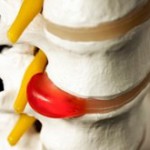
Целебная мазь при межпозвонковой грыже
Существуют прекрасные мази и настойки для рассасывания и обезболивания межпозвонковых грыж. Одной из самых эффективных считаются мазь и настойка из корня окопника, который в народе называют живокостью или костоломом. Окопник сращивает кости, снимает суставную боль, отеки, рассасывает грыжи.
Мазь из окопника: возьмите 0,5 кг свежего сухого корня окопника, 70 г сосновой живицы, 350 г свиного внутреннего жира, 300 г водки. Окопник вымойте, ни в коем случае не чистите. Сухой корень окопника перекрутите через мясорубку 2-3 раза, доведя консистенцию до кашицы.
Это цитата сообщения галина5819 Оригинальное сообщение
очень вкусные КОТЛЕТКИ мясные тушеные - не проходите мимо такого простого и при этом необыкновенно вкусного рецепта
Сегодня у нас котлетки… Есть несколько секретов, которые я узнала от своей мамы, как приготовить замечательно вкусные котлетки. Ну а кое-что я придумала сама… Допустим, здесь нет яйца. Пусть это вас не смущает, котлетки не развалятся. Затем многие не добавляют картофель и батон. А зря!!! Ну а самое главное это результат – мягкие, нежные, сочные и очень вкусные котлетки!!!
 [700x525]
 Одним словом, пойдемте готовить! Надеюсь, что вам поможет мой опыт…
Это цитата сообщения Лило4ка Оригинальное сообщение
Чешки своими руками
Вязаные тапочки
 [показать]
 Подробный МК на осинке
Тапочки балерины Продолжение описания тапочек
Идеи:
[показать] [показать] подробный МК