Это цитата сообщения EgoEl Оригинальное сообщение
Искусство реставрации фото
Искусство реставрации фото
Это цитата сообщения ВЕТЕР__ПЕРЕМЕН Оригинальное сообщение
Убираем ненужное с фотографии в фотошопе
Как это сделать?
Вам понадобится Adobe Photoshop версии 7.0 или выше. Хорошо знать фотошоп совсем необязательно, нам с вами будет достаточно всего трех инструментов Clone Stamp, Healing Brush, Patch. В общем случае работа с ними строится по одному и тому же принципу: нужно найти участок-«донор», взять кусочек изображения оттуда и поместить его вместо мешающих восприятию снимка деталей, будь то прыщик на лице или пьяный приятель в салате.
| Инструмент | Значок, быстрый вызов | Описание |
|---|---|---|
| Clone Stamp |  [показать],Shift + S [показать],Shift + S | Выбор «донора»: удерживая нажатой клавишу Alt, щелкните кисточкой на участке-образце. Отпустите клавишу Alt. Теперь при «рисовании» такой кисточкой обрабатываемые участки будут заменяться выбранным образцом. |
| Healing Brush | [показать], Shift + J | Работа аналогична Clone Stamp. После применения инструмента фотошоп будет стараться согласовать образец и обработанный участок. Результат иногда непредсказуем, но зачастую инструмент очень полезен. |
| Patch | [показать], Shift + J | «Заплатки» любой формы. Если на панели инструмента выбрано значение Source, то работа производится следующим образом. Выделяете участок любой формы, подлежащий замене. Затем перемещаете «заплатку» на донорский участок. Так же как и Healing Brush, при работе с инструментом производится согласование образца и фона. |
Это цитата сообщения NaTa__Li Оригинальное сообщение
№ 2-Эффективная обработка фотографий в Photoshop!
| Уроки по Photoshop: Эффективная обработка фотографий в Photoshop. |
 |
|
Читая статьи о Photoshop, я часто удивляюсь тому, насколько многие авторы усложняют решение по сути простых задач по обработке. Этим страдают и многие «монументальные» писатели, например Дэн Маргулис. Но ему это простительно – его задача написать о всех тонкостях и нюансах процесса обработки, рассмотреть его со всех ракурсов и сторон. Хотя именно эта особенность подачи материала в его книгах отталкивает многих читателей.
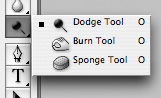
На самом деле, корни подобных способов «увеличить резкость в 40 действий» растут из очень простой вещи – люди, которые пишут эти уроки, никогда не работали с большим объемом фотографий. То есть, как правило, у них есть пара фотографий и они готовы в процессе их обработки убить вечер-другой. Но когда у тебя идут постоянные заказы, и с каждой фотосессии тебе надо серьезно обработать несколько десятков кадров – начинаешь задумываться о более простых и удобных способах обработки. О них мы сегодня и поговорим. Я расскажу вам о пяти простых, но очень эффективных инструментах Photoshop, которые я постоянно использую в своей работе. Перед тем, как обрабатывать фотографии в Photoshop, я всегда сначала работаю с кадрами в RAW-конвертере. Именно там я провожу основную цветокоррекцию и первичную обработку фотографий. По сути, я создаю «скелет» обработки, а в Photoshop работаю уже с деталями фотографии. Итак, мы поработали с фотографией в RAW-конвертере и открываем ее в Photoshop. Фотошоп встречает нас огромным количеством инструментов для обработки на все случаи жизни. Но мы поговорим о самых простых и эффективных из них. 1. Dodge Tool/Burn Tool
Главная функция Dodge Tool/Burn Tool – осветление/затемнение отдельных участков изображения. По сути, вы можете «рисовать» затемнение или наоборот – осветлять снимок. Это очень просто, попробуйте: уверен, вы оцените этот инструмент. Dodge/Burn Tool имеет всего две, но очень важные настройки. Range - Выбор области применения Вы можете использовать этот инструмент на темные (Shadows), светлые (Highlights) или нейтральные (Midtones) области фотографии. Например, вам нужно осветлить темные участки подбородка (при обработке портрета), а светлые оставить не тронутыми. В таком случае мы ставим режим Shadows в Dodge Tool, и она будет осветлять только темные участки мест, на которые мы ее применим. Exposure – сила воздействия Очень важно правильно выставить силу воздействия. Многие люди, экспериментируя с фотошопом, пробуют Dodge/Burn на 100%. И, затемняя изображение, получают черные «дыры», а осветляя – сплошные пересветы. Конечно, получая такой результат, они больше не возвращаются к этому инструменту. Но Dodge/Burn – это тонкий инструмент. Если вы работаете по теням или светам – попробуйте силу применения в 7-10%, если с нейтральными участками – 10-20%. Для каждого случая сила воздействия подбирается отдельно, но, |
Это цитата сообщения ВЕТЕР__ПЕРЕМЕН Оригинальное сообщение
Еще уроки по увеличению резкости
В этом уроке рассмотрим пару способов увеличения резкости фотографии в фотошоп.
Итак, имеем нечеткую фотографию, это может случиться по разным причинам: промах при фокусировке, запачканные стекла объектива, определенные природные условия, и просто некачественный объектив, как результат
, то что мы видим ниже.
Это цитата сообщения ВЕТЕР__ПЕРЕМЕН Оригинальное сообщение
Фотошоп - Уроки из сообщества - "Убираем мелкие дефекты."
Это цитата сообщения
 Lady_Elora
 Прочитать целиком
Настроение сейчас - С таким интернетом, блин, только уроки выкладывать! :(
По просьбам трудящихся выкладываю статью, посвящённую тому, как убрать с портрета мелкие дефекты – прыщики, морщинки, родинки и т.п. Для примера возьмём одну из самых ужасных элоркиных фотографий и попытаемся сделать из неё нечто более приличное.
Это цитата сообщения Dlja_dnevnika Оригинальное сообщение
Как сделать фотографию светлее
Оригинал и результат урока:
[показать] [показать]Это цитата сообщения ВЕТЕР__ПЕРЕМЕН Оригинальное сообщение
Фотошоп - Урок: Повышение резкости
Автор: Евгений Карташов.
В этом уроке вы узнаете несколько способов повышения резкости изображения, позволяющих «обойти» недостатки встроенных фильтров резкости в фотошоп. Какие же это недостатки? Начнем по порядку:
1. Вокруг контрастных объектов могут возникнуть цветовые ореолы.
2. Возрастает цветовой и монохроматический шум. Если второй не так уж страшен, от него даже не всегда нужно избавляться, то первый буквально режет глаза.
3. На отсканированных фотографиях вышеперечисленные недостатки проявляются еще сильнее, кроме того увеличивается зернистость, изначально им присущая.
Как правило, в процессе работы над улучшением фотографии резкость приходится повышать несколько раз, что может еще больше усугубить положение.
Как же избежать подобных проблем? Начинающих (да и не только) пользователей это нередко ставит в тупик. Но существует несколько способов, плюс их вариации и комбинации, которые позволяют повышать резкость, не увеличивая шумы и артефакты. Итак, начинаем работу.
1 способ:
1. Открываем наше изображение. Сразу же переводим его в режим Lab Изображение-Режим-Lab (Image-Mode-Lab).
2. Выбираем палитру Каналы (Channels) , нажимаем CTRL+1, чтобы выбрать канал Яркость (Lightness), затем ~ , чтобы видеть изображение в цвете.
3. Применяем к данному каналу Фильтр-Резкость-Контурная резкость (Filter- Sharpen-Unsharp Mask).
Настройки зависят от конкретного изображения. Многие не знают, как правильно пользоваться этим фильтром. Сейчас мы исправим этот пробел в знаниях.
Итак, первое, что нужно сделать - установить значение Эффект (Amount) в пределах 80 – 150, в зависимости от разрешения изображения. Затем понемногу увеличиваем значения Радиуса (Radius) до появления видимых огрехов и артефактов. Далее увеличиваем значение Порога (Threshold) до исчезновения данных шероховатостей, но сохранения эффекта резкости контуров.
4. Нажимает CTRL+ ~ , чтобы выбрать композитный канал. Затем, как в пункте 1, переводим изображение обратно в режим RGB.
2 способ:
1. Открываем изображение. Копируем на новый слой CTRL+J.
2. К этому слою применяем Фильтр-Другие-Цветовой контраст (Filter-Other-High Pass), с радиусом около 1 (зависит от разрешения изображения, но большой ставить не рекомендую, далее объясню почему).
3. Нажимаем CTRL+SHIFT+U, чтобы обесцветить изображение. Это очень важный момент! Так как мы убрали с данного слоя информацию о цвете (а она безусловно есть, хотя слой выглядит серым), это позволить избежать увеличения цветовых шумов.
4. Меняем режим наложения слоя на Перекрытие (Overlay). Можно это сделать в палитре Слои, либо нажав SHIFT+ALT+O.
5. Если результат вас не устраивает, например, резкость повысилась слишком сильно, нужно уменьшить непрозрачность слоя. Если же нужно увеличить эффект, скопируйте слой нужное количество раз (CTRL+J).
Если пытаться сразу сильно увеличить резкость, установив большое значение радиуса в пункте 2, это приведет к ухудшению качества изображения.
3 способ: тот же второй, но адаптированный для отсканированных фотографий. Думаю, многие оценят его эффективность. Рисунков не привожу, чтобы не повторяться.
1. Открываем изображение, копируем на новый слой.
2.
Это цитата сообщения ВЕТЕР__ПЕРЕМЕН Оригинальное сообщение
Фотошоп. Осветление слишком темной фотографии
[показать] Это цитата сообщения _ZaRaZa_ Оригинальное сообщение
Повышение резкости фотографии
Не раз на казалось бы удачных фотографиях имеет место быть недостаток резкости. Можно попробовать стандартно filter/sharpen/unsharp mask или попробовать добавить шум filter/noise/add noise , что приведёт к некоторому эффекту повышения резкости, но я предлагаю другой способ на мой взгляд несколько более эффективный.
Итак, способ очень простой.
Это цитата сообщения Sheree Оригинальное сообщение
Фотошоп: Выравнивание кожи
Про этот способ обработки фотографии мне рассказал фотограф, который меня фотографировал на крыше. Вполне себе простой и доступный способ. Рассказываю на примере Фотошоп CS3.
1. Открываем проблемную фотографию (чем крупнее лицо, тем удобнее обрабатывать). Я взяла необработанную фотграфию с той самой фотосессии. Она сама по себе неплоха, но все равно видна шелушащаяся кожа и неровности ее же).
Это цитата сообщения ВЕТЕР__ПЕРЕМЕН Оригинальное сообщение
Фотошоп - Удаление прыщей
Удаление прыщей в фотошоп. Зайдите ознакомиться с этим уроком, если кого то интересует. Там пошаговая инструкция для оздоровления кожи на фотографиях. Думаю этот урок может пригодиться.
Есть еще парочка уроков и несколько статей - советов, касающихся искусству фотографирования.
Сайтик небольшой, но кое-что можно найти.
Серия сообщений "~ Фотошоп - Улучшаем качество фотографии":
Часть 1 - ";Очищаем фотографию"
Часть 2 - Фотошоп - Удаление прыщей
Часть 3 - Фотошоп - Уроки от Sheree
Часть 4 - Фотошоп - Повышение резкости фото
...
Часть 16 - 10 запретов ретуширования
Часть 17 - Портретная ретушь
Часть 18 - Урок от NATALI:Корректировка фото при помощи камеры RAW
Это цитата сообщения ВЕТЕР__ПЕРЕМЕН Оригинальное сообщение
";Очищаем фотографию"
Photoshopinka, постаралась, спасибо ей за этот урок
Возьмем исходное фото с мешающим нам снегом и попробуем поколдовать.
ЧИТАТЬ ДАЛЕЕ
Серия сообщений "~ Фотошоп - Улучшаем качество фотографии":
Часть 1 - ";Очищаем фотографию"
Часть 2 - Фотошоп - Удаление прыщей
Часть 3 - Фотошоп - Уроки от Sheree
...
Часть 16 - 10 запретов ретуширования
Часть 17 - Портретная ретушь
Часть 18 - Урок от NATALI:Корректировка фото при помощи камеры RAW
Серия сообщений "~ Фотошоп - Секреты,советы, приемы...":
Часть 1 - ";Очищаем фотографию"
Часть 2 - Анимация из видео
Часть 3 - Фотошоп. Уменьшаем gif картинки
...
Часть 46 - Работа с маской, раскрашиваем маску
Часть 47 - Фильтры не хотят работать! Что делать?
Часть 48 - Как установить настройки Фотошоп для его быстрой работы.
Это цитата сообщения Mademoiselle_Viv Оригинальное сообщение
Фильтры не хотят работать! Что делать?
Я уже не первый раз делаю пост на эту тему, но приходят новые читатели и этот вопрос возникает вновь и вновь.
Как я решаю эту проблему?
Первое,
что нужно сделать перед установкой фильтров, скачать Msvcrt10.dll
Распакуйте и поместите Msvcrt10.dll в:
С / Windows / System
и
C/Windows/System32
Скачать его можно из вложения к этому посту
Этот dll устанавливается один раз и подходит для всех браузеров.
Второе
Фильтры обновляются, как и версии к программам, но к ним не приходят обновления по интернету. Поэтому они не всегда совместимы с нашими версиями графических редакторов - Фотошоп и PSP.
Существует программа "Patch". Мы просто должны скачать ее и с помощью этой крохотной программы найти наши фильтры, которые не работают в нашей PSP иди PS. Скачать ее (см. вложение к посту) и прочитать о ней можно ЗДЕСЬ
Спасибо авторам этого "patch" и
 Hitteri , которая познакомила с этой программой.
Серия сообщений "Полезные мелочи":
Часть 1 - Как разместить картинку в эпиграфе по центру
Часть 2 - Делаем бегущую строку не возясь с кодами. Flash генератор бегущей строки.
...
Часть 85 - Перестали работать кисти. Что делать? - Удаляем файл конфигурации
Часть 86 - Фильтры и плагины,для моих друзей
Часть 87 - Фильтры не хотят работать! Что делать?
Часть 88 - Делаем бесшовную картинку для схемы дневника.
Часть 89 - Для тех, кто пользуется этим хостингом для хранения картинок...
...
Часть 98 - Как открыть без фоновую картинку в Фотошопе CS4.
Часть 99 - Устанавливаем фильтр FM Tile Tool.
Часть 100 - Архивируем файлы и выставляем на Ли.ру.
Серия сообщений "фильтры и плагины":
Часть 1 - Xenofex 2.0
Часть 2 - Photoshop Vertus Fluid Mask v3.0.8
...
Часть 53 - Фильтры и плагины,для моих друзей
Часть 54 - Фильтры, программы, dll
Часть 55 - Фильтры не хотят работать! Что делать?
Часть 56 - 00490 - Фильтр Cybia / Masterblaster
Часть 57 - Filters Unlimited Best Pack от "Волшебной графики"
...
Часть 84 - Урок от NATALI: Плагин texturizer
Часть 85 - 00822 - Pano warp
Часть 86 - Фильтр FunHouse
Это цитата сообщения EgoEl Оригинальное сообщение
Как раскрасить кисти - урок фотошоп
Небольшой урок по раскрашиваю кистей и приданию им эффекта свечения.
Сразу замечу, что в уроке рассматриваются примы отличные от тех которыми пользовался автор превью к данным кистям, но позволяющие добиться похожего эффекта.
Итак, будем считать что кисти вы скачали и установили.
Теперь создаем новый документ (Ctrl+N) произвольного размера. Я установил 400x400 и в качестве цвета фона выбрал черный цвет.
Создадим новый слой (Shift+Ctrl+N) и на нем применим кисть белого цвета необходимой формы (в данном случае это бабочка).
 [показать]
Читать далее
Серия сообщений "Уроки photoshop, corel draw, gimp":
Часть 1 - Моя коллекция ссылок на качественные уроки по PS
Часть 2 - Анимация титров (текста) и символов в Xara 3D6.
Часть 3 - Как раскрасить кисти - урок фотошоп
Часть 4 - Коллаж "Воспоминания о лете"
Часть 5 - Собирающийся текст - урок фотошоп
...
Часть 98 - Трассировка. Из растра в вектор
Часть 99 - Анимация Блики боке - урок
Часть 100 - Волшебное свечение
Это цитата сообщения Alexeevna Оригинальное сообщение
Без заголовка
как стиреть ненужные кисти и остальные добавить в кучу....
[показать] [показать]Это цитата сообщения DiZa-74 Оригинальное сообщение
Рука в фотошопе вместо инструмента и не убирается
[600x402] Рука вместо инструмента в Фотошопе не убирается
ЖМЁМ ПРОБЕЛ!!!
Для тех, кто не сталкивался с такой проблемкой, поясню… Бывает такой глюк, когда нельзя выбрать ни один инструмент в панели Tools. Везде Рука (Hand Tool) вместо инструмента в Фотошопе. Выбираешь кисть, а вместо курсора РУКА и т.д.
В первые, когда я сталкнулся с таким глюком, мне не помогла даже переустановка Фотошопа. Пришлось поставить CS вместо CS2. Но когда это произошло во второй раз, лишь я успел проклянуть Фотошоп, как всё исправилось. Оказывается нужно было лишь нажать ПРОБЕЛ. И “Рука вместо инструмента в фотошопе” – ушло как страшный сон +)
Я не знаю почему и когда этот глюк случается. Знаю только, что пробел служит для быстрого использования как раз этой руки при использовании другого инструмента. ( Для быстрой промотки ).
Ну думаю, что тут дело в залипании, скорее всего просто !@#$%^ Фотошопа.
Если найдёте какой-нибудь глюк, отпишитесь здесь пожалуйста. Фотошоперы будут Вам благодарны.
Удачи! И до скорого.
Взято с сайта macroart.ru
Это цитата сообщения Alteya777 Оригинальное сообщение
Adobe Photoshop CS4 Hancock Edition Portable Rus
Вот обещанный. Не требует установки, все в него добавляется, как обычно. Плюс: можно работать с флэшки или перенести со всеми добавленными кистями и плагинами на флэшку и утянуть на другой комп))))
[показать] Лежит ЗДЕСЬ
Это цитата сообщения Alteya777 Оригинальное сообщение
Adobe Photoshop CS4 Hancock Edition Portable Rus
Вот обещанный. Не требует установки, все в него добавляется, как обычно. Плюс: можно работать с флэшки или перенести со всеми добавленными кистями и плагинами на флэшку и утянуть на другой комп))))
[показать] Лежит ЗДЕСЬ
Это цитата сообщения DiZa-74 Оригинальное сообщение
Photoshop для чайников
Photoshop для "чайников" - обучающая программа для тех кто не разбераеться в фотошопе. С помощью этой программки можно будет здорово разобраться во всех подробностях работы с Photoshop.
Каждый, уважающий себя юзер, обязан уметь пользоваться этой известной программой. После прохождения этого курса вы сможете использовать практически весь потенциал фотошопа, начиная от элементарной обрезки фотографии для вашего аватара, заканчивая созданием шедевров компьютернои графики с чистого листа. Все зависит только от желания учиться.
Название: Photoshop для "чайников"
Год выпуска: 2010
Платформа: Win 98, ME, NT, 2000, XP,2003, Vista
Язык интерфейса: Eng/Ru
Лекарство: не требуется
Размер файла: 55.6 Mb
Это цитата сообщения Inmira Оригинальное сообщение
Photoshop. Пара советов :-)
Действительно, ровно два совета, которые помогут photoshop'у быстрее открываться и работать.
Мы качаем (как правило :-) неимоверное кол-во стилей, градиентов, паттернов, кистей, плагинов и прочих очччень нужных вещей. И наш бедный трудяга photoshop пыхтит, сопит, но упорно пытается работать.
Поэтому давайте постараемся облегчить жизнь и фотошопу и себе :-)
Итак:
1. Кисти, стили, градиенты, паттерны, формы храним не в родных папках фотошопа.
А создаем отдельную папку на том диске, где нам удобнее, называем эту папку, например, "Для photoshop". В этой нашей, совершенно независимой от фотошопа, папке, создаем привычные папки :"Actions", "Shapes", "Gradients", "Brushes", "Patterns", "Styles".
Вот в эти папки и распаковываем все найденное, скачанное, красивое. Лучше с превьюшками, чтобы, открыв папку, сразу видеть, как выглядят именно эти стили, например. Я обычно просто нумерую. Файл со стилем №1 и превью к нему в jpeg тоже №1. Тогда они в папке рядом встают и все наглядно. Так примерно у меня выглядит папка со стилями: