Это цитата сообщения BraveDefender Оригинальное сообщение
Два в одном
Увидел у  Kisska67 урок о слиянии двух картинок с использованием градиента. Очень полезный урок. Есть еще один способ, который я знаю. Я сделал такой рисунок, у вас получится лучше - я не очень-то старался :) Я буду рассказывать ОЧЕНЬ подробно :) Поэтому, обилие пунктов пусть вас не пугает - саму картинку я сделал за минуту :)
 [500x375]
Это цитата сообщения BraveDefender Оригинальное сообщение
Текст из картинки. Первый вариант
Изображение в тексте
[400x110]
Это цитата сообщения BraveDefender Оригинальное сообщение
Капли на стекле (Photoshop)
Лето! Море!
Может пригодиться для обработки фото несложный, но красивый эффект "капель на стекле"...
[500x375]
Это цитата сообщения BraveDefender Оригинальное сообщение
Применение маски в Photoshop (урок)
Сегодня расскажу вам о маске выделения (Mask) в Photoshop.
Точнее, не расскажу, а покажу, как ее можно использовать :)
Вот такую незамысловатую картинку можно быстро и легко получить, используя "маску" :)
[600x450]
Это цитата сообщения BraveDefender Оригинальное сообщение
Как сделать аватарку из большой анимированной картинки в Photoshop CS3
Вам понравилась анимированная картинка и вы захотели сделать из нее анимированную же аватарку? Вопрос здесь заключается в следующем: как изменить размер анимированного GIF-изображения, сохранив анимацию?
Например, имеем такую картинку Дракончика, жарящего Рыцаря, размером 350 х 350 пкс. Рядом– полученное изображение 120 х 120 (размер можно сделать практически любой, в разумных пределах, конечно).
[350x350] 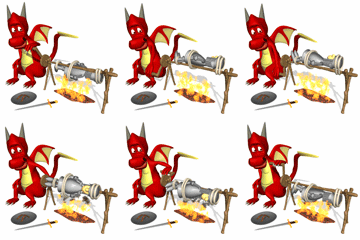
Сразу замечу, что сделать такой авик из картинки очень несложно, но огромная просьба внимательно читать пояснения к уроку :) И еще одно: многие действия по ходу работы можно делать разными способами, предусмотренными в Photoshop CS3. Но из-за своей природной лени, я буду указывать только те, которыми воспользовался сам в процессе подготовки поста :) И снова таки напоминаю, я пишу оооочень подробно, поэтому не пугайтесь длине урока – реально весь процесс займет у вас минуту.
Это цитата сообщения Кладовая Оригинальное сообщение
Styles Golden
В продолжение вчерашнего поста. Иногда люблю я блестяшки .Вот здесь готовые стили из серии Золото. Дальше>>>
Ссылки иногда умирают или становятся платными :(: Лучше при возможности копируйте на диск.
Это цитата сообщения Кладовая Оригинальное сообщение
Размытые края.
Иногда на фотографии края как бы размыты. Это можно сделать резинкой,а можно ещё тремя способами которые я сейчас опешу. Смотреть
Это цитата сообщения probably_maybe Оригинальное сообщение
обратите внимание!
1. Сам фотошоп (CS2) - скачать
http://www.liveinternet.ru/journalshowcomments.php...lid=923149&jpostid=9309050
Установка программы
http://www.liveinternet.ru/journalshowcomments.php...lid=923149&jpostid=9681662
Активация Photoshop
http://www.liveinternet.ru/journalshowcomments.php...id=923149&jpostid=12365636
2. Вводный урок (запуск и начало работы)
http://www.liveinternet.ru/journalshowcomments.php...lid=923149&jpostid=9315348
3. Как делать аватарки.
http://www.liveinternet.ru/journalshowcomments.php...lid=923149&jpostid=9497107
4. Как уменьшать (увеличивать) фотографии.
http://www.liveinternet.ru/journalshowcomments.php...lid=923149&jpostid=9500672
http://www.liveinternet.ru/journalshowcomments.php...id=923149&jpostid=10475034
5. Анимированные аватары.
http://www.liveinternet.ru/journalshowcomments.php...lid=923149&jpostid=9502530
http://www.liveinternet.ru/journalshowcomments.php...id=923149&jpostid=10477526
6. Пишем текст.
http://www.liveinternet.ru/journalshowcomments.php...lid=923149&jpostid=9503112
http://www.liveinternet.ru/journalshowcomments.php...id=923149&jpostid=11818405
7. Основы фотомонтажа и работа со слоями.
http://www.liveinternet.ru/journalshowcomments.php...lid=923149&jpostid=9508792
8. Пиксел и разрешение(основные понятия)
http://www.liveinternet.ru/journalshowcomments.php...lid=923149&jpostid=9512497
9. "Очищаем" фотографию.
http://www.liveinternet.ru/journalshowcomments.php...lid=923149&jpostid=9529940
10. Учимся заливать.
http://www.liveinternet.ru/journalshowcomments.php...lid=923149&jpostid=9530748
11. Цветокоррекция.
http://www.liveinternet.ru/journalshowcomments.php...lid=923149&jpostid=9533652
12. Учебники по фотошопу.
http://www.liveinternet.ru/journalshowcomments.php...lid=923149&jpostid=9566869
http://www.liveinternet.ru/journalshowcomments.php...lid=923149&jpostid=9659432
http://www.liveinternet.ru/journalshowcomments.php...lid=923149&jpostid=9684067
http://www.liveinternet.ru/journalshowcomments.php...id=923149&jpostid=10038599
http://www.liveinternet.ru/journalshowcomments.php...id=923149&jpostid=10483808
http://www.liveinternet.ru/users/photoshopinka/post10804355/
13. "Как сделать снимки лучше" (от KODAK).
http://www.liveinternet.ru/journalshowcomments.php...lid=923149&jpostid=9580952
14. Убираем эффект красных глаз!
http://www.liveinternet.ru/journalshowcomments.php...lid=923149&jpostid=9590001
http://www.liveinternet.ru/journalshowcomments.php...lid=923149&jpostid=9864791
15. Установка новых шрифтов.
http://www.liveinternet.ru/journalshowcomments.php...lid=923149&jpostid=9602502
16. Сохраняем гиф.
http://www.liveinternet.ru/journalshowcomments.php...lid=923149&jpostid=9607676
17. Текстуры (информация для начинающих).
http://www.liveinternet.ru/journalshowcomments.php...lid=923149&jpostid=9614895
18. Вырезаем изображение.
http://www.liveinternet.ru/journalshowcomments.php...lid=923149&jpostid=9625145
http://www.liveinternet.ru/journalshowcomments.php...lid=923149&jpostid=9634640
http://www.liveinternet.ru/journalshowcomments.php...lid=923149&jpostid=9672876
http://www.liveinternet.ru/journalshowcomments.php...lid=923149&jpostid=9970813
19. Как поворачивать и резать изображение.
http://www.liveinternet.ru/journalshowcomments.php...lid=923149&jpostid=9629552
20. Как делать дождь.
http://www.liveinternet.ru/journalshowcomments.php...lid=923149&jpostid=9630144
21. Как менять наклон кисти.
http://www.liveinternet.ru/journalshowcomments.php...lid=923149&jpostid=9631430
22. Изготовление фона. Изготовление кистей.
http://www.liveinternet.ru/journalshowcomments.php...lid=923149&jpostid=9637240
http://www.liveinternet.ru/journalshowcomments.php...lid=923149&jpostid=9824608
23. Удаление ненужных надписей на фотографии.
Это цитата сообщения ВЕТЕР__ПЕРЕМЕН Оригинальное сообщение
3-D ЛЬФИН. Выход в трёхмерное пространство.
Спасибо
DJILIYA.Cсылку на сайт нашла у нее. На сайте много чего интересного.
3-D ЛЬФИН. Выход в трёхмерное пространство.
Автор урока: ми-Галка
Этот урок – ещё один вариант эффекта выхода за пределы изображения. Говорят, что в фотошопе существует 234 относительно честных способа сделать один и тот же эффект.
Идея урока на этом сайте: http://www.empiredezign.com/
Это цитата сообщения ВЕТЕР__ПЕРЕМЕН Оригинальное сообщение
Фотошоп - Надо попробовать сделать фон
Нашла здесь
Как сделать фон?
вырезать кусок, кадрировать
для удобства размер сделать 100 на 100 или 200 на 200
далее фильтр - другое/разное - сдвиг. там сдвигать на половину размера, так чтобы стыки вышли на серединку изображения и корректировать стыки либо делаеть на стыках ретушь.Можно несколько раз делать сдвиг, тогда будет лучше потом фон выглядеть. брать фрагмент одного цвета, без сильно выраженого перехода цвета - будет легче.
Серия сообщений "~ Фотошоп - Создание фонов":
Часть 1 - • Прозрачный фон •
Часть 2 - Фотошоп - Надо попробовать сделать фон
Часть 3 - •Как делать фоны без швов• для самых - самых начниающих фотошопперов
Часть 4 - Фотошоп. Прозрачный фон
...
Часть 27 - Гламурные обои, легкий способ создания
Часть 28 - БЕСШОВНЫЕ ФОНЫ В ПРОГРАММЕ 20/20
Часть 29 - Улетный бэкграунд
Это цитата сообщения BraveDefender Оригинальное сообщение
Два в одном
В этом уроке хочу рассказать вам, как делать такие "рамочки" (как на примере) и как пользоваться действиями (Actions) в Photoshop. Это НЕ сложно :)
[600x400]
Это цитата сообщения Njamochka Оригинальное сообщение
Словарь Photoshop
Многие пользователи Photoshop, установившие русифицированные версии, при выполнении уроков не могут найти нужные термины. Проблема усугубляется еще и тем, что, помимо официальных русских названий, которые даются Adobe, существуют еще разные версии русификаторов. В данной статье собраны типичные переводы терминов.
Это цитата сообщения t_calypso Оригинальное сообщение
On line уроки.
http://demiart.ru/tutorials.shtml
Уроки photoshop, corel draw, flash анимации и играм, illustrator, Создание, Редактирование видео
Это цитата сообщения ВЕТЕР__ПЕРЕМЕН Оригинальное сообщение
Фотошоп - Закругляем края картинки
Здесь описывается, как в Фотшопе сделать вот такую закругленную картинку.
[показать]Это цитата сообщения ВЕТЕР__ПЕРЕМЕН Оригинальное сообщение
Фотошоп - анимация поочередного мигания
[показать]Это цитата сообщения ВЕТЕР__ПЕРЕМЕН Оригинальное сообщение
Блестящая рамка
Блестящая рамка в Фотошопе.
[показать]Это цитата сообщения ВЕТЕР__ПЕРЕМЕН Оригинальное сообщение
Голливудский постер из фотографий
Цитата сообщения
DJILIYA PEITON Прочитать целиком
Голливудский постер из фотографий
Автор: Steve Patterson
Перевод: Lo...
В этом уроке мы собираемся взять парочку фотографий и смешать их вместе, создав подобие Голливудского плаката. Сделать это очень просто благодаря Маске слоя, а вот найти две аналогичных по цвету фотографии не всегда легко, и в конечном итоге эффект смотрится не очень красиво, потому что цвета не совпадают.
С помощью этого урока вам не нужно будет беспокоиться о цвете фотографий, потому что мы удалим с них их цветовую гамму и добавим свои цвета, чтобы смешать две фотографии и сгладить переходы между ними.
Вот первая фотография которую я буду использовать:
[показать]Вот изображение с которым я буду сливать первую фотографию:
[показать]И вот заключительный результат:
[показать]Это цитата сообщения ВЕТЕР__ПЕРЕМЕН Оригинальное сообщение
Инструкция по установке кистей в Фотошоп
Цитата сообщения
DJILIYA Прочитать целиком
Инструкция по установке кистей в Фотошоп
Один талантливый человек (никто не знает, кто он) придумал такую замечательную вещь: любые изображения можно сделать в виде кистей. В итоге мы просто загружаем понравившуюся кисть, кликаем ею и сразу получаем готовое изображение чего угодно. Экономится уйма времени и достигается отличный эффект в считанные секунды. Так что я рекомендую Вам обязательно попробовать кисти! Далее Вы найдете инструкцию по установке кистей в Adobe Photoshop.
Распакуйте содержимое скаченного архива в папку с кистями Фотошопа
(у меня это C:Program FilesAdobeAdobe Photoshop CS2PresetsBrushes).
Load Brushes (Загрузить Кисти),
и новые кисти добавятся в конце списка Ваших кистей, останется только выбрать нужные.
Replace Brushes (Заменить кисти).
Reset Brushes (Очистить кисти).
Рекомендую активировать кнопку
Use Sample Size (Использовать размер образца),
чтобы кисти были в натуральную величину.
Серия сообщений "~ Фотошоп - Кисти":
Часть 1 - Инструкция по установке кистей в Фотошоп
Часть 2 - Как делать кисти для фотошопа?
Часть 3 - Фотошоп, создаем кисти.
...
Часть 29 - Красивые кисти Linear Brushes
Часть 30 - Кисти для фотошоп водопады
Часть 31 - Rons Winter Brushes Collection - Снежинки