Это цитата сообщения ВЕТЕР__ПЕРЕМЕН Оригинальное сообщение
Фотошоп - Оптимизация изображений в формате JPEG
Оптимизация - это процесс выбора такого формата файла, его размера и цветовых параметров, которые позволяют в максимально возможной степени сохранить качество изображения, но при этом обеспечить высокую скорость загрузки его по сети. В принципе, можно оптимизировать изображение и в программе Photoshop с помощью диалогового окна, вызываемого командой File → Save for Web (Файл → Сохранить для Web), однако лучше перейти в программу ImageReady и воспользоваться там специальными палитрами оптимизации, содержащими более широкий набор опций.
При установке программы Adobe Photoshop вам будет предложено установить ImageReady. Обязательно сделайте это.
Программа ImageReady предлагает множество различных опций оптимизации. Здесь вы познакомитесь с основными операциями. Никогда не забывайте, что ваша основная цель - уменьшить размер файла, не допуская заметного ухудшения изображения.
GIF и JPEG - два формата, обычно используемых для графики в сети. GIF рекомендован для изображений с четкими границами, JPEG - для изображений с плавными переходами цвета.
 [106x478]
Оптимизация изображений в формате JPEG
Если файл открыт в программе Photoshop, то сохраните его и щелкните по кнопке Jump to (Перейти к) в нижней части инструментальной панели. Загрузится программа ImageReady, если она еще не запущена. Альтернативный способ: в ImageReady выполните команду File → Open (Файл → Открыть), а затем выделите изображение и щелкните по кнопке Open (Открыть).
[338x257] Выберите вкладку 2-Up (2 варианта) в верхней части главного окна, чтобы одновременно видеть исходное изображение и оптимизированный вариант.
Объем оригинала 6.54К (слева), оптимизированного файла - 3.606К (справа). На рис. красным кружком обведен объем оптимизированного файла. Яркий пример - мы уменьшили файл в два раза!
[212x176] Откройте палитру Optimize, выполнив команду Window → Show Optimize (Окно → Показать палитку Optimize)
Из всплывающего меню Settings (Настройки) выберите один из вариантов:
- JPEG High (JPEG с высоким качеством);
- JPEG Low (JPEG с низким качеством);
- JPEG Medium (JPEG со средним качеством).
Все остальное оставьте без изменений и сохраните файл: Выполните команду File → Save Optimized (Файл → Сохранить с оптимизацией) или нажмите комбинацию клавиш Ctrl+Alt+S.
Если вы хотите выбрать другие настройки оптимизации, выполните следующие шаги:
- Из всплывающего меню выдерите формат JPEG.
- А из следующего - вариант LOW (Низкое), Medium (Среднее), High (Высокое) или Maximum (Максимальное), чтобы определить качество сжатия файла. Можно сделать иначе.
Передвиньте ползунок Quality (Качество) на отметку степени сжатия. Посмотрите, как изменится при этом значение в расположенном рядом всплывающем окне.
Никогда не забывайте, что чем ниже степень сжатия (или выше качество изображения), тем больше размер файла. - Установите флажок Progressive (Постепенно), чтобы оптимизированное изображение отображалось на Web-страничке с возрастающей детализацией.
- Увеличьте степень размытия в поле Blur (Размытие), чтобы уменьшить видимость дефектов, которые появляются при сжатии файла. Будьте осторожны, не увеличьте это значение чрезмерно, иначе изображение окажется сглаженным слишком сильно. Потом значение в поле Blur можно будет уменьшить, чтобы восстановить резкость изображения.
- Выберите в поле Matte (Кайма) какой-либо цвет, который будет использоваться для прозрачных областей исходного изображения. Если выбрать вариант None (Нет), то прозрачные области станут белыми.
Формат JPEG не поддерживает прозрачность. Для того чтомы имитировать прозрачность с помощью цвета, указанного в поле
Это цитата сообщения ВЕТЕР__ПЕРЕМЕН Оригинальное сообщение
Фотошоп - Оптимизация изображений в формате GIF
Формат GIF для изображений с четкими границами.
При сохранении полутонового изображения в GIF, теряется качество и увеличивается объем.
Оптимизация изображений в формате GIF
Для оптимизации изображений в формате GIF выполните следующие действия:
Если вы работаете в программе Photoshop, то сохраните файл и щелкните в нижней части панели инструментов по кнопку Jump to (Перейди к) или же нажмите комбинацию клавиш Ctrl+Shift+M. Начнет работать программа ImageReady, если она не была запущена ранее, и в ней будет открыто изображение.
Второй вариант: в программе ImageReady выполнить команду File → Open (Файл → Открыть), а затем выделите имя изображения и щелкните по кнопке Open (Открыть).
[308x266] Откройте вкладку 2-Up (2 варианта) в верхней части окна изображения, чтобы одновременно видеть исходное и оптимизированное изображение в области предварительного просмотра.
Отобразите палитру Optimize (Оптимизация) с помощью команды меню Window → Show Optimize (Окно → Показать палитку Optimize).
[289x222] Из всплывающего меню Settings (Настройки), выберите какое-либо сочетание настроек. Оставьте выбранный вариант настроек без изменений и сохраните файл (выполните команду File → Save Optimized (Файл → Сохранить с оптимизацией) или нажмите комбинацию клавиш Ctrl+Alt+S) или выполните следующие шаги и задайте значения настроем оптимизации по своему выбору.
п. 5 - Из всплывающего меню с форматами файлов выберите GIF.
п. 6 - Активизируйте палитру из следующего всплывающего меню.
- Perceptual (Учитывающий восприятие) - создает цветовую таблицу на основе текущих цветов изображения. При этом особое внимание уделяется тому, как человек воспринимает цвета. Преимущество данной таблицы заключается в сохранении целостности цвета;
- Selective (Селективный) - создает таблицу цветов на основе текущих цветов изображения. Опции Perceptual и Selective похожи, но последняя в большей степени нацелена на сохранение цветов однотонных элементов изображения, а так.е Web-цветов;
- Adaptive (Адаптивный) - создает таблицу на основе части цветового спектра, где представлено большинство оттенков изображения. Эта опция формирует оптимизированный файл немного большего размера;
- Web - создает таблицу цветов, подгоняя цвета изображения к тем, которые имеются в стандартной палитре Web. Данная опция формирует наименьшее количество цветов и, соответственно, наименьший по размеру файл, но качество изображения может быть хуже, чем при выборе других опций.
- Опция Custom (По выбору пользователя) оптимизирует цвета изображения на основе палитры, ранее сохраненной в программе Photoshop или ImageReady
- При выборе опций Mac OS и Windows цвета изображения оптимизируются на основе стандартной палитры соответствующей операционной системы.
п. 7 - выберите способ перемешивания пикселов: No Dither (Нет), Diffusion (Диффузия), Pattern (Узор) или Noise (Шум). Данная опция позволяет имитировать недостающие оттенки для изображения с 8-битным цветом (этот эффект нельзя увидетьна алитре) за счет увеличения размера файла. При выборе варианта Diffusion создается едва заметный эффект с наименьшим увеличением размера файла.
Выберите значение в процентах в поле Dither (Размытие). Большая величина позволяет имитировать больше цветов-заменителей, что также отразится на размере файла.
п. 8 - Укажите в поле Colors (Цвета) максимально возможное количество элементов для создания таблицы цветов (воспользуйтесь стандартной настройкой из выпадающего меню или введите точное значение). Для палитр Web, Windows и Mac по умолчанию в этом поле стоит Auto (Авто). Эта опция автоматически устанавливает количество элементов в таблице цветов равным либо количеству цветов в изображении, либо 256 в зависимости от того, какое значение меньше. Можно выбрать другой вариант настройки или ввести точное количество цветов, если вы по каким-то причинам не хотите пользоваться опцией
Это цитата сообщения Dlja_dnevnika Оригинальное сообщение
Без заголовка
[показать] [показать]тут я просто добавила в Стилях Stroke
и всё равно белое вокруг
[показать]где зелёная стрелочка
она указывает на мой текст, который сверху
где красная стрелочка, указывает на мой блескучую надпись ПОД моим текстом
[показать]Тут я просто добавила слой новый
залила его красной краской
мой текст на верху находится в слоях
нажала на него, он стал сининьким
выбрала палочку выручалочку
нажала на пустое место в слое текст
у меня получилось выделение вокруг букв
перехожу на слой с краской
нажала на этот слой, он стал синеньким
зашла на...
[показать]получилось ровно вокруг букв, никакого еле прозрачного места...
[показать]получилось просто буквы...
без белого цвета по краям...
[показать]
Это цитата сообщения Dlja_dnevnika Оригинальное сообщение
урок
ешё немножко о картинке
[показать]Это цитата сообщения ВЕТЕР__ПЕРЕМЕН Оригинальное сообщение
Фотошоп - Видеоурок"Создание рамки с помощью стилей"
Серия сообщений "~ Фотошоп - Видеоуроки":
Часть 1 - Фотошоп - Видеоурок "Эффект замороженного окна"
Часть 2 - Фотошоп - Видеоурок "ЗАМЕНА ФОНА"
...
Часть 6 - Фотошоп - Видеоурок "Наведение резкости фильтрами"
Часть 7 - Фотошоп - видеоурок "Повышение резкости"
Часть 8 - Фотошоп - Видеоурок"Создание рамки с помощью стилей"
Часть 9 - Отделение объекта от фона
Часть 10 - Анимация блика
...
Часть 27 - Основы работы в фотошоп (photoshop cs3)
Часть 28 - 97 Видеоуроков по Adobe Photoshop от Игоря Ульмана
Часть 29 - ВИДЕО-УРОК "АНИМАЦИЯ - ФИЛЬТР "ПЛАСТИКА""
Серия сообщений "~ Фотошоп - Создание рамок":
Часть 1 - Вырезаем белый фон в рамке и вставляем фото в рамку
Часть 2 - Создаем рамочку - урок от Наталии Природной
...
Часть 15 - Рамочки - варианты
Часть 16 - Фотошоп - Еще один способ создания рамочек
Часть 17 - Фотошоп - Видеоурок"Создание рамки с помощью стилей"
Часть 18 - "Рамка из зелёных листьев."
Часть 19 - Создание рамочек используя фигуры, текстуры, градиенты...
...
Часть 56 - Красивая рамочка
Часть 57 - Рамочка с бегущими огоньками
Часть 58 - Работа с маской в Фотошопе: Маска через каналы слоев.
Это цитата сообщения ВЕТЕР__ПЕРЕМЕН Оригинальное сообщение
Фотошоп - установка кистей
Статья: Как правильно установить новую кисть в Photoshop?
Этот урок поможет вам установить новую кисть.
Итак, приступим.
Допустим вы скачали новый файл с кистью (этот файл находится у вас
на рабочем столе или вы уже разместили его в специальной папке для скаченных
дополнений)
Откройте программу Photoshop.
Обратитесь в главном меню во вкладку Edit - Preset
Manager (Редактирование - Управление наборами)
Если у вас английская версия:
Если у вас русская версия:
Появится такое окошко, где если нажать на кнопку под буквой
А, то вы можете выбрать вид дополнения, который
вы хотите установить - это кисти, текстуры, фигуры, стили и т.д.
Вот посмотрите весь перечень:
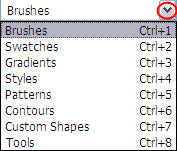
В данный момент мы устанавливаем кисти, значит кликаем
по строке Brushes (Кисти) и нажимаем Load(Загрузить)
Появляется новое окошко. Здесь вы указываете адрес скаченного
файла с кистью. У меня она лежит на рабочем столе.
И снова нажимаете Load(Загрузить)
Теперь, если вы опустите полосу прокрутки вниз, то увидите
новые кисти.
Вот и все, программа Photoshop скопировала указанные вами
кисти в свой набор. Можете пользоваться!
Я вместе с вами установила себе новые кисти! Надо опробовать!
Источник
Серия сообщений "~ Фотошоп - Шрифты...":
Часть 1 - Стили для ФШ
Часть 2 - Фотошоп - Кисти
...
Часть 7 - Фотошоп - Кисти
Часть 8 - Фотошоп - Кисти
Часть 9 - Фотошоп - установка кистей
Часть 10 - Фотошоп - Стили
Часть 11 - Фотошоп - Стили
...
Часть 52 - Кисти-дождик
Часть 53 - стили - Стекло
Часть 54 - FontExpert 2009 10.0 R1 Rus
Это цитата сообщения ВЕТЕР__ПЕРЕМЕН Оригинальное сообщение
Фотошоп. Блики, нарисованные фильтрами
Блики, нарисованные фильтрами
 [показать]
Это цитата сообщения ФОТОКРЕАТИФ Оригинальное сообщение
Историческая кисть в Photoshop
Результат урока:
Открываем любую цветную фотографию:
Для того, чтобы обесцветить фото, нажимаем Ctrl+Shift+U (не забудьте переключиться на английский язык, иначе возможно, что сочетания клавиш не будут работать):
Выбираем инструмент
History Brush (Историческая кисть)  (Y)
(Y)
и используем его там, где хотим проявить цвет:
Желаю удачи!
Это цитата сообщения Dlja_dnevnika Оригинальное сообщение
Без заголовка
если стиреть лишнее
 [показать]
выбрала выручалочку, щёлкнула на пустое место вокруг розочки, тоесть на белое место...
выбрала потом заливку...
залила своё стёртое место чёрным цветом, чтобы увидеть белую обводку вокруг розы
[показать]опять выбераю выручалочку и щёлкаю на светлое место...
иду сюда и стираю
[показать]Выключаю выделение
[показать]и когда посмотрела картинку,
у меня стёрлось и внутри розочки то светлое место, которое я нажала на краю розочки...
[показать]только этим можно то стереть что хочешь
[показать]
Это цитата сообщения Alexeevna Оригинальное сообщение
Без заголовка
как стиреть ненужные кисти и остальные добавить в кучу....
[показать] [показать]Это цитата сообщения Dlja_dnevnika Оригинальное сообщение
Без заголовка
предпологаю это делается так
я открыла картинку, без разницы какую
зделала пустой слой и на пустой слой нарисовала за место сердечка линию блескучую (у меня нету таких кистей как сердечка из блеска)
потом этот слой с блеском дублировала столько раз, сколько хотела...
[показать]и каждый слой нажимала, и по немножку стирала блеск...
[показать] [показать] [показать]но в последнем слои надо оставить целиком блеск
оно же будет двигатся в Анимации, и как начинается - должно же чтото показать что за блеск итд.
и вот что получильсь
[показать]Это цитата сообщения Dlja_dnevnika Оригинальное сообщение
Без заголовка
попробовала зделать анимацию в фотошопе, не заходя в ImageReady
[показать]начала с середины моего урока
зделала для анимации три разных слоя
зашла в ОКНО
[показать]Появилось табло с Анимацией как в ImageReady
[показать]Вношу туда свои три картинки
[показать]Должно получится вот так
1. картинка (слой)
[показать]2. картинка (слой)
[показать]3. картинка (слой)
[показать]сохраняю в
[показать]выбераю качество и формат картинки
JPEG, JPG, не двигающии картинки и с фоном
GIF двигающии картинки, без фона можно сохранять
PNG в большом формате больших пикселей и без фона
короче для анимации всегда должен формат ГИФ быть
[показать]последнее жму на сохранить SAVE
Это цитата сообщения Dlja_dnevnika Оригинальное сообщение
1. Начало
стащила со страницы http://forum.rc-mir.com/topic35940.html
Продолжение этого урока с обзором палитр и других инструментов будет в другой теме.
В продолжении темы помощи тем кто только знакомится с программой решил сделать обзор основных используемых инструментов фотошопа. Начну попроядку с панели инструментов сверху вниз.
[показать]Инструменты выделения:
[показать]Rectangular Marquee (Прямоугольное выделение) - позволяет создать прямоугольное выделение. Режимы работы с выделением:
[показать] New Selection (Новое выделение) — обычный режим работы инструмента. Создается новое выделение, при этом имеющиеся выделенные области (если они есть) исчезают. [показать]Add to Selection (Прибавить к области) — обозначенная область добавится к существующему выделению. Аналог на клавиатуре — нажатая клавиша Shift. [показать]Subtruct from Selection - вычетание выделения из имеющегося (аналог нажатая клавиша Alt) [показать]Intersect with Selection (Выделить пересечение) — выделяет область пересечения старого и нового выделения.Фукции:
[показать]-Feather (Растушевка) — изменяет выделение таким образом, что по его краямпоявляется область частично выделенных пикселов. Это позволяет реализовать множество эффектов, например плавный переход объекта в фон.
-Anti-aliased (Сглаживание выделения) — создается за счет области частично выделенных пикселов.
-Style (Стиль) — задает способ выделения:
> Normal (Обычный) — обычный стиль выделения. Вы свободно выделяете то, что хотите, не имея при этом ограничений;
> Constrained Aspect (Фиксированный коэффициент выделения) — заданные пропорции области выделения. То есть если будет задано отношение 1:1, то область получится квадратной;
> Fixed Size (Фиксированный размер) — создается область выделения заданного размера.
Аналогичные режимы и функции во всех остальных инструментах выделения.
[показать] Elliptical Marquee (Эллиптическое выделение) — создание различного рода эллиптических и круглых выделений. [показать] Single Row Marquee (Выделить строку) — выделяет одну строку шириной 1 пиксел. Аналогично, инструмент Single Column Marquee (Выделить столбец) создается столбец. Применяются довольно редко. [показать]Move (Перемещение) — инструмент, при помощи которого можно передвигать различные объекты: слои, выделенные части изображения, фигуры. Вызывается горячей клавишей V. Параметры:
- AutoSeLect Layer (Автовыбор слоя) — влючает режим автоматического выбораслоя. Если у вас есть несколько слоев, на каждом из которых отображен какой-либо объект, то щелчок по этому объекту в видимой части изображения переключит слои, и вы будете двигать уже слой с выбранным вами объектом;
- Show Bounding Box (Показать ограничивающую рамку) — создает вокруг непрозрачной части изображения рамку, с помощью которой можно изменять его. По сути, просто вызывает команду Free Transform (Свободное трансформация)
[показать] Lasso (Лассо) — свободное выделение. Выделяет всю обведенную область. [показать] Polygonal Lasso (Многоугольное Лассо) — очень удобный инструмент выделения. Данный инструмент позволяет строить границу выделения мелкими шагами в виде прямых отрезков. Как показывает опыт, можно выделить что угодно за приемлемое время. [показать] Magnetic Lasso (Магнитное лассо) — очень популярный инструмент выделения. Строит выделение на основе цветовой разности. Идея в том, что контуры объекта, как правило, отличаются по цвету от фона и поэтому могут быть легко выделены. Идеальный инструмент для выделения сложных геометрических форм, например волос. Параметры:
- Width (Ширина) — ширина рабочей области инструмента выделения (диаметр кисти). Если нужно точное выделение, то лучше взять значение поменьше, если же точность не столь важна или контур очень явный (например, черный рисунок на белом фоне), то можно выставить большое значение;
- Edge contrast (Контраст краев) — величина яркости, на которую должны отличаться смежные пикселы, чтобы по ним прошла граница;
- Frequency (Частота) — частота опорных точек. Если у вас много мелких деталей, то необходимо задать значение этого параметра как можно выше;
- Pen pressure
Это цитата сообщения Dlja_dnevnika Оригинальное сообщение
2. Продолжение
[показать]Инструменты рисования и ретуширования
[показать] Healing Brush (Лечащая кисть). Этот Иструмент является некоей вариацией старого инструмента Stamp (Штамп), и применяется для текстурной коррекции с учетом подложки. Типичный пример — восстановление фрагментов кожи на фотографии при помощи взятых за образец сохранившихся фрагментов. При этом, и это главное отличие от Stamp (Штамп), будут учтены яркостные показатели нижележащих пикселов. Этот инструмент предназначен в основном для ретуширования.Параметры:
[показать]- Brush (Кисть). Настройки используемой кисти. За счет мощнейшего инструментария кистей можно получать самые разнообразные результаты.
- Mode (Режим наложения). Режим наложения пикселов, используемый инструментом.
- Source (Источник). Позволяет задать источник текстуры для инструмента.
Есть два варианта:
> Sampled (Выбранный). Пользователь сам определяет источник на изображении, нажав клавишу Alt;
> Pattern (Текстура). Использовать определенный узор. Рядом находится раскрывающийся список, в котором можно выбрать вид текстуры.
- Use All Layers (Все слои). Действие инструмента будет распространено на все слои изображения.
[показать] Patcn (Заплатка) — еще один новый инструмент Photoshop. Является сочетанием произвольного выделения и заливки. Его удобно использовать при ретушировании. Параметры:
- Source (Источник). Режим, в котором область переноса будет копироваться в исходную;
- Destination (Цель). Режим, обратный предыдущему;
- Transparent (Прозрачность). Если этот параметр включен, вырезанный кусок будет накладываться в полупрозрачном виде, частично сливаясь с исходным изображением;
- Use Pattern (Использовать текстуру). Для заливки будет использован выбранный вами узор.
[показать] Color Replacement (Замена цвета). Единственный новый инструмент в Photoshop CS. Выполняет достаточно узкую функцию. Позволяет быстро, качественно и очень просто перекрашивать объекты любой сложности. Параметры:
- Mode (Режим). Режим работы инструмента. Содержит стандартные варианты для работы с цветом.
- Sampling (Выборка). Определяет механизм действия инструмента. Есть следующие варианты:
> Continuous (Непрерывно). Инструмент будет работать все время, пока зажата клавиша мыши;
> Once (Однажды). Инструмент затронет только область его кисти;
> Background Swatch (По фону). Инструмент будет перекрашивать толькопикселы, окрашенные в цвет заднего плана (Background Color).
- Limits (Пределы, Границы). Задает область действия инструмента. Варианты:
> Discontinuous (Несмежные). Инструмент действует на все пикселы;
> Continuous (Смежные). Инструмент действует на пикселы того же цвета, что и находящиеся под центром указателя и при этом смежные с ним;
> Find Edges (Найти края). Режим, похожий на предыдущий, но в нем компьютер «обращает больше внимания» на узкие области одного цвета внутри более широких областей другого цвета.
- Tolerance (Допуск). Задает сходство пиксела с первым под центром указателя для замены цвета. При малых значениях перекрашены будут только самые близкие пикселы, при максимальных — все.
[показать] Brush (Кисть) — самый старый инструмент рисования, чья история начинается с первых версий программы. Предназначен для прямого рисования активным цветом (Foreground Color). Основные параметры - размер и форма, выбираются из меню, вызываемого нажатием правой кнопки мыши или списка
Brush (Кисть) в панеле инструментов.
[показать]В поле Master Diameter (Основной диаметр), как можно догадаться из названия, задается диаметр используемой кисти в пикселах. Минимальный диаметр для кисти — 1 пиксел, максимальный — 2500.
Hardness (Жесткость). В этой настройке пользователь определяет, насколько у кисти должны быть мягкие края. Жесткая кисть по рисунку полностью соответствует своему радиусу и цвету, мягкая имеет зону частично прозрачных пикселов покраям.
Под полем Master Diameter показаны варианты загруженных кистей, из которых можно выбирать. Все возможные варианты будут открыты не сразу — чтобыувидеть их, нужно открыть меню, нажав кнопку со стрелкой в правом верхнем углу окна настроек.
Команда New Brush (Создать кисть) служит для
того, чтобы сохранить активные настройки в виде кисти в наборе. Следует помнить, что кисти хранятся в виде файлов с расширением abr, поэтому сохранение какой-либо кисти ведет к изменению имеющихся файлов.
В нижнем разделе меню отображены имеющиеся наборы кистей. Какие это
Это цитата сообщения Dlja_dnevnika Оригинальное сообщение
3. Продолжение
[показать]Инструменты ввода текста
[показать] Туре (Текст) - ввод текста [показать]Для написания текста используется несколько инструментов:
- Обычный текст по умолчанию. Пишем тем цветом, который выбран у нас основным или цветом переднего плана (Foreground Color) по горизонтали,
- Писать выделением. Пишем любую надпись выделением. Затем копируем содержимое выделенной области (Ctrl+C) и сразу же вставляем. На вид ничего не изменилось, но теперь мы можем применить эффекты слоя: Layer - Layer Style - Bevel and Emboss. Получается красивый объёмный текст.
Инструменты создания фигур
[показать] [показать] Pen (Перо, ручка) основной инструмент при работе с контурами. Позволяет их создавать. Работает следующим образом: вычерчивает прямую или кривую линию от одной опорной точки до другой. Чтобы установить якорь (опорную точку), достаточно щелкнуть правой кнопкой мыши. Если при этом вы не отпустите кнопку и начнете отводить контур, то линия получится кривая.
http://forum.rc-mir.com/viewMessage261006300.html#261006300
[показать] Freeform Pen (Свободное перо) — инструмент, ближайшей аналогией которого является Lasso (Лассо). Отличие только в одном: Lasso (Лассо) создает выделение, а данный инструмент — контур. Этим инструментом удобно пользоваться только в том случае, если вы можете очень точно рисовать курсором, так как контур полностью повторяет его траекторию.
Как правило, при помощи мыши так не получается, и поэтому Freeform Pen (Свободное перо) пользуются в основном владельцы диджитайзеров .
Правда, если в свойствах инструмента вы выставите значение Magnetic (Магнитное), то он станет похож уже на Magnetic Lasso (Магнитное лассо), а это очень часто применяется, особенно при точном выделении объектов.
[показать] Anchor Point (Перо+) — добавить опорную точку контура. Один из самых необходимых инструментов редактирования контура. Например, если вам нужна дуга, то можно сделать ее следующим образом: при помощи пера построить прямую линию, затем добавить опорную точку на середину линии и вытянуть ее вверх.
Очень быстро и удобно.
[показать] Delete Anchor Point (Перо-) — инструмент, противоположный предыдущему. [показать] Convert Point (Угол) — удобный инструмент для модификации контура.все найдете тут
http://forum.rc-mir.com/polnyj-FAQ-po-fotoshopu-topic1849473
Это цитата сообщения Dlja_dnevnika Оригинальное сообщение
4 Урок
делаем надписи :)))
[400x200]Это цитата сообщения Dlja_dnevnika Оригинальное сообщение
Урок
зделать такие надписи
[показать]Это цитата сообщения ВЕТЕР__ПЕРЕМЕН Оригинальное сообщение
Пишет текст, добавляя блеск - уроки от Натальи Природной
Цитата сообщения

урок
делаем такую надпись
[показать]урок здесь
Это цитата сообщения _П_Р_И_Р_О_Д_Н_А_Я_ Оригинальное сообщение
Без заголовка
Как перетаскивать кадры в анимацию:
1.делаем видемым первый слой картинки на панели слоев и нажимаем на квадратик в окне анимации(как показано на катинке):
[показать]2.делаем видемым второй слой картинки и повторяем тоже самое:
[показать]Так проделываем с каждым слоем
А здесь показано где находится окно window в котором можно включить все необходимые нам окна:
[показать]