Это цитата сообщения Sexy_Lady Оригинальное сообщение
Красивые стили
 [174x600]
26 штук.
Скачать
Зеркало
Это цитата сообщения холостяк Оригинальное сообщение
Цветовой эффект в Photoshop
Автор использовал для этого урока фото модели Keeley Hazell.
Шаг 1- создаем Background.
Создайте документ размером 750 на 550px и сохраните его psd файл. Заполните фон таким цветом #E6D4A7.
Это цитата сообщения Sexy_Lady Оригинальное сообщение
Яркие глаза
Перевод вот этого урока от меня с небольшими дополнениями.
Открываем картинку, вверху справа у нас есть окно навигатора - Navigator, в котором мы видим нашу картинку. В нем можно увеличить увеличить изображение, что мы и делаем. Процентов до 200-300. В зависимости от исходного размера, чтобы было удобно работать с глазом.
Выбираем инструмент Dodge Tool:
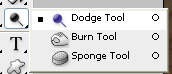
Выбираем мягкую кисть. Диаметр в соответствии с радужкой. Я выбирала из расчета 1:2. В верхнем меню ставим Range на Highlights. Если вы хотите сильно осветлить радужку, ставьте Exposure на 50% и выше. Если хотите добиться более реалистичного эффекта, ставьте меньше, чем на 50%. Проводим по радужке 1-3 раза, пока не получим желаемый эффект. Далее выбираем инструмент Burn Tool из того же меню (см. картинку выше). Берем кисть потоньше, Range ставим на Shadows, Exposure меньше 50%, для более реалистичного эффекта. Обводим край радужки. Все. Было:
[442x291]Стало: [442x291]
Это цитата сообщения ВЕТЕР__ПЕРЕМЕН Оригинальное сообщение
Учимся создавать стили
1. Открываем новый файл с размером 400 на 400 пикселей.
[показать]Это цитата сообщения ВЕТЕР__ПЕРЕМЕН Оригинальное сообщение
Создание рамочек используя фигуры, текстуры, градиенты...
Есть несколько способов и бесчисленное множество рамок. Начну с самого простого. В фотошопе есть образцы рамок, которые можно использовать.
Это цитата сообщения ВЕТЕР__ПЕРЕМЕН Оригинальное сообщение
Фотошоп - Для тех, кто это не знает
Чтоб не перемещать документ ползунками вправо-влево или вверх-вниз
Можно использовать колесико мышки для вверх-вниз, а для перемещения вправо-влево нужно удерживать клавишу Ctrl
А удерживая клавушу Alt и поворачивая колесико можно менять масштаб документа.
А если одновременно нажать Ctrl и Alt и правой кнопкой мыши чуть-чуть сдвинуть документ, то этот переместившийся документ получится на новом слое
Это цитата сообщения ВЕТЕР__ПЕРЕМЕН Оригинальное сообщение
Фотошоп - Уроки из сообщества "Работаем с контурами. Часть 1. Основы."
Это цитата сообщения
 Lady_Elora
 Прочитать целиком
Сегодня мы рассмотрим основные принципы работы с контурами в PhotoShop’е. Контуры – это своего рода «каркас», служащий для рисования простых геометрических фигур и некоторых нестандартных форм. Как вы уже наверное догадались, начнём мы с самого простого. Итак, открываем программу PhotoShop, создаём новый файл не очень большого размера и приступаем к освоению нового материала. На панели инструментов слева, прямо под инструментом «Текст» находится коллекция контуров (см. рисунок 1).
Это цитата сообщения ВЕТЕР__ПЕРЕМЕН Оригинальное сообщение
Фотошоп - Уроки из сообщества Работаем с контурами. Часть 2. Нестандартные контуры."
Это цитата сообщения
Lady_Elora Прочитать целиком
Итак, в предыдущем уроке, посвящённом контурам, мы научились использовать стандартные фигуры, менять их форму и размер, поворачивать и наклонять. Сегодня мы рассмотрим нестандартные фигуры PhotoShop и научимся делать и сохранять собственные. Тем, кто не знает (или не помнит) что такое контуры и с чем их едят, лучше перед этим прочитать соответствующий урок. Итак, приступим.
Это цитата сообщения ВЕТЕР__ПЕРЕМЕН Оригинальное сообщение
Фотошоп - Уроки из сообщества "Работаем с контурами. Часть 3. Заключительная"
Это цитата сообщения
Lady_Elora Прочитать целиком
Мда. Не прошло и полгода, как я разорилась на очередной урок. :D Итак, сегодня, как и обещала, мы узнаем, что такое опорные точки и с чём их едят, а также научимся создавать на их основе собственные фигуры (контуры). Тем, кто понятия не имеет о контурах, советую для начала прочесть предыдущие уроки, ссылки на которые приведены в самом начале этого поста. Возвращаться к пройденному материалу я не буду, поэтому прошу всех новичков быстрее нас догонять. Дальше уроки станут только сложнее, и, следовательно, азы необходимо знать в совершенстве. Я старалась построить свои уроки так, чтобы сначала читатели попробовали поработать со всеми инструментами, а уж потом научились в совершенстве ими владеть, комбинируя их.
Это цитата сообщения ВЕТЕР__ПЕРЕМЕН Оригинальное сообщение
Фотошоп - Уроки из сообщества "Делаем фоны с помощью контуров."
Это цитата сообщения
Lady_Elora Прочитать целиком
Ну наконец-то свершилось чудо, и Элорка добралась до этого многострадального сообщества, дабы написать здесь очередной урок, посвящённый работе с контурами. Так как основы мы с вами уже изучили, можно переходить от теории к чистой практике. Поэтому сегодня мы попробуем создать с помощью контуров и стилей объёмный фон для дневника или сайта. А для тех, кто по какой-то причине пропустил предыдущие уроки, напоминаю, что добыть их можно здесь:
Работаем с контурами. Часть 1. Основы.
Работаем с контурами. Часть 2. Нестандартные контуры.
Работаем с контурами. Часть 3. Заключительная.
Это цитата сообщения ВЕТЕР__ПЕРЕМЕН Оригинальное сообщение
Фотошоп - Уроки из сообщества "Анимация аватара: Мерцание отдельного объекта"
Это цитата сообщения
Пятнистый_Щасвирнус Прочитать целиком
Анимация аватара: Мерцание отдельного объекта
Здравствуйте!
На этот раз я попробую ответить на вопрос, который мне уже несколько раз задавали уважаемые читатели сообщества, а именно: "Как сделать так, чтобы добиться эффекта мерцания отдельного предмета на аватаре?"
[показать]Этого эффекта добиться совсем несложно. Главное, что требуется, - это немножко усидчивости и терпения, потому что основной задачей является точное выделение того самого вожделенного объекта, чтобы получилось красиво. Существует несколько способов, чтобы выделить объект, в основном предметом этого урока станет обучение выделению.
Это цитата сообщения Пятнистый_Щасвирнус Оригинальное сообщение
Анимация аватара - Глаз-алмаз
Всем доброго времени суток!
Давно я не писала никаких уроков, но тут воспоследовала просьба, которую я не могу не удовлетворить, заодно и пополню сообщество. :)
Предмет сегодняшнего урока - анимация эффектного блеска, который может украсить аватар, если на нем есть капли воды. драгоценные камни или глаза, получается довольно забавно.
Похожие уроки есть на форумах, но там операции выглядят несколько сложнее, я немножко упростила урок, и предлагаю использовать для создания эффекта не громоздкие действия со стандартными кистями, а уже готовые кисти, что значительно экономит время. К тому же кисти очень красивые и могут пригодиться вообще. :)
Итак, для начала: выберите подходящую картинку,скачайте и установите кисти-звезды, вложенные в этот урок.
Это цитата сообщения DJILIYA Оригинальное сообщение
Creating a Lighted Christmas Wreath
Start by opening an image of a wreath.

Это цитата сообщения DJILIYA Оригинальное сообщение
Создание собственной текстуры (узора)в Photoshop CS2
Уроки адаптированы для пользователей русифицированной версии CS2
Текстура-это маленький графический файл (обычно применяется размер 128х128 пикс), при заполнении которым большой страницы у Вас не будет видно "швов" в местах стыковки маленьких файлов. Текстуру можно создать практически из любой картинки, и самый простой способ для этого - использовать встроенный инструмент фотошопа-"Конструктор узоров". В фотошопе их мало и они недоделанные (швы видно) А находятся они здесь:
***\Adobe\Adobe Photoshop CS2\Presets\Textures
Итак, откройте Вашу картинку и зайдите в "Конструктор узоров"
Это цитата сообщения DJILIYA Оригинальное сообщение
Плавно исчезающее изображение.(инструмент "штамп")
Результат:
[показать] Исходник:
[показать] Это цитата сообщения ВЕТЕР__ПЕРЕМЕН Оригинальное сообщение
Фотошоп - Учусь!
 либо крылья
Принцип я поняла уже. И сделала на скорую руку.

Использовала уроки: http://www.liveinternet.ru/users/2407853/post75637321/
http://www.liveinternet.ru/users/2559318/post94411502/
http://www.liveinternet.ru/users/2559318/post94396703
Серия сообщений "~ Фотошоп - Учусь!":
Часть 1 - Фотошоп - Учусь!
Часть 2 - Фотошоп - Учусь! Мучилась, мучилась...
Часть 3 - Фотошоп - Учусь!
Часть 4 - Спасибо за урок! Это коллаж из картинок в формате PNG
Часть 5 - Фотошоп - Еще одна моя попытка
...
Часть 13 - Применение фильтра Xenofex
Часть 14 - удаляем фон не оставляя белого ободка вокруг основной картинки.
Часть 15 - Новая попытка своих сил в фотошопе.
Это цитата сообщения ВЕТЕР__ПЕРЕМЕН Оригинальное сообщение
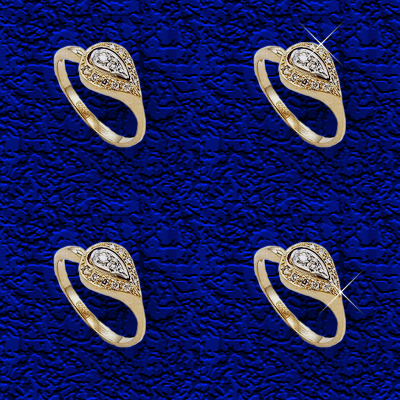
Фотошоп, добавляем блеск
Блеск драгоценностей (анимация)
Результат урока:
Это цитата сообщения ВЕТЕР__ПЕРЕМЕН Оригинальное сообщение
Фотошоп - Создание узора
[200x329] Иногда для воплощения творческих идей в web требуется залить некоторую область прозрачным фоном. Тут возникает трудность - jpg и gif не сохраняют прозрачность для фоновой заливки.
Что делать?
Имитировать прозрачность!
Создание прозрачного узора для заливки
Это цитата сообщения ФОТОКРЕАТИФ Оригинальное сообщение
Урок : Смешивание изображений
Этот урок покажет вам, как смешать два изображения вместе, чтобы сформировать единое изображение.
читать далее
Это цитата сообщения ФОТОКРЕАТИФ Оригинальное сообщение
Урок : Смешивание изображений маской слоя.
