

Это цитата сообщения Nelya_Gerbekova Оригинальное сообщение
Варианты юбок " годе"
Годе из шести клиньев
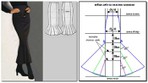
Годе с удлинением
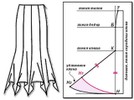
Фантазийное годе
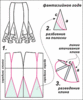
Годе "колокол"
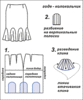
Годе с градуировкой (рис №1)
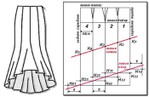
рис№2
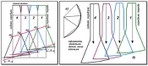
Все остальные варианты можно посмотреть здесь www.osinka.ru/Sewing/Modelling/Ubki/
Серия сообщений " *ЮБКИ":
Часть 1 - Юбки.Фасоны на любой вкус.
Часть 2 - Юбки 2
Часть 3 - Юбки 3
Часть 4 - Советы при выборе юбок
Часть 5 - Варианты юбок " годе"
Часть 6 - Варианты юбок с воланами( с чертежами выкройки)
Часть 7 - Моделирование всех видов юбок
...
Часть 19 - МК.ЮБКА- БАЛЛОН
Часть 20 - Юбка в пол
Часть 21 - О выборе длины юбки
Это цитата сообщения Сима_Пекер Оригинальное сообщение
Построение выкройки юбки на любую фигуру. Пошаговая инструкция.
Автор: Валентина Нивина Александр Нивин
Выкройка юбки для всех типов фигур.
Предлагаем вашему вниманию еще одну методику построения выкройки прямой юбки. Если предыдущая методика рассчитана на так называемые стандартные фигуры и больше подходит для массового пошива, то данная методика хороша тем, что с ее помощью можно построить выкройку на любую фигуру, в том числе и на фигуру, имеющую отклонения от общепринятых стандартов. Эта методика по сравнению с предыдущей учитывает некоторые индивидуальные особенности конкретного человека.
Есть еще более точные методики, способы и приемы, применяемые для построения выкроек при индивидуальном пошиве юбок. С ними мы познакомимся позже.
Начинаем со снятия мерок. Для того чтобы правильно снять мерки, нужно повязать на линии талии шнурок или тонкую резинку Причем шнурок должен лежать в том месте туловища, где обычно при носке располагается поясок юбки, а не горизонтально пола. В противном случае в процессе носки пояс юбки неизбежно будет стремиться занять свое привычное положение, что повлечет за собой смещение боковых швов в сторону переда или спинки, т.е. нарушение их вертикальности, а значит и нарушение горизонтальности линии низа. От этого пострадает весь внешний вид юбки.
К процесу снятия мерок всегда следует подходить с особой ответственностью, так как от этого зависит конечный результат.
Для построения чертежа юбки дополнительно к полуобхватам талии и бедер, необходимо снять следующие мерки:
А - полуобхват талии;
Б - полуобхват бедер;
В - расстояние от шнурка на талии до пола спереди;
Г - расстояние от шнурка на талии до пола сбогу;
Д - расстояние от шнурка на талии до пола сзади;
Е - расстояние от пола до нижнего края юбки.
 [показать]
ДАЛЬШЕ http://www.newsewing.com/view_post.php?id=210
Это цитата сообщения LaLuf Оригинальное сообщение
Обновляемся к весне,шьём красивые шторы
Скоро весна и хочется обновлений чего то нового и свежего,давайте начнём со штор.
Книга: Шьем шикарные шторы. 21 оригинальная модель. Елена Колчина.
 [показать]
Далее подробный МК

|
Это цитата сообщения Mademoiselle_Viv Оригинальное сообщение
Анимация и цветовой диапазон в Фотошопе.
1. Коллаж открыт в фотошопе
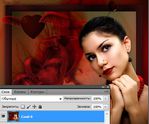 [466x388]
2. Выделения / Цветовой диапазон
 [478x403]
Когда откроется это окно, на курсоре появляется пипетка. Выберите цвет на коллаже, который будет появляться в окне, в виде белых пятен.
Когда ты выберете подходящий вариант, нажмите ОК. На коллаже появилось выделение.
 [473x394]
Внимательно осмотрите его. Я не хочу, чтобы блеск был на губах и на ухе, поэтому я запоминаю эти области.
3. Сделайте дубликат выделения (Ctrl + J).
Этот слой будет выглядеть примерно так:
 [475x393]
Сотрите на нем "ластиком" не нужные области.
4. Теперь можно сделать 1-2 дубликата этого слоя и применить к ним шум или любой другой прием.
 [700x591]
 [700x591]
 [700x591]
Серия сообщений "Фотошоп для начинающих":
Часть 1 - Простой фон
Часть 2 - Урок для начинающих: Анимация с помощью светокоррекции.
...
Часть 20 - Как выбрать цвета коллажа в фотошопе
Часть 21 - Смарт-объект в фотошопе.
Часть 22 - Анимация и цветовой диапазон в Фотошопе.
Это цитата сообщения Mademoiselle_Viv Оригинальное сообщение
Как выбрать цвета коллажа в фотошопе
Я расскажу, как их выбираю я. Прошу учесть, что я не художник и никогда этому не училась, поэтому для тех, кто делает это профессионально, прошу сделать для меня на это скидку и не критиковать.
Не существует правильного сочетания цветов, существует только удачное сочетание цветов.
Цвета для коллажа обычно выбираются с основной картинки, в моем случае клипарт "девушка"
 [390x502]
Откройте ее в фотошопе.
Перейдите в палитру цветов
 [297x89]
Кликните по верхнему квадратику - основной цвет, появится окно, а на курсоре "пипетка", которой мы должны взять пробу цвета с нашего клипарта, выбрав самый красивый светлый цвет.
 [699x357]
Кликнув по нему и нажав ОК, он появится в палитре цветов в окошке основного цвета

Переходим к нижнему квадратику и выбирает фоновый цвет
 [698x360]
Этот цвет так же появляется в палитре цветом.

Вот результат нашего подбора цветов
 [500x500]
Вот еще вариант
 [698x296]
 [699x298]
 [500x375]
Кроме этого можно использовать контрастные цвета, например по этой схеме
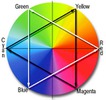 [400x375]
Если у Вас еще есть вопросы по этой теме, пишите в комментарии.
Желаю удач в творчестве!
 [500x500]
Серия сообщений "Фотошоп для начинающих":
Часть 1 - Простой фон
Часть 2 - Урок для начинающих: Анимация с помощью светокоррекции.
...
Часть 18 - Загружаем в Фотошоп дополнительные элементы.
Часть 19 - Как установить новый экшен в Фотошоп
Часть 20 - Как выбрать цвета коллажа в фотошопе
Часть 21 - Смарт-объект в фотошопе.
Часть 22 - Анимация и цветовой диапазон в Фотошопе.
Это цитата сообщения Mademoiselle_Viv Оригинальное сообщение
Загружаем в Фотошоп дополнительные элементы.
Давайте разбираться.

1. КИСТИ.
а) Кисти, скачанные из Интернета.
Откройте фотошоп.
Редактирование - Управление наборами - Кисти - Загрузить
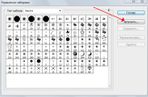 [652x425]
Открывается окно, в котором Вы должны найти папку с распакованными кистями, выделить их и загрузить.
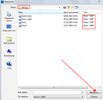 [618x599]
Готово - кисти у же в Вашем фотошопе и ими можно пользоваться.
 [300x152]
Это цитата сообщения Mademoiselle_Viv Оригинальное сообщение
Делаем декор с помощью фильтра Mura's Meister
 [показать]
Этот коллаж я украсила декором из розочек, хотите узнать как это делать - жмите на стрелочку

Это цитата сообщения Mademoiselle_Viv Оригинальное сообщение
Работа с маской в Фотошопе: Маска через каналы слоев.
 [700x500]
Общаясь со своими читателями, я поняла, что многим не понятна работа с маской.
И я решила поделиться с Вами опытом моего общения с этим замечательным элементом.
Способов применения маски несколько. Я начну с того, каким пользуюсь сама, т.к. мне он кажется оптимальным, но в следующих постах расскажу и о других, а Вы выберите лучший для себя.
Итак, открываем Фотошоп...
 [299x141]
Это цитата сообщения Mademoiselle_Viv Оригинальное сообщение
Закрываем глазки
В этом уроке мы рассмотрим не самый идеальный, но самый простой способ.
 [500x503]
 [300x100]
Это цитата сообщения Mademoiselle_Viv Оригинальное сообщение
Золотой эффект в фотошопе
 [292x500]
 [292x500]
 [300x82]
Это цитата сообщения Mademoiselle_Viv Оригинальное сообщение
Простой коллаж в фотошопе
Ко мне в дневник пришло очень много начинающих любителей фотошоп. Они обращаются к моему первому уроку "Простой фон" и не знают, что же с ним делать дальше.
Поэтому я решила для начинающих продолжить эту тему. В моем дневнике есть цитаты из дневника моей учительницы
 Ledy_OlgA, они в отдельной рубрике "Уроки Ledy_OlgA". Лучше, чем она, я вряд ли расскажу об эффектах, которые можно делать в Фотошопе. Но я и не задаюсь такой целью. Я делаю коллажи и делюсь с Вами этими знаниями.
 [700x700]
Кому интересно, я расскажу как собрать простой коллаж.
[300x100]Это цитата сообщения gaki1818 Оригинальное сообщение
Тень в фотошоп.
Урок. Тень в фотошоп.
Это цитата сообщения Mademoiselle_Viv Оригинальное сообщение
Блеск с помощью фильтров
[показать] [показать] [показать]Сегодня мы будем делать блеск с помощью фильтров ( скачать их можно здесь).
[показать]Это цитата сообщения Иришка_самая_лучшая Оригинальное сообщение
Без заголовка
ВИДЕО-УРОК "АНИМАЦИЯ - ФИЛЬТР "ПЛАСТИКА""
Это цитата сообщения BraveDefender Оригинальное сообщение
Лучшие уроки: Adobe Photoshop CS5. Обучающий видеокурс
Представляю вам обучающий курс 2010 года по новейшей версии знаменитого графического редактора Adobe Photoshop CS5. Авторы, студия TeachVideo, как всегда на высоте.
За курс обучения, полное время которого составляет 1 час 20 минут (размер архива с курсом - 235 Мб), вы ознакомитесь с невероятными возможностями Photoshop в ретушировании, монтаже и раскрашивании цифровых изображений. Узнаете о новых функциях 12-й по счету версии Photoshop: наборах улучшенных рабочих процессов, инструменте «Микс-кисть» и многом другом.
Видеокурс представляет подробный обзор функций и преимуществ Adobe Photoshop CS5. Посмотреть пример урока и скачать видеокурс вы можете по этой ссылке.
Это цитата сообщения Светлая-Темная Оригинальное сообщение
Бриллиантовый декор
| БРИЛЛИАНТОВЫЙ ДЕКОР PNG [показать]смотреть далее [показать] |
Это цитата сообщения Anela-Alena Оригинальное сообщение
Бродилка по урокам Ledy OlgA
БРОДИЛКА
по урокам Ledy OlgA,
которые находятся в моём блоге на mail.ru.
Если вы только начали осваивать Фотошоп,то они вам очень помогут.
|
|
|
|
|
|
|
|
|
|


