• Авторизация


Без заголовка 21-02-2010 17:15

Это цитата сообщения Ирина_Шаманникова Оригинальное сообщение

Огненные искры!


Сообщество Магический Мир Рамок
15 ПОПУЛЯРНЫХ УРОКОВ ФОТОШОП...

Огненные искры!


*****************************************************

В этом Фотошоп уроке вы научитесь за 10 простых шагов рисовать безумные огненные линии. Такой сумасшедший эффект придаст вашей фотографии больше экспрессии и динамики.


[463x695]


1 шаг


Для этого урока стоит подобрать самое эффектное фото, которое есть в вашем архиве. Если подобного не оказалось, лучше возьмите фотоаппарат и сотворите свой образ!


Откройте фото в фотошопе и превратите его в черно-белое.

Если вы не знаете, как это сделать, то смотрите этот урок.


2 шаг


После того, как фото готово, включите панель Контуры (paths) и нажмите на кнопку Создать новый контур (create new path) на рисунке отмечена буквой (A) .

Нажмите на английскую букву "P" на клавиатуре, чтобы выбрать инструмент Перо .


А теперь остановитесь и подумайте, как лучше всего расположить огненные линии. Придумали? Тогда вперед! Держите направление пока в голове.


[500x600]


3 шаг


A. Кликните по документу, чтобы поставить первую точку контура.

Б. Добавьте вторую точку, придайте контуру плавный изгиб.

В. Продолжайте работать, следуя своей гениальной идее.

Помните, что в любой момент вы можете изменить форму контура.


Вы можете зажать Ctrl и переключиться на инструмент Белая стрелка (direct selection tool), чтобы быстро откорректировать контур.


Если для вас инструмент Перо еще непонятен, то советую посмотреть этот урок.


[500x533]


4 шаг


Наконец-то, контур готов! Кстати, на тех участках, которые в дальнейшем спрячутся за руками и ногами, долго не останавливайтесь, ведь их все равно будет не видно.


[483x713]


5 шаг


A. Теперь возьмите инструмент мягкую круглую Кисть , размер на ваше усмотрение (в уроке использовалась кисть = 5 px) оранжевого цвета.


Читать далее...
комментарии: 0 понравилось! вверх^ к полной версии
Без заголовка 21-02-2010 17:14

Это цитата сообщения Ирина_Шаманникова Оригинальное сообщение

Отражение на воде


Сообщество Магический Мир Рамок
15 ПОПУЛЯРНЫХ УРОКОВ ФОТОШОП...

Отражение на воде


************************************************************

В этом уроке мы будем учиться создавать эффект отражения. Оговорюсь сразу, что эффект такого рода лучше применять к фотографиям, где присутствует небо, чтобы было проще подобрать соответствующий цвет для отражения.
Итак, начнём.


Для того урока понадобится текстура, которую Вы сможете скачать здесь.


Шаг 1. Откройте текстуру в Фотошоп, которую скачали. File – Save as … (Файл – Сохранить как…) Сохраняем документ в формате «.PSD», закрываем документ, т.к. он нам потребуется позднее.  Откроем фотографию, над которой будем работать, в Фотошоп.


[400x256]


С помощью инструмента Rectangle Marquee (Прямоугольное выделение), выделите часть фотографии, к которой в последующем будем применять эффект.


Не снимая выделения, идём в Image – Crop (Изображение – Кадрировать). Переименуйте слой в «Основа».


Шаг 2. Далее, увеличим высоту холста, чтобы было где разместить отражение. Идём в Image – Canvas Size (Изображение – Размер холста). Смотрим значение Height (Высота) и именно это значение выставляем в значении высоты для «нового документа» (Поставьте галочку рядом с Relative (относительно)), нажмите на средний квадратик в верхнем ряду.


[432x358]


Сделаем копию слоя «основа» и назовём её «отражение». Используем Edit – Transform – Flip to Vertical (Редактирование – Трансформирование – Отразить по вертикали). Включим функцию прилипания View – Snap (Вид – Привязать). Выберем инструмент Move (Перемещение) и с помощью него переместим вниз слой «Отражение» и пристыкуем его к слою «основа».


[397x496]


Шаг 3. Добавим к слою «Отражение» маску слоя . Сделаем её активной. Выберем инструмент Gradient

Читать далее...
комментарии: 0 понравилось! вверх^ к полной версии

Без заголовка 18-02-2010 22:53

Это цитата сообщения МамаКиК Оригинальное сообщение

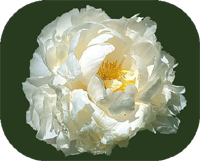
Очень красивый цветочек!!!


Очень красивый цветочек!!!


Девочки, посмотрите какой симпатичный цветочек получился у Терезы!!!


Может быть, еще кому-нибудь пригодится?!:good:
комментарии: 0 понравилось! вверх^ к полной версии
Без заголовка 17-02-2010 23:32

Это цитата сообщения Душица Оригинальное сообщение

Делаем аватарку с круглыми краями


Как сделать аватарку с закругленными краями? Это очень просто ее можно сделать буквально за несколько секунд.
Заходим вот сюда: http://anymaking.com/round-photo-corners-editor. Грузим картинку (upload photo). Уровень закругленности краев выбираем в окошечке Corner radius.
Готово? Сохраняем (save photo).
У нас получилась картинка с закругленными краями, но на непрозрачном фоне, поэтому в виде аватарки эти непрозрачные края все равно будут выделяться и авик будет квадратным.
Чтобы сделать их прозрачными, открываем картинку в Фотошопе, выделяем (я это делаю с помощью инструмента лассо), копируем (в разделе "редактирование").
Теперь создаем новый файл (раздел "файл") - он будет такого же размера, как и ваш исходник. Делаем этот файл прозрачным (при создании нового файла там есть такая опция, ее просто нужно выбрать). Вставляем в этот файл наш исходник (раздел "редактирование"). С помощью волшебной палочки: [показать]выделяем один край и потом с помощью ластика затираем выбранную область. Так же поступаем с остальными краями. Т.к. цвет там получается однородный, выделятся они элементарно.

Готово! Сохраняем картинку в формате PNG. Грузим как аватарку. Правда, возможно, ее придется немного уменьшить по весу. Это легко сделать в меню "Изображение" "Размер изображения".
На самом деле, все это на практике занимает буквально несколько секунд. Можно делать закругленные края только с помощью фотошопа, но это намного утомительнее - мне показался такой метод проще.
 (200x161, 56Kb)
комментарии: 0 понравилось! вверх^ к полной версии
Без заголовка 17-02-2010 23:19

Это цитата сообщения Жагуара Оригинальное сообщение

Новая Flash-рисовалка


До сих пор прошлая Flash-рисовалка пользуется популярностью среди моих читателей. А я для Вас нашла новую необычную рисовалку. В арсенале инструментов имеются обычные статичные кисти и кисточки с анимацией. Можно выбрать цвет кисточки (правда палитра не очень большая, но зато можно выбрать многоцветную раскраску).


1. Чтобы установить такую же флэшку в свой дневник скопируйте этот код: [flash=650,500,http://flashgamer.net.ru/_ld/10/1025_pric4.swf] и вставьте его в пост, эпиграф.

2. Чтобы сохранить себе эту флэшку на компьютер скопируйте эту ссылку -
http://flashgamer.net.ru/_ld/10/1025_pric4.swf - в адресную строчку браузера. Затем нажмите Enter - флэшка откроется в полный экран. Выберите в меню браузера Файл - Сохранить как... Для воспроизведения данной флэшки на компьютере на нем должен быть установлен swf-плеер


комментарии: 0 понравилось! вверх^ к полной версии
Без заголовка 15-02-2010 18:20

Это цитата сообщения Душица Оригинальное сообщение

Редактируем фотографии онлайн


Очень полезный сайт для редактирования фотографий -можно убрать цифровой шум с фото (действительно хорошо убирает, пробовала), подкорректировать насыщенность и цвета, ну и много других опций.
комментарии: 0 понравилось! вверх^ к полной версии
Без заголовка 15-02-2010 18:12

Это цитата сообщения Душица Оригинальное сообщение

Фотоэффекты!


 (84x84, 4Kb)
Еще один сайтик с фотоэффектами: http://funny.pho.to/ru
Достаточно большой выбор, есть также самые разнообразные рамочки для фотографий, куда просто надо загрузить фотку.
комментарии: 0 понравилось! вверх^ к полной версии
Без заголовка 14-02-2010 18:16

Это цитата сообщения Ирина_Шаманникова Оригинальное сообщение

Уроки фотошопа (Adobe Photoshop CS4 Extended) на русском языке для начинающих


Сообщество Магический Мир Рамок
Как обрезать фотографию в Фотошопе – Урок третий

[539x112]
[350x197]

Обрезка фотографии, наряду с изменением её размера в Фотошопе, – операция, с которой приходится сталкиваться чуть ли не каждый день. Для этого в Adobe Photoshop CS4 Extended (и более ранних версиях тоже) существует специальный инструмент под названием Crop Tool («Рамка»).


Главной особенностью инструмента Crop Tool является то, что с его помощью можно обрезать фотографии до нужного формата: 10x15, 13x18, 20х30 (2:3), а также любого другого. Для этого нужно просто задать нужные размеры в панели опций (например: 10 cm х 15 cm – в сантиметрах, 4 in х 6 in – в дюймах).


Вариант первый


[650x366]


Скажем, у нас есть фотография, которую нужно просто обрезать, и при этом нам не важно какой формат получится в итоге.


[650x366]


Открываем исходную фотографию в «Фотошопе», и выбираем инструмент Crop Tool из панели слева.


[650x428]


Далее выделяем область, которую нужно оставить.


[650x428]


Нажимаем «Enter» на клавиатуре (или кликаем на галочке в панели опций).


Важно отметить, что Adobe Photoshop CS4 Extended при открытии исходной фотографии подгоняет её масштаб под окно просмотра. В нашем случае разрешение исходного изображения составляло 1600х901

Читать далее...
комментарии: 0 понравилось! вверх^ к полной версии
Без заголовка 11-02-2010 05:49

Это цитата сообщения Душица Оригинальное сообщение

Генератор блестящего текста!


Генератор блестящего текста, что самое главное, русскоязычный! Большой выбор разных блесток и шрифтов! http://gifr.ru/glitter.
[535x104]
комментарии: 0 понравилось! вверх^ к полной версии
Без заголовка 10-02-2010 22:05

Это цитата сообщения светик-чужая Оригинальное сообщение

ВСТОВЛЯЕМ СВАЕ ФОТО В РАМКУ


[показать]

На днях загрузила рамки в формате ПНГ , многие спрашивают- Как вставить свае фото в рамку?
довайте попробуем вместеи так начнем-

для начала возьмем картинку или фото и рамку в которую хотим ее поместить
[показать] [показать]
открываем фото шоп и загружаем наше фото...
[показать]
с помошью прямоугольника или лассо вырезаем его ...
теперь загружаем нашу рамку
[показать]
после этого нажимаем-РЕДАКТИРОВАНЬЕ---ВКЛЕИТЬ---
и наше фото ляжет на рамку
[показать]
обратите внимание-у нас 2 слоя для удобства я нарисовала цифры,
чтоб вам было легче ...теперь самое главное---
наводим мышку на 2 слой и нажав не выпуская
тащим его вниз и отпускаем ,в результате слои
поменяются местами как на картинке
[показать]
теперь можно отрегулировать размер ,цвет,контраст и сохраняем

вот наш результат
[показать]
ЖЕЛАЮ УДАЧИ!!!

СВЕТИК-ЧУЖАЯ
комментарии: 0 понравилось! вверх^ к полной версии
Без заголовка 10-02-2010 21:22

Это цитата сообщения Sheree Оригинальное сообщение

Flash-игра "Обставь свою комнату"


Забавная флэшка из серии "Почувствую себя дизайнером" )))

На выбор несколько видов мебели (кровати, диваны, тумбочки, столики), разные обои и прочие декоративные прибамбасы ) Обставьте комнату по своему усмотрению )


------------------------------------------
При проведении выставок разумнее всего использовать
мобильные выставочные стенды. На них можно в сжатые сроки поменять информацию, с ними легко переезжать с место на место и расходы по монтажу и демонтажу экспозиции существенно ниже.

комментарии: 0 понравилось! вверх^ к полной версии
Без заголовка 06-02-2010 20:05

Это цитата сообщения Открытки_от_Саюри Оригинальное сообщение

2180


сердечко на снегу
[550x450]
комментарии: 0 понравилось! вверх^ к полной версии
Без заголовка 06-02-2010 14:58

Это цитата сообщения светик-чужая Оригинальное сообщение

кому блестки?


Интересный онлайн-редактор для "оживления" фото.Вот две картинки.Одна "До..",другая "После..."


[показать]
Жми сюда,чтобы узнать КАК оживить фото
из блога Егоровой Татьяны
комментарии: 0 понравилось! вверх^ к полной версии
Без заголовка 06-02-2010 14:50

Это цитата сообщения светик-чужая Оригинальное сообщение

Без заголовка


комментарии: 0 понравилось! вверх^ к полной версии
Без заголовка 06-02-2010 13:25

Это цитата сообщения Открытки_от_Саюри Оригинальное сообщение

Без заголовка


для него ...
[500x380]
комментарии: 0 понравилось! вверх^ к полной версии
Без заголовка 06-02-2010 13:24

Это цитата сообщения Открытки_от_Саюри Оригинальное сообщение

красная роза и ....


♀ ♥ ♂
[500x400]

 (150x101, 21Kb)
___________________-
а если честно - то очень хотелось написать вот это:)
Забирай меня скорей,
Увози за 100 морей,
Ты получишь 10 лет,
18-ти мне нет!!:
комментарии: 0 понравилось! вверх^ к полной версии
Без заголовка 06-02-2010 13:23

Это цитата сообщения Открытки_от_Саюри Оригинальное сообщение

2176


для любимого человечка
[500x500]
комментарии: 0 понравилось! вверх^ к полной версии
Без заголовка 06-02-2010 13:20

Это цитата сообщения Душица Оригинальное сообщение

Фоны с ромашками


[352x336]
[360x336]
Читать далее...
комментарии: 0 понравилось! вверх^ к полной версии
Без заголовка 06-02-2010 13:15

Это цитата сообщения Ирина_Шаманникова Оригинальное сообщение

Рамки любовь


комментарии: 0 понравилось! вверх^ к полной версии
Без заголовка 06-02-2010 13:14

Это цитата сообщения Ирина_Шаманникова Оригинальное сообщение

Рамки любовь


комментарии: 0 понравилось! вверх^ к полной версии