• Авторизация


Пишем на фото 03-04-2010 07:50


Татьяна Вайман

[показать]
[показать]
Не сложно и быстро можно написать надписи на наших фото и картинках.
И так вам сюда на сайт:
http://www.freeonlinephotoeditor.com/index.php
По русски пишут шрифты:
Arial,Verdana,Micro №56,Micro №55,
Lucida sans unico,Dollar,Courier new,
Corrida,Comic sans,Bremen cameo 3d
Вот этими шрифтами и работайте.

Durchsuchen - загружаем фото из папки, Uploaden-нажимаем готово.
[показать]
Идём дальше.Выбираем блестящий или простой текст.
Размер,цвет ,толщину букв или различные эфекты.
[показать]
Теперь нажимаем предворительный просмотр Voobeeld
и поправляем текст,
если не понравилось меняем всё,
что хотели бы исправить и снова нажимаем
Voobeeld
[показать]
Понравилось нажимаем на Tekst toevoeger и
потом копируем фото или картинку себе в папку.
комментарии: 0 понравилось! вверх^ к полной версии
Пасхальные фоны 03-04-2010 07:38


Рамка от
[показать]


[показать]


[показать]


Читать далее...
комментарии: 0 понравилось! вверх^ к полной версии

Интересные сайты 30-03-2010 20:37


А вот еще один сайтик.
Просто копируешь код
[показать]
Nejlepší obrázky pro Romantika

Наталья
комментарии: 0 понравилось! вверх^ к полной версии
Пасхальные открыточки 30-03-2010 13:05

Это цитата сообщения liolea Оригинальное сообщение

Пасхальные открыточки


1. [показать]

ещё 3 штучки
комментарии: 0 понравилось! вверх^ к полной версии
Рамка в один слой 28-03-2010 15:58

Это цитата сообщения Милолика_Покровская Оригинальное сообщение

Рамка в один слой.


рамка 1 слой.


Это простая,но оригинальная рамка
состоит всего из одного слоя.
Нужно только подобрать необычный
фон для неё.
И здесь я показываю пример такой рамочки
как она будет выглядеть.
Сбоку я даю код,чтобы вы могли
сделать рамку какая вам нужна-САМИ.
Копируете его и вставляете к себе в
блог а потом...
В коде где написано 1-СЛОЙ ФОНА.
Внутрь кавычек.Кавычки не трогаем.
Вставляете свой фон.Через
РАДИКАЛ-ФОТО
Код берёте под № 1.
Где написано ВАШ ТЕКСТ
Пишите свой текст.
Где написано ВАШ НИК
Пишите свой ник.
Вот и всё ВАША рамочка готова.
Пробуйте,экспериментируйте на здоровье.


Милолика Покровская


Код "скелета" к этой рамке.
комментарии: 0 понравилось! вверх^ к полной версии
Рамка в разрыве КАРТИНКА или ТЕКСТ. 28-03-2010 15:55

Это цитата сообщения Милолика_Покровская Оригинальное сообщение

Рамка в разрыве КАРТИНКА или ТЕКСТ.


[показать]

Рамка с картинкой в разрыве рамки.
Пример такой рамочки,как она будет выглядеть.
Чуть ниже я даю код,чтобы вы могли сделать рамку какая вам
нужна-САМИ.Копируете его и вставляете к себе в блог а потом...
В коде где написано КАРТИНКА или ТЕКСТ в разрыве рамки.
Вставляете свою картинку.Через РАДИКАЛ-ФОТО
Код берёте под № 6.код НТМЛ.
Где написано ВАШ ТЕКСТ -Пишите свой текст.
Вот и всё ВАША рамочка готова.
Пробуйте,экспериментируйте на здоровье.

Или второй вариант рамки с любым нужным вам текстом.
[показать]

Рамка с ТЕКСТОМ в разрыве рамки.
Пример такой рамочки,как она будет выглядеть.
Чуть ниже я даю код,чтобы вы могли сделать рамку
какая вам нужна-САМИ.
Копируете его и вставляете к себе в блог а потом...
В коде где написано КАРТИНКА или ТЕКСТ в разрыве рамки.
Вставляете свой ТЕКСТ.Через РАДИКАЛ-ФОТО
Код берёте под № 6.код НТМЛ.
Где написано ВАШ ТЕКСТ -Пишите свой текст.
Вот и всё ВАША рамочка готова.
Пробуйте,экспериментируйте на здоровье.
Милолика Покровская


Код"скелета" к этой рамке.
комментарии: 0 понравилось! вверх^ к полной версии
Рамка в 10 слоёв 28-03-2010 15:25

Это цитата сообщения Милолика_Покровская Оригинальное сообщение

РАМКА 10 слоёв с картинкой и линеечками.


[450x550]
 (100x100, 6Kb)

Пример такой рамочки,как она будет выглядеть.
Чуть ниже я даю код,чтобы вы могли сделать
рамку какая вам нужна-САМИ.Копируете его
и вставляете к себе в блог а потом...
В коде где написано с 1-10 СЛОЙ ФОНА.
Внутрь кавычек.Кавычки не трогаем.
Вставляете свой фон.Через Радикал Фото
Код берёте под № 1.
Где написано КАРТИНКА -Вставляете свою картинку.
Где написано ЛИНЕЕЧКА -Вставляете свою линеечку.
Картинку и линеечку тоже вставляем через Радикал-Фото и т.ж. код № 1.
Где написано ВАШ ТЕКСТ - Пишите свой текст.
Где написано ССЫЛКА НА ВАШ ПРОФИЛЬ -Вставляете свою ссылочку,
которую берёте в Адресной строке своего днёва.
Она начинается с "http... и заканчивается словом profile"Внутрь кавычек.Кавычки не трогаем.
Где написано ВАШ НИК - Пишете свой ник.
Вот и всё ВАША рамочка готова.
Пробуйте,экспериментируйте на здоровье.
Посмотреть ещё рамки можно здесь.
Все рамки в одном месте.


[показать] [показать] [показать]
Милолика Покровская


КОД "СКЕЛЕТИКА" этой рамки
Читать далее...
комментарии: 0 понравилось! вверх^ к полной версии
Без заголовка 28-03-2010 15:21

Это цитата сообщения Милолика_Покровская Оригинальное сообщение

Рамка-занавес.


Вот такая красивая РАМОЧКА-ЗАНАВЕС
У меня получилась.Я сделала много
разных цветовых решений этой рамки.
Чуть ниже помещаю их коды.Если
понравилась рамка выбирайте нужный
вам цвет ЗАНАВЕСА и копируйте код.
ЕЁ нужно в ПРОСТОМ РЕДАКТОРЕ вставить
к себе на страничку.
ЭТО ВАЖНО...
Прокрутка появляется только тогда
когда вы загрузите весь текст полностью.
Если хотите поместить картинки,то код
картинки должен вести на оригинал.
Тоесть УРЛ Адрес картинки код начинается с ...img src..
Если хотите через Радикал Фото то код берёте под №1.
Понравилась рамка или нет пишите в комментариях.
Только большая просьба ссылку на автора не убирать.


Милолика Покровская


Код к этой рамке. ИЗУМРУДНЫЙ занавес. ФИОЛЕТОВЫЙ занавес
МАЛИНОВЫЙ занавес ЗОЛОТОЙ занавес
Читать далее...
комментарии: 0 понравилось! вверх^ к полной версии
ПРОЗРАЧНЫЕ ФОНЫ 28-03-2010 15:14


[показать] [показать]

[показать] [показать]

[показать] [показать]

[показать]
источник
комментарии: 2 понравилось! вверх^ к полной версии
ФОНЫ ОТ НАТАЛЬИ ПЕТРОВОЙ 28-03-2010 15:09


[показать] [показать]

[показать] [показать]

[показать] [показать]

[показать] [показать]

[показать] [показать]
Источник
комментарии: 0 понравилось! вверх^ к полной версии
Ботанический сад Миссури, Сент-Луис, Миссури Shoenberg Temperate House & Linnean Hous 17-03-2010 12:49


[400x60]
Ботанический сад Миссури, Сент-Луис, Миссури Shoenberg Temperate House & Linnean House (Featured 3/12/03)
[700x525]

[700x525]

[525x700]

[640x480]

[700x525]

[700x525]

[700x525]

[700x525]

[700x525]

[600x450]

[640x479]

[628x699]

[700x525]
[показать]
http://p.webshots.com/flash/smallslideshow.swf

[400x60]


Из блога ГАЛИНЫ ШАДРИНОЙ
комментарии: 0 понравилось! вверх^ к полной версии
ПАСХАЛЬНЫЕ РАЗДЕЛИТЕЛИ 16-03-2010 12:38


[400x40]
[400x40]
[390x40]
[400x40]
[600x117]
[544x100]
[300x53]

комментарии: 4 понравилось! вверх^ к полной версии
ПАСХАЛЬНЫЕ РАЗДЕЛИТЕЛИ 16-03-2010 12:36


[485x30]
[600x50]

[459x58]
[474x35]
[434x38]
[464x26]
[400x29]
[381x33]
[470x23]
[400x60]
[369x26]
[500x50]
[583x69]
[443x41]
[480x35]
[480x35]
[480x35]
[480x35]
[480x35]
[480x35]


комментарии: 2 понравилось! вверх^ к полной версии
Без заголовка 16-03-2010 12:07


Галерея фотоэффектов
Ну уж если вы совсем не хотите возиться
с программой Magic Particles,
то Вы можете довольно просто получить таки эффекты этой програмки,
[показать] [показать] [показать] [показать] [показать]
Для этого переходим
На эту страницу и
вы можете видеть изображения, которые сгенерированы программой Magic Particles.
Помимо статичных изображений доступны анимации в формате GIF.
Для просмотра анимации щелкните на миниатюре или на ссылке под ней.
Выбранная анимация будет показана на панели «Галерея» слева
Наталья
комментарии: 0 понравилось! вверх^ к полной версии
Без заголовка 16-03-2010 12:04


Урок в программе Magic Particles
[показать]

1.шаг
[показать]

2.шаг
[показать]
3.шаг
[показать]

4.шаг
[показать]

5.шаг
[показать]

6.шаг
[показать]
7.шаг
Перед нами откроется окно
[показать]
8.шаг
Открываем нашу папку и находим свой файл

[показать]

Затем идем в фотошоп и преобрвзуем его в gif формат
или в любой другой програмке
Может Вы найдете другой путь загрузки,
с удовольствием буду ждать подсказки

Наталья


комментарии: 0 понравилось! вверх^ к полной версии
Спасибо Наталье Петровой 16-03-2010 12:02


Фотоэффект в Magic Particles


[показать]

Визг тормозов, столкновение, главный герой в последний момент успевает выскочить из машины, и вот он эффектно появляется на фоне огня и дыма! Красиво… "Вот, блин, американцы научились снимать!" - думаете Вы. Но, скажу Вам по секрету, большая половина всех этих кадров со взрывами и прочими кинематографическими "красивостями" — это спецэффекты, сделанные при помощи компьютера. А раз так, то чем мы хуже? :)


Как Вы уже догадались, речь сегодня пойдет о создании спецэффектов "в домашних условиях" :). Я не обещаю, что Вы сможете пойти работать в Голливуд после нашего урока, но кое-что научитесь и сможете сделать элементарную, анимацию, баннер или же украсить любую видеосъемку.


Для работы нам потребуется графический редактор
(будет использован GIMP), видеоредактор (если Вы хотите перенести эффект в отснятый материал) и прекрасная (БЕСПЛАТНАЯ) программа для создания спецэффектов - Magic Particles.


Но, перед тем как начать, хотелось бы пояснить Вам пару терминов. Основа основ сегодняшнего мира спецэффектов - частицы. Это специально созданные небольшие изображения
с альфа-каналом (прозрачным фоном), которые при большом количестве создают спецэффект. Частицы бывают простые
(геометрические фигуры) и сложные (вплоть до рисунка). Для управления частицами создается эмиттер (точка излучения частиц), задав
настройки которому, мы можем изменить характер их движения.


Теперь к практике. Установим программу Magic Particles. Для этого просто запустим установочный exe-файл и согласимся
со всеми предложениями программы :). Готово? Запускаем!



[показать]


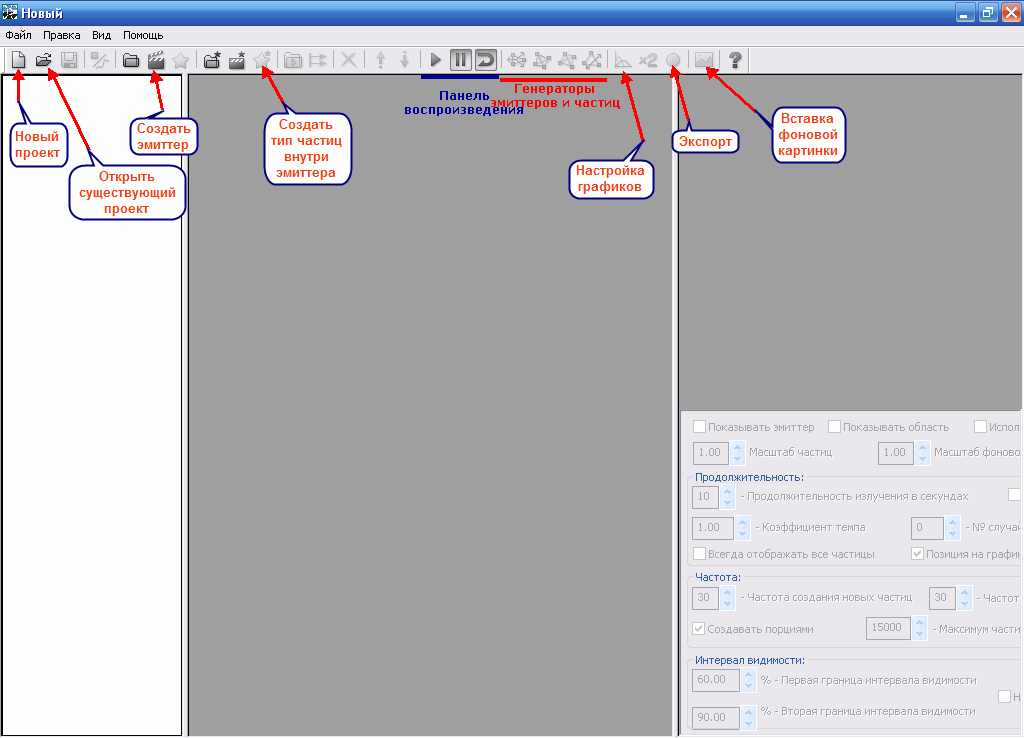
Перед Вами окно Magic Particles. Пока что здесь ничего нет. На скриншоте я подписал основные кнопки панели управления, при помощи которых можно создать новый эффект, открыть существующий, генерировать случайный, а также управлять воспроизведением и экспортом проекта.


Для начала я бы рекомендовал Вам ознакомиться с готовыми образцами эффектов. Их довольно много, поэтому кому-то может вполне хватить готового (тем более, что всегда можно загрузить из Интернета дополнительные паки). Все эффекты находятся в папке "Samples"
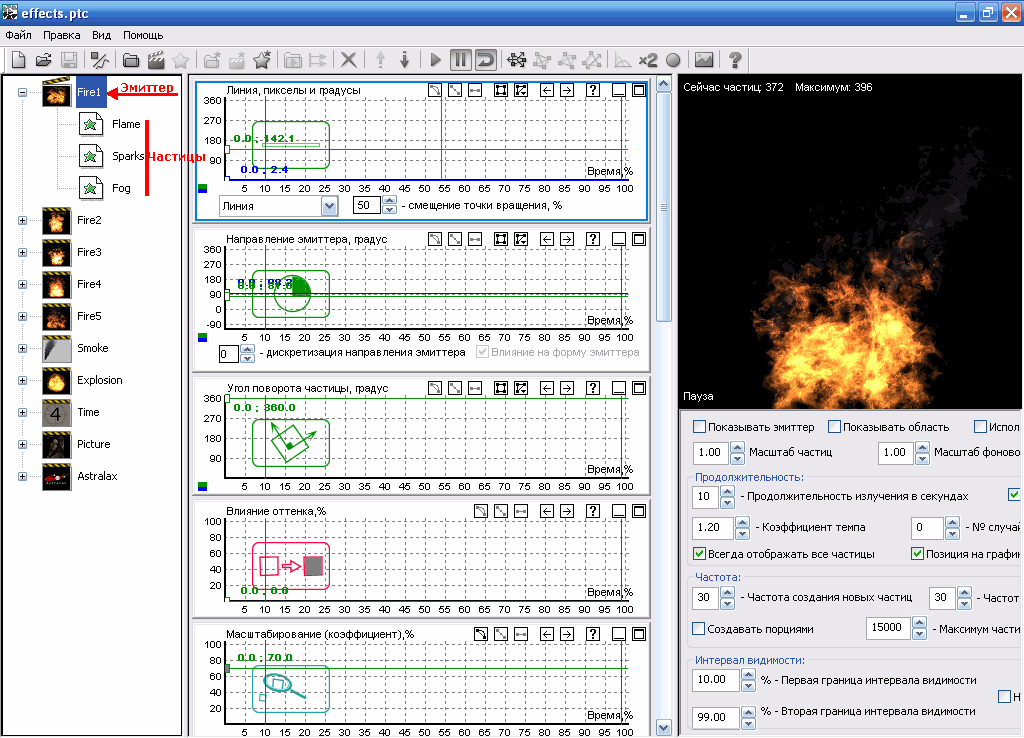
(C:\Program Files\Magic Particles\Samples). Щелкаем кнопку "Открыть" и переходим в нее (обычно открывается по умолчанию). Выберем образец effects.ptc. Смотрим, что получилось:)


[показать]


В данном примере у нас не один эффект, а несколько. Выберем первый и нажмем на плюсик, возле него. Изображение с иконкой предпросмотра это и есть эмиттер, а то, что мы увидели раскрыв его - это составляющие его частицы. Для удобства они сгруппированы по назначению: Flame (пламя), Sparks (искры) и Fog (дым).


Теперь рассмотрим сам вид окна программы. Основную часть его занимают графики, отвечающие за характер движения эмиттера или частицы (если выбрана она). Правее расположено окно просмотра и несколько настроечек.


Так как для многих будет достаточно готовых эффектов, то позволю себе несколько нарушить логику изложения и сразу перейти к их экспорту, а потом рассмотрим уже и редактирование.


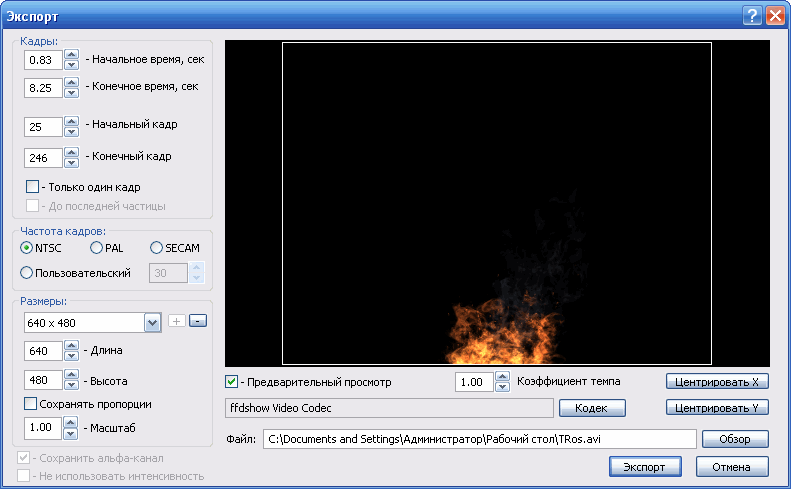
Чтобы экспортировать проект, достаточно нажать кнопку "Экспорт" на панели инструментов (третья справа) или выбрать соответствующий пункт в меню "Файл". Появится следующее диалоговое окошко:


[показать]


В этом окне главное определиться с итоговым форматом. В Magic Particles доступны следующие: AVI, TGA, PNG, BMP, PSD, JPG, DDS и PTF. Для монтажа
видео лучше всего подходит формат AVI, а для анимации выбирайте BMP, PSD или JPG. Единственное неудобство - самим придется вводить место
Читать далее...
комментарии: 0 понравилось! вверх^ к полной версии
специализированный бесплатный редактор спецэффектов. 16-03-2010 11:55


Рамка от Лины

[443x78]


Это специализированный бесплатный редактор спецэффектов.
Пылающий текст, летящая комета,
танец осенних листьев под порывами ветра,
снежная вьюга и разноцветный туман,
извивающиеся щупальца диковинных тварей,
причудливые силуэты растений — все эти (и многие другие!)
образы могут быть не только созданы в этой программе,
но и вставлены в ваши фотографии и видеозаписи.
Программа будет очень полезна не только любителям украсить
домашнее фото и видео, но и дизайнерам.
Украсить свадебное видео?
Добавить новогодней свежести в ролик или баннер?
Нет ничего проще!

Программа настолько проста и удобна в использовании,
что любой сможет создать спецэффекты мирового
уровня всего за пару минут и несколько кликов мышки!

Архив 11,9 мб
Скачать программу


Ну уж если вы совсем не хотите возиться
с программой Magic Particles,
то Вы можете довольно просто получить таки эффекты этой програмки в ГАЛЕРЕЕ ФОТОЭФФЕКТОВ
[показать] [показать] [показать] [показать] [показать]
Для этого переходим
На эту страницу и
вы можете видеть изображения, которые сгенерированы программой Magic Particles.
Помимо статичных изображений доступны анимации в формате GIF.
Для просмотра анимации щелкните на миниатюре или на ссылке под ней.
Выбранная анимация будет показана на панели «Галерея» слева .

За такой труд и находку спасибо
Натальe Петровой


Я программу установила,но воспользовалась галереей фотоэффектов и доработала в фотошопе.
Вот результат

[показать]

Пробуйте что Вам больше понравиться.
Желаю творческих успехов!!!
Лина
комментарии: 2 понравилось! вверх^ к полной версии
Самоучитель для "чайников" 14-03-2010 16:25


[550x170]
Самоучитель по устранению сбоев и неполадок домашнего компьютера


Всё для " Чайников" здесь.
[показать]Джулия
комментарии: 0 понравилось! вверх^ к полной версии
Рамочка отTatjana Weiman 12-03-2010 22:31


Татьяна Вайман


[599x405]


.....Ваш текст друзья.....
комментарии: 0 понравилось! вверх^ к полной версии
Рамочка от Tatjana Weiman 12-03-2010 22:24


Татьяна Вайман


[показать]


................Ваш текст...................
комментарии: 0 понравилось! вверх^ к полной версии