КЛЮЧИ К ПЛАГИНАМ, фильтрам !
06-08-2011 01:12
Это цитата сообщения Mademoiselle_Viv Оригинальное сообщение
КЛЮЧИ К ПЛАГИНАМ, фильтрам ! (возможно кому-нибудь пригодиться)
Читать далее...
комментарии: 0
понравилось!
вверх^
к полной версии
Это цитата сообщения Mademoiselle_Viv Оригинальное сообщение
КЛЮЧИ К ПЛАГИНАМ, фильтрам ! (возможно кому-нибудь пригодиться)
 [показать]
КЛЮЧИ 1 часть. [показать]
ГДЕ СКАЧАТЬ КОРЕЛЛ
05-08-2011 19:10
Это цитата сообщения Mademoiselle_Viv Оригинальное сообщение
Установка и регистрация Corel
 [355x474]
Дорогие мои читатели! Меня последнее время спрашивают, где скачать и как установить Corel. Все это есть в моем дневнике, но искать, как я поняла не очень удобно, поэтому я даю Вам ссылку на видео-инструкцию,
http://video.mail.ru/mail/fiv-77/_myvideo/670.html
а во вложении к этому посту - КОД РЕГИСТРАЦИИ (кейген - я ставила с его помощью)
***
Сама я скачивала Демо-версию с официального сайта компании Corel
http://www.corel.com/servlet/Satellite/us/en/Produ...rsionTabview=tab1&tabview=tab0
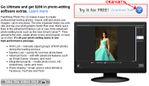 [700x404]
Или мой файл - отсюда
После запуска кейгена (он должен быть открыт до запуска программы)и установки Corel, при повторном запуске программы, требуется регистрация. Вы по инструкции вводите кей-код. Должно получаться с первого раза, но (если вдруг!) не получается и программа говорит, что неправильный код - не отчаивайтесь! Попробуйте ввести мой кей код ( я полгода назад устанавливала Корел на старый комп и он у меня случайно(!) сохранился)
кеу код TS13RGB-NS5FPCW-56AJX9Z-YKJMPFU
Когда мне нужно было ставить Corel недавно, он мне очень помог и по этому коду я зарегистрировала демо-версию Корел на двух разных компьютерах.
Совет: Скопируйте инструкцию по установке и мой кей-код в блокнот или документ Word, потому что при установке ИНТЕРНЕТ ДОЛЖЕН БЫТЬ ЗАКРЫТ!
ЖЕЛАЮ ВАМ УДАЧИ!!!!!
комментарии: 0
понравилось!
вверх^
к полной версии
Это цитата сообщения Mademoiselle_Viv Оригинальное сообщение
Установка и регистрация Corel
[355x474]Дорогие мои читатели! Меня последнее время спрашивают, где скачать и как установить Corel. Все это есть в моем дневнике, но искать, как я поняла не очень удобно, поэтому я даю Вам ссылку на видео-инструкцию,
http://video.mail.ru/mail/fiv-77/_myvideo/670.html
а во вложении к этому посту - КОД РЕГИСТРАЦИИ (кейген - я ставила с его помощью)
***
Сама я скачивала Демо-версию с официального сайта компании Corel
http://www.corel.com/servlet/Satellite/us/en/Produ...rsionTabview=tab1&tabview=tab0
[700x404]Или мой файл - отсюда
После запуска кейгена (он должен быть открыт до запуска программы)и установки Corel, при повторном запуске программы, требуется регистрация. Вы по инструкции вводите кей-код. Должно получаться с первого раза, но (если вдруг!) не получается и программа говорит, что неправильный код - не отчаивайтесь! Попробуйте ввести мой кей код ( я полгода назад устанавливала Корел на старый комп и он у меня случайно(!) сохранился)
кеу код TS13RGB-NS5FPCW-56AJX9Z-YKJMPFU
Когда мне нужно было ставить Corel недавно, он мне очень помог и по этому коду я зарегистрировала демо-версию Корел на двух разных компьютерах.
Совет: Скопируйте инструкцию по установке и мой кей-код в блокнот или документ Word, потому что при установке ИНТЕРНЕТ ДОЛЖЕН БЫТЬ ЗАКРЫТ!
ЖЕЛАЮ ВАМ УДАЧИ!!!!!
Серия сообщений "COREL":
Часть 1 - ДЕЛАЕМ КЛИПАРТ В ПРОГРАММЕ COREL .
Часть 2 - КАК ПРАВИЛЬНО СОХРАНЯТЬ СВОЙ КОЛЛАЖ,КЛИПАРТ В CORELE.
...
Часть 54 - УРОК -КАК СДЕЛАТЬ КОЛЛАЖ "ЗЕЛЕНЫЙ МИР"
Часть 55 - Corel PaintShop Photo Pro X3 13.0.0.264 ML / RUS 2010
Часть 56 - Установка и регистрация Corel
Часть 57 - Установка Corel Paint Shop Pro Photo X2 и Х3
Часть 58 - Для COREL(как установить кисти в корел)
...
Часть 66 - Градиенты для Corel PSP
Часть 67 - Заданные формы для Корела
Часть 68 - Заданные формы для Корела
Варианты комбинированной анимации.
04-08-2011 18:41
Это цитата сообщения НИФРИТ_78 Оригинальное сообщение
Варианты комбинированной анимации..пример "3 в 1" "Варианты комбинированной анимации..пример "3 в 1" Приветствую Вас! Недавно выставляла уроки по со
Читать далее...
комментарии: 0
понравилось!
вверх^
к полной версии
Это цитата сообщения НИФРИТ_78 Оригинальное сообщение
Варианты комбинированной анимации..пример "3 в 1" "Варианты комбинированной анимации..пример "3 в 1" Приветствую Вас! Недавно выставляла уроки по со
|
Урок № 24 Эффекты для создания созвездий -Применение фильтра - Alien Skin Xenofex 2
04-08-2011 18:36
Это цитата сообщения НИФРИТ_78 Оригинальное сообщение
Урок № 24 Эффекты для создания созвездий -Применение фильтра - Alien Skin Xenofex 2
Читать далее...
комментарии: 0
понравилось!
вверх^
к полной версии
Это цитата сообщения НИФРИТ_78 Оригинальное сообщение
Урок № 24 Эффекты для создания созвездий -Применение фильтра - Alien Skin Xenofex 2
|
Уроки для ЖЖ от Ларисы Гурьяновой
30-07-2011 13:01
Это цитата сообщения Лариса_Гурьянова Оригинальное сообщение
Мои уроки для ЖЖ (все в одном месте)
Серия сообщений "* Уроки оформления блога":
Часть 1 - Немного о ЖЖ
Часть 2 - Как в ЖЖ сделать запись первой?
Часть 3 - Как на ЖЖ сменить аватарку (юзерпик)?
Часть 4 - Как в ЖЖ сделать пост цитируемым
Часть 5 - Как в ЖЖ отредактировать либо удалить свою запись
Часть 6 - Как в ЖЖ сделать окошко для кода
Часть 7 - Как в ЖЖ добавлять друзей
Часть 8 - О метках на ЖЖ
Часть 9 - Как на ЖЖ сделать ссылку на человека или сообщество
Часть 10 - Управление метками на ЖЖ
Часть 11 - Делаем дизайн для ЖЖ
Часть 12 - Что еще играет на ЖЖ
Часть 13 - Добавляем на ЖЖ музыку и видео
Часть 14 - Как оформить подписку на ЖЖ
Часть 15 - Делаем ссылки в блоге на ЖЖ
Часть 16 - Настраиваем свою подписку на уведомления на ЖЖ
Часть 17 - Как сменить имя пользователя на ЖЖ
Часть 18 - Собираем плеер сами - и для ЖЖ тоже
Часть 19 - Как на ЖЖ добавить смайлик в комментарий
Часть 20 - Кнопки "Поделиться" на ЛиРу
Часть 21 - Что скажет "Профиль" на ЖЖ...
Часть 22 - Как убрать белый фон у флешек
Часть 23 - Управляем юзерпиками в стиле блога на ЖЖ
Часть 24 - Как сделать дополнительные папки на почте?
Часть 25 - Делаем кросспостинг
Часть 26 - Как сохранить код схемы дизайна для ЖЖ
Часть 27 - "Мои гости" на ЖЖ
Часть 28 - Как подняться (спуститься) по страничке дневника
Написала несколько уроков для ЖЖ.
На Лиру их не могу выложить, так как коды сразу искажаются.
Кто захочет посмотреть уроки, пожалуйста, пройдите по ссылкам.
Как вставить музыку во флеш-плеер на ЖЖ
Даем формулу под картинкой на ЖЖ
Как перенести любую флешку с ЛиРу на ЖЖ
для вас Лариса Гурьянова
комментарии: 1
понравилось!
вверх^
к полной версии
Это цитата сообщения Лариса_Гурьянова Оригинальное сообщение
Мои уроки для ЖЖ (все в одном месте)
Часть 1 - Немного о ЖЖ
Часть 2 - Как в ЖЖ сделать запись первой?
Часть 3 - Как на ЖЖ сменить аватарку (юзерпик)?
Часть 4 - Как в ЖЖ сделать пост цитируемым
Часть 5 - Как в ЖЖ отредактировать либо удалить свою запись
Часть 6 - Как в ЖЖ сделать окошко для кода
Часть 7 - Как в ЖЖ добавлять друзей
Часть 8 - О метках на ЖЖ
Часть 9 - Как на ЖЖ сделать ссылку на человека или сообщество
Часть 10 - Управление метками на ЖЖ
Часть 11 - Делаем дизайн для ЖЖ
Часть 12 - Что еще играет на ЖЖ
Часть 13 - Добавляем на ЖЖ музыку и видео
Часть 14 - Как оформить подписку на ЖЖ
Часть 15 - Делаем ссылки в блоге на ЖЖ
Часть 16 - Настраиваем свою подписку на уведомления на ЖЖ
Часть 17 - Как сменить имя пользователя на ЖЖ
Часть 18 - Собираем плеер сами - и для ЖЖ тоже
Часть 19 - Как на ЖЖ добавить смайлик в комментарий
Часть 20 - Кнопки "Поделиться" на ЛиРу
Часть 21 - Что скажет "Профиль" на ЖЖ...
Часть 22 - Как убрать белый фон у флешек
Часть 23 - Управляем юзерпиками в стиле блога на ЖЖ
Часть 24 - Как сделать дополнительные папки на почте?
Часть 25 - Делаем кросспостинг
Часть 26 - Как сохранить код схемы дизайна для ЖЖ
Часть 27 - "Мои гости" на ЖЖ
Часть 28 - Как подняться (спуститься) по страничке дневника
На Лиру их не могу выложить, так как коды сразу искажаются.
Кто захочет посмотреть уроки, пожалуйста, пройдите по ссылкам.
Как вставить музыку во флеш-плеер на ЖЖ
Даем формулу под картинкой на ЖЖ
Как перенести любую флешку с ЛиРу на ЖЖ
для вас Лариса Гурьянова
Без заголовка
30-07-2011 08:23
Это цитата сообщения yaqut Оригинальное сообщение
Лучшие сайты с уроками фотошоп
Читать далее...
комментарии: 0
понравилось!
вверх^
к полной версии
Это цитата сообщения yaqut Оригинальное сообщение
Лучшие сайты с уроками фотошоп
Серия сообщений "урок":
Часть 1 - Интересные и полезные ссылки
Часть 2 - Для изучения немецкого
...
Часть 98 - Картинка из кодов
Часть 99 -
Без заголовка
30-07-2011 00:47
Это цитата сообщения Tatiana_Goroshko Оригинальное сообщение
Текстуры
комментарии: 0
понравилось!
вверх^
к полной версии
Это цитата сообщения Tatiana_Goroshko Оригинальное сообщение
Текстуры


Без заголовка
30-07-2011 00:46
Это цитата сообщения almiria_kh Оригинальное сообщение
Нашла на мейле.Полное собрание Олиных уроков!
Читать далее
комментарии: 0
понравилось!
вверх^
к полной версии
Это цитата сообщения almiria_kh Оригинальное сообщение
Нашла на мейле.Полное собрание Олиных уроков!
|
 Если вы только начали изучать фотошоп, то эти уроки вам окажут огромную помощь.
Убираем на картинке полупрозрачные пиксели
28-07-2011 08:28
Это цитата сообщения NATALI-NG Оригинальное сообщение
Урок от NATALI: Убираем на картинке полупрозрачные пиксели
 [500x691]
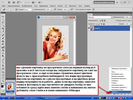 [700x525]
Читать далее
комментарии: 1
понравилось!
вверх^
к полной версии
Это цитата сообщения NATALI-NG Оригинальное сообщение
Урок от NATALI: Убираем на картинке полупрозрачные пиксели
[500x691] [700x525]Читать далее
Серия сообщений "Мои уроки":
Часть 1 - Урок от NATALI: Выделение при помощи быстрой маски
Часть 2 - Урок от NATALI:Использование маски на картинке
...
Часть 58 - Урок от NATALI:Работа с каналами -вариант 3
Часть 59 - Урок от NATALI:Восстанавливаем старое фото
Часть 60 - Урок от NATALI: Убираем на картинке полупрозрачные пиксели
Часть 61 - Урок от NATALI: Извлекаем узор из маски
Часть 62 - Урок от NATALI:Рисуем шторы
...
Часть 98 - Урок от NATALI:Быстрое удаление однотонного фона на картинке
Часть 99 - Урок от NATALI:Зимние эффекты плагином Альен Скин
Часть 100 - Урок от NATALI:Движение волос фильтром EYE CANDY 4000
Бродилка
26-07-2011 19:08
комментарии: 0
понравилось!
вверх^
к полной версии
Без заголовка
25-07-2011 14:02
Это цитата сообщения SvetlanaT Оригинальное сообщение
Таблица безопасных цветов.
комментарии: 0
понравилось!
вверх^
к полной версии
Это цитата сообщения SvetlanaT Оригинальное сообщение
Таблица безопасных цветов.
Какой выбрать цвет для шрифта поста. Вы можете выбрать здесь.
Дальше делаем так: Копируйте код из окошка.
В этом коде,где написано КОД ЦВЕТА- ВСТАВЛЯЙТЕ понравившийся код Буквенного
или Цифрового цвета,выбрав его из большого разнообразия цветов.
Внутрь кавычек, кавычки не трогаем. А где написано, ВАШ ТЕКСТ, пишите свой текст.
Вот ещё один код,но он работает только на ЛИРУ. [color=red] ВАШ ТЕКСТ [/color]
Вместо слова red вставляйте КОД ЦВЕТА-буквенного или цифрового.
БУКВЕННЫЕ КОДЫ ЦВЕТА.
Aqua Black Fuchsia Green Aquamarine Lime Maroon Navy Olive Purple Red Silver Teal White Yellow Blue
Gold Orange Pink Peru Chocolate Coral Violet Grey
ЗДЕСЬ далее...SvetlanaT
Как пользоваться Яндекс Диском.
22-07-2011 23:11
Это цитата сообщения Prudent Оригинальное сообщение
Как пользоваться Яндекс Диском.
комментарии: 4
понравилось!
вверх^
к полной версии
Это цитата сообщения Prudent Оригинальное сообщение
Как пользоваться Яндекс Диском.
|
Друзья, пользоваться Яндекс Диском очень просто, для начала нужно зарегистрироваться.
Переходим по ссылке https://disk.yandex.ru/client/disk
 [650x506] [650x506]
|
Делаем дизайн для ЖЖ
21-07-2011 01:56
Это цитата сообщения Лариса_Гурьянова Оригинальное сообщение
Делаем дизайн для ЖЖ
КОД НА ЖЖ
[показать]
ПАМЯТКА НАЧИНАЮЩИМ БЛОГГЕРАМ
Делаем дизайн для ЖЖ
Давайте учиться делать свой дизайн в блоге.
Предварительно сделаем в ФШ (или просто нашли в инете) подходящий вам фон и картинку на главную страничку.
Я сделала их в ФШ.
Размеры картинки должны быть 1000 Х 250 пкс, фон - бесшовный/
 [500x125]
 [316x250]
Читать далее...
комментарии: 0
понравилось!
вверх^
к полной версии
Это цитата сообщения Лариса_Гурьянова Оригинальное сообщение
Делаем дизайн для ЖЖ
[показать] ПАМЯТКА НАЧИНАЮЩИМ БЛОГГЕРАМ
Давайте учиться делать свой дизайн в блоге.
Предварительно сделаем в ФШ (или просто нашли в инете) подходящий вам фон и картинку на главную страничку.
Я сделала их в ФШ.
Размеры картинки должны быть 1000 Х 250 пкс, фон - бесшовный/
[500x125] [316x250]
Как сохранить код схемы дизайна для ЖЖ
21-07-2011 01:53
Это цитата сообщения Лариса_Гурьянова Оригинальное сообщение
Как сохранить код схемы дизайна для ЖЖ
Код для ЖЖ ЗДЕСЬ
[показать]
ПАМЯТКА НАЧИНАЮЩИМ БЛОГГЕРАМ
Как сохранить код схемы дизайна для ЖЖ
Много было вопросов на эту тему, рассrазываю....))
Вот смотрите, я в Генераторе дизайнов сделала схему.
Она же видна во весь экран? Во весь.
И я просто делаю скрин экрана - Ножницами , обвожу схему и сохраняю на комп.
Читать далее...
комментарии: 0
понравилось!
вверх^
к полной версии
Это цитата сообщения Лариса_Гурьянова Оригинальное сообщение
Как сохранить код схемы дизайна для ЖЖ
[показать] ПАМЯТКА НАЧИНАЮЩИМ БЛОГГЕРАМ
Много было вопросов на эту тему, рассrазываю....))
Вот смотрите, я в Генераторе дизайнов сделала схему.
Она же видна во весь экран? Во весь.
И я просто делаю скрин экрана - Ножницами , обвожу схему и сохраняю на комп.
Как сделать дополнительные папки на почте?
19-07-2011 12:47
Это цитата сообщения Лариса_Гурьянова Оригинальное сообщение
Как сделать дополнительные папки на почте?
КОД на ЖЖ
[показать]
ПАМЯТКА НАЧИНАЮЩИМ БЛОГГЕРАМ
Как сделать дополнительные папки на почте?
Когда-то давным-давно уже был такой урок в блогах на Мейле,
но уже и блогов нет и настройки почты другие...))
А люди продолжают спрашивать, как это сделать?
Очень просто.
Читать далее...
комментарии: 0
понравилось!
вверх^
к полной версии
Это цитата сообщения Лариса_Гурьянова Оригинальное сообщение
Как сделать дополнительные папки на почте?
[показать] ПАМЯТКА НАЧИНАЮЩИМ БЛОГГЕРАМ
Когда-то давным-давно уже был такой урок в блогах на Мейле,
но уже и блогов нет и настройки почты другие...))
А люди продолжают спрашивать, как это сделать?
Очень просто.
Как делать простые рамки
17-07-2011 15:47
Это цитата сообщения -Driada- Оригинальное сообщение
Как делать простые рамки
Урок по примитивам создания рамочек для фотографий:
учиться
комментарии: 0
понравилось!
вверх^
к полной версии
Это цитата сообщения -Driada- Оригинальное сообщение
Как делать простые рамки
Урок по примитивам создания рамочек для фотографий:
Рамка с применением шумов
17-07-2011 15:45
Это цитата сообщения Ledy_OlgA Оригинальное сообщение
Урок 8. Рамка с применением шумов
Сделаем рамочку с применением шумов
[показать] [показать]
продолжение>>>>>>>>>>>>>>>>>>>>>
комментарии: 0
понравилось!
вверх^
к полной версии
Это цитата сообщения Ledy_OlgA Оригинальное сообщение
Урок 8. Рамка с применением шумов
Сделаем рамочку с применением шумов
[показать] [показать]
Без заголовка
16-07-2011 20:20
Это цитата сообщения Жагуара Оригинальное сообщение
50 новых уроков Photoshop
Читать далее...
комментарии: 0
понравилось!
вверх^
к полной версии
Это цитата сообщения Жагуара Оригинальное сообщение
50 новых уроков Photoshop
Уроки Photoshop
(для начинающих и среднего уровня)
|
|
как сделать рамочку с блестящим кантом
16-07-2011 20:16
Это цитата сообщения ВЕТЕР__ПЕРЕМЕН Оригинальное сообщение
Рамочка - блестящий кант.
[показать]
Читать далее...
комментарии: 0
понравилось!
вверх^
к полной версии
Это цитата сообщения ВЕТЕР__ПЕРЕМЕН Оригинальное сообщение
Рамочка - блестящий кант.
[показать]
Без заголовка
16-07-2011 19:29
комментарии: 0
понравилось!
вверх^
к полной версии

