Это цитата сообщения nataliya_bezushko Оригинальное сообщение
ДЕЛАЕМ ОКОШКО ДЛЯ КОДА.
Часто мы видим, как под рамкой или под картинкой стоит окошко с кодом рамки или картинки.
Сделать самим такое окошко совсем не сложно. Надо воспользоваться формулой:
 Дневник Nataliya_Bezyshko
Серия сообщений "МОИ УРОКИ":
Часть 1 - Урок 1. Делаем простую рамочку из 2-х слоев.
Часть 2 - Как скопировать код рамки из окошка и перенести рамку в свой дневник.
...
Часть 6 - Урок 4. Делаем вместе рамочку из 6-х слоев
Часть 7 - Урок 5. Делаем вместе рамку с уголками.
Часть 8 - ДЕЛАЕМ ОКОШКО ДЛЯ КОДА.
Часть 9 - ДЕЛАЕМ НАДПИСЬ НА КАРТИНКЕ.
Это цитата сообщения Margarete70 Оригинальное сообщение
Gimp: Придаем рельеф элементам декора.
Придаем рельеф элементам декора.
 [показать]
Найдите в Интернете набор кистей Завитушки или Уголочки хорошего качества, фотошопские (ABR) тоже годятся (Гимп их "читает") Кладем их в одну из папок кистей:
C:\Program Files\GIMP-2.0\share\gimp\2.0\brushes
или C:\Document Setting\user name\.gimp2.6\brushes
Читать далее
еще уроки по Gimp на форуме
Это цитата сообщения Н_НИНА Оригинальное сообщение
Все о шрифтах, из блога Натальи Петровой
|
Это цитата сообщения Margarete70 Оригинальное сообщение
Gimp: Придаем рельеф элементам декора.
Придаем рельеф элементам декора.
[показать]Найдите в Интернете набор кистей Завитушки или Уголочки хорошего качества, фотошопские (ABR) тоже годятся (Гимп их "читает") Кладем их в одну из папок кистей:
C:\Program Files\GIMP-2.0\share\gimp\2.0\brushes
или C:\Document Setting\user name\.gimp2.6\brushes
Читать далее
еще уроки по Gimp на форуме
Это цитата сообщения Margarete70 Оригинальное сообщение
Gimp: установка PSPI в Gimp(часть2 -проверка)
Часть 2( проверка после установки PSPI в Gimp)
Инструкция по установке PSPI в Gimp смотрите здесь
1. Теперь проверим как будем работать этот плагин.
Например понравился вот такой плагин формата 8bf(Redfield-Fractalius), делающий изображения необычными на основе фрактального алгоритма.
[показать]Читать далее
Это цитата сообщения Margarete70 Оригинальное сообщение
Gimp: установка PSPI в Gimp. (часть1)
Небольшая инструкция по установке PSPI в GIMP. (часть1)
PSPI - это плагин для GIMP, при помощи которого можно подключить фотошопский плагин только формата 8bf.
Читать далее


Это цитата сообщения Оленька_Коваленко Оригинальное сообщение
Новогодние фоны 3
Новогодние фоны 3.

Расширение до 5 400 пикселей. Кликаем на превью и забираем в истинном размере.
Это цитата сообщения Танго_Х Оригинальное сообщение
Урок в Gimp - СНЕГ
1. Для начала создаем вспомогательный слой с черной заливкой. Он нужен для того, чтобы работать было удобнее.
 [500x680]
2. После этого создаем новый слой и заливаем его белым цветом.
3. Используем для белого слоя Фильтры-->Шум-->Шум RGB:
 [296x572]
 [501x678]
4. Далее применяем 2 раза фильтр "черезстрочность" сначала по столбцам, а потом по строкам:
 [501x672]
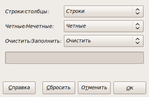 [403x263]
 [499x673]
5.К полученой сетке применяем фильтр "искрение":
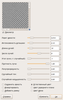 [441x699]
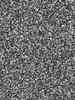 [504x672]
6. Убираем сетку фильтром "убрать черезстрочность":
 [296x381]
 [502x676]
7. Первый слой со снегом готов. Таких слоев для анимации потребуется несколько (минимум 3). Каждый слой нужно делать с самого начала, т.к. иначе все слои получаться одинаковыми.
8. Теперь в качестве фона выбираем нужную фотографию, сводим фон с каждым слоем снега и оптимизируем для GIF.
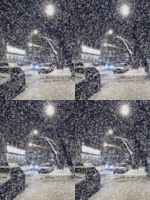 [525x699]
Полезный совет: сведение всех слоев с фоном вручную, особенно если их много, очень не удобно.
Для этого проще всего воспользоваться спефиальным фильтром Combine with background из пакета FX-Foundry, который сделает всю работу за вас.
Вам понадобиться только поместить слой с фоном под всеми остальными слоями и запустить фильтр.
Автор: Алина Мацвай http://www.gimpforyou.org/snow.php

Это цитата сообщения ja__Betti Оригинальное сообщение
Бабочки клипарт.
[показать] [показать] [показать] [показать] [показать] [показать] [показать] [показать] [показать] [показать] [показать] [показать] [показать] [показать] [показать] [показать] [показать] [показать] [показать] [показать] [показать] [показать] [показать] [показать] [показать] [показать] [показать] [показать] [показать] [показать] [показать] [показать] [показать] [показать] [показать] [показать] [показать] [показать] [показать] [показать] [показать] [показать] [показать] [показать] [показать] [показать] [показать] [показать] [показать] [показать] [показать] [показать] [показать]
Обязательно должна быть отдельная папка. Свою я назвала вот так.
 [показать]
 Открываем фоновое изображение и потом сохраняем его в нашей папке-Фон000001 (я так делаю).
 [показать]
 Откройте анимационное изображение и сохраните в той же папке. Не забудьте перевести в RGB режим. Это очень важно! Иначе оно не отразится в исходном изображении.

 [показать]
 Сверните или закройте исходные изображения, и откройте фоновое изображение уже из вашей папки.


 [показать]
 Заходим в нашу папку и выбираем голубя для открытия. Видите сколько уже кадров здесь? Вот для этого и нужна папка,чтобы файлы не разбежались кто куда.
 [показать]
 Откройте вашу анимацию,если она откроется в таком виде, то сверните ее.Если сразу на панель управления,то больше не трогайте ее.
 [показать]
 Ваше анимированное изображение должно находиться на панели управления.(Может кто по другому делает,но я пока могу только так).
 [показать]
 Открываем-ПЕРЕМЕСТИТЬ ВДОЛЬ ПУТИ. Видим, что голубь уже находится в исходном изображении.
 [показать]
 Наводим курсор на место,отмеченное красной точкой. Забыла напомнить-когда откроете- ПЕРЕМЕСТИТЬ ВДОЛЬ ПУТИ-поставьте те значения, что у меня на скрине. Потом я обьясню,как работают некоторые функции (которые сама знаю).
 [показать]
 Перетащите мышкой голубя в другой угол (у него голова повернута в эту сторону,значит лететь ему туда).И нажмите на ДОБАВИТЬ ТОЧКУ.
 [показать]
 Протащите голубя мышкой по прямой линии. Если оставите здесь,то здесь он и будет заканчивать свой полет. Я его утащила за пределы фонового
урок " Полёт бабочки".
Для этого урока мне понадобятся две картинки-


Доступно только для пользователейДля того что бы начать работать с ними, мы должны сохранить их в XCF файле.

Первую картинку как есть, а вторую прежде чем сохранить в XCF файле, я предварительно обработала- уменьшив размер -Изображение -Размер изображения и удалив белый фон через- Слой-Прозрачность- Альфа канал -Правка- Вырезать, и оставила бабочку на прозрачном фоне-

Ну вот наши обе картинки сохранены в XCF файле, ( у меня в папке" мои рисунки", что бы легче было их открыть) теперь можно с ними работать в GAP Video.
Заходим в Меню-Video-Дублировать кадры(Make dublicates of frame range)

Вот число кадров которое я поставила," 10"-это автоматически определяет количество кадров будущей анимации-

Теперь ещё раз заходим в Video-Переместить вдоль пути (Move path)-

У вас откроется окошко, в котором внимательно посмотрите все цифры и параметры обозначенные красным карандашом -

Для этого в низу под окошком редактирования сразу нажмите" Немедленное применение", и тогда все ваши действия будут видны при выполнении любого шага. После того как вы набрали все параметры, в том же окне нажимаем -Добавить точку (обозначено красным карандашом с права) и нажав на нашу бабочку, видим как она начинает передвигаться вниз к цветку -

В нашем диалоге слоёв так располагаются наши слои-

Ну и в заключение Video-Кадры в изображение(Frames to image)-

И вот параметры -это определяет скорость нашей анимации-

Затем оптимизируем для GIF-Фильтры-Анимация- Оптимизация для GIF, для того что бы уменьшить размер нашей анимации, и индексируем во избежании искажения цветов-Изображение -Режим -Индексированное-Уменьшенное растекание.
Ну и сохраняем как GIF -анимацию-
Вот наш полёт бабочки -
Это цитата сообщения Margarete70 Оригинальное сообщение
Gimp:делаем ажурную рамочку
Делаем ажурную рамочку.
[показать]Читать далее
смотрите еще уроки по Gimp
Это цитата сообщения Arnusha Оригинальное сообщение
Салат-рулет "Сельдь под шубой"
 [показать]
Нетрадиционная форма всеми любимой "сельди под шубой" станет украшением любого праздника
и воскресного ужина в кругу родных и друзей!
Лирическое отступление :-):-) Рецепт этого салата-рулета уже был загружен ранее в нашем клубе.
Копирайт рецепта гуляет по всем кулинарным сайтам в неизменном виде. :-):-)
Поскольку готовлю этот рулет не первый раз, у меня появились свои нюансы. ;-);-)
Нам понадобится:
|
Это цитата сообщения Margarete70 Оригинальное сообщение
Gimp: создание календаря (другой вариант)
Делаем простой календарь
[показать]Для этого скачиваем скрипт script-fu-calendar-ru.scm
на русском языке. Но там не отображается год, поэтому его мы будем приписывать вручную.
Кладем в одну из папок C:\Program Files\GIMP-2.0\share\gimp\2.0\scripts (системная папка)
или C:\Document Setting\user name\.gimp2.6\scripts (пользовательская папка)
Теперь создаем календарь. Я хочу к примеру календарь следущего года за зимний период (январь,февраль) Вы можете естественно сделать календарь с другими месяцами.
Читать далее
еще уроки по Gimp здесь
Это цитата сообщения Margarete70 Оригинальное сообщение
Gimp: маленький совет-1
Бывает так, что при нажатии на ссылку левой кнопкой мыши, чтобы скачать скрипт или плагин PY, вместо загрузочного окна, появляется текст. Ничего страшного. Надо вместо левой кнопки нажать правую. В выпадающем меню выбрать Сохранить объект как...
[показать]Сохранить у себя где-нибудь, обычно в папке Загрузки. И потом, после загрузки, открыть эту папку, ищем файл, который закачали. Если это скрипт с расширением SCM, то кладем в одну из папок скриптов -
C:\Program Files\GIMP-2.0\share\gimp\2.0\scripts (системная папка)
или C:\Document Setting\user name\.gimp2.6\scripts (пользовательская папка)
Если это файл расширения PY, то кладем в одну из папок плагинов:
C:\Program Files\GIMP-2.0\lib\gimp\2.0\plug-ins (системная папка)
или C:\Document Setting\user name\.gimp2.6\plug-ins (пользовательская папка)
Если не указано в какую именно, то я кладу в пользовательскую.