 [407x500]
 [500x240]
 [500x451]
 [234x500]
 [340x500]
 [500x348]
 [340x500]
 [500x226]
 [500x302]
 [455x500]
 [346x500]
 [500x430]
 [450x500]
 [354x500]
 [340x500]
 [354x500]
 [500x470]
 [182x500]
 [340x500]
 [500x430]
 [391x234]
 [350x500]
Это цитата сообщения Mademoiselle_Viv Оригинальное сообщение
Урок для начинающих: Коллаж «Dancing»(часть 1)
Учится будем, делая вот такой коллаж.
 [показать]
Я решила разбить его на три части, т.к. кому-то некоторые части его могут быть не нужны.
ЧАСТЬ 1. «СОЗДАЕМ ФОН КОЛЛАЖА»
[показать]Это цитата сообщения ИринаИюньская Оригинальное сообщение
Рамочки на День Влюблённых 3
 [показать]
 [показать]
 [показать]
 [показать]
 [показать]
 [показать]
Это цитата сообщения Mademoiselle_Viv Оригинальное сообщение
Коллаж "Dance"
Новый урок by sternenfee
[показать] [показать]
2 урока в одном:
1. Урок ,как сделать плавную анимацию
2. Урок ,как записать "Операцию"(Экшен,actions) для повторного её применения
[405x500]

1)))Открываем картинку в программе "Фотошоп".
В палитре слоёв, 2 кликами левой кнопки мыши -снимаем замочек ,тем самым переведя картинку в слой.
[500x290]
2)))1.На палитре слоёв создаём копию "Слоя 0" и он автоматически назван:"Слой 0 копия"
2. Выключаем глазик на "Слое 0". При этом "Слой 0 копия" активный т.е синяя полоса.
3) Далее идём :...Фильтр и выбираем :...Пластика (4)
[486x263]
3)))
Выбираем инструмент "Деформация",подбираем размер кисти и зажимая левую
кнопку мыши на определённом участке картинки, тянем его слегка в
сторону.Так делаем в нескольких местах картинки. Нажимаем ОК.
[500x256]
4))) Назначаем кадрам слои:::::::::::
1.Переходим на "Слой 0",он активный и включён глаз.
Открываем палитру анимации. У нас сразу будет один кадр.
2. Создаём копию первого кадра,нажимая на кнопку"Создание копии выделенных кадров"
3. Возвращяемся на 1 кадр.....(он активный) (Т.Е мы назначили 1 кадру "Слой 0")
[500x291]
5))) 1.Переходим на 2 кадр,он активный
2.Переходим на "Слой 0 копия",он активный и включён глаз.
На "Слое 0" тоже включён глаз (Т.Е мы назначили 2 кадру "Слой 0 копия")
[500x313]
ДАЛЕЕ мы будем создавать анимацию.
Для
того,чтобы в следующий раз ,не проделывать эту операцию снова ,мы и
запишем так называемую "Операцию" И тогда,когда вы дойдёте до этого
момента(т.е назначите каждому кадру,определённый слой.........у нас 1
кадру назначен "Слой 0",а 2 кадру назначен "Слой 0 копия",но и глаз на
"Слое 0" включён),просто нажмёте одну кнопочку "Пуск"и программа сама
выполнить всю работу,которую мы сейчас с Вами продолжим.
И так,продолжим.........
6)))Для записи "Операция" нужно открыть палитру "Операции".........Найдём её здесь:Окно-Операции.
.Нажимаем на маленький треугольник на палитре "Операции"и в выпадающем меню выбираем "Новый набор"
[500x297]
7))) 1.Называем новый набор"Плавная анимация"
2. Снова нажимаем на маленький треугольник и выбираем ."Новая операция"
[500x296]
8))) В выпадающем меню даём имя нашей операции и нажимаем "Записать"
С этого момента будут записываться все ваши действия в программе.
[500x299]
Подготовительная работа для записи закончена и продолжаем делать анимацию::::::::::::::::::::
9)))Проверим
всё ли у нас правильно сделано????? ТОЛЬКО глазами,а не руками!!
ПОмним ,что все действия уже записываются и "лишних" нам не надо.
У нас должно быть так..................
[500x313]
Проверили? Продолжаем!!!!!!!!!!
1.Когда идёт запись,кнопка "Запись" красная. Как у нас на данный момент.
2.
Нажимаем на кнопку "Создание промежуточных кадров".......У нас стало
семь кадров ,а на палитре "Операции" появилась
Это цитата сообщения Mademoiselle_Viv Оригинальное сообщение
00027 - Голубой ветер
[показать]Это цитата сообщения Mademoiselle_Viv Оригинальное сообщение
Нежность
СЕГОДНЯ ПРЕДЛАГАЮ СДЕЛАТЬ КАРТИНКУ "НЕЖНОСТЬ"
 [700x500]
Это цитата сообщения Mademoiselle_Viv Оригинальное сообщение
Клипарт "Девушки" для коллажей (57 картинок)
[показать]
Это цитата сообщения Оленька_Коваленко Оригинальное сообщение
Огромная коллекция цветочных и романтических рамочек.
Огромная колекция цветочных и романтических рамочек. Автор Таська

Читать далее
Это цитата сообщения Галерея_Дефне Оригинальное сообщение
Генератор баннера
|
Это цитата сообщения AnnaDu Оригинальное сообщение
Вуали. Декор для ваших работ!
| [показать]
|
Это цитата сообщения Arnusha Оригинальное сообщение
Делаем анимацию и записываем экшен.Урок
|
Это цитата сообщения Валентина_Павлюкевич Оригинальное сообщение
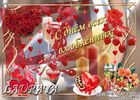
Клипарт – К дню влюбленных на прозрачном фоне
|
 [показать]
Это цитата сообщения Милая_Татьяна28 Оригинальное сообщение
Правдивая любовь(распакованный скрап набор)
 [500x500]

Это цитата сообщения ledi_Meledi Оригинальное сообщение
Декоративные элементы для коллажей.
[показать] [показать] [показать] [показать] [показать] [показать] [показать] [показать] [показать] [показать] [показать] [показать] [показать] [показать] [показать] [показать] [показать] [показать] [показать] [показать] [показать] [показать] [показать] [показать] [показать] [показать] [показать] [показать] [показать] [показать] [показать] [показать]
Mademoiselle_Viv
Коллаж " Правда, я милый?
 [600x600]
В этом уроке Вы возможно, не узнаете ничего нового для себя. Просто мне захотелось сделать этот очень простой коллаж вместе с Вами.
1. Прежде всего выставим цвета, которые нам понадобятся.
 [297x166]
2. Откроем новый документ (фон) размером 500x350px и заполним его темным цветом(Edit>Full>Backgraund Color).
3. Откроем маску
 [500x350]
и перетащим ее на основное изображение.
4. Открываем новый слой и заполняем его голубым цветом(Edit>Full>Foreground Color)
5. Отключаем глазки на цветных слоях и, работая с маской, переходим в "каналы" слоев. Делаем копию слоя Blue(нажав на окно слоя и перетащив его на конвертик внизу слоев). Далее Ctrl+окно копии слоя Blue. Появилось выделение - переходим в "слои" и, отключив глазок на маске, включаем его на верхнем (голубом слое) и переключаем рабочий слой на него - жмем Del. Удаляем слой с маской и отключаем выделение.
 [499x349]
6. Если в Вашем ФШ есть такой фильтр, то переходим Filter > Graphics Plus > Cross Shadow
 [666x534]
И получаем такой результат
 [503x351]
7. Сделаем выделение боковой части рамочки
 [501x350]
 и, открыв новый слой, не снимая выделения, заполняем его линейным градиентом.
 [422x488]
для красоты добавим паттерн полоски

меняем режим наложения на Overlay, потом Soft Light.
Теперь применим "трансформирование>перспектива" и подгоним изображение под рамочку. Если нужно, сделайте новой детали обводку.
8. Сделайте копию слоя, примените "Трансформирование>отразить по горизонтали" и перетащите копию боковой части рамочки на противоположную сторону. Объедините эти два слоя.
 [509x356]
Сделайте три копии этого слоя и примените фильтр Xenofex 2 с такими настройками к первому слою, а к остальным, не меняя настроек, только, нажимая на Random Seed.
 [315x489]
9. Откроем изображение "котика" и перетащим его на основное изображение
 [397x378]
10. Можно применить размытие фильтром Eye Candy 4000 - Cutout
 [700x616]
получится так
 [500x351]
или, взяв ластик с мягкой кистью размера 100, пройтись по краю картинки, чтобы стереть резкие переходы, тогда должно быть так
 [502x351]
11. Сделайте рамочку, подпишите картинку. Объедините слои до боковых частей рамочки, не трогая их. И перейдите в анимацию. У меня это Image Ready. Слои перед анимацией должны выглядеть так
Это цитата сообщения Джоан Оригинальное сообщение
Урок ф.ш:-Блёстки нарисованные фильтрами.
|


Это цитата сообщения morela4 Оригинальное сообщение
Урок "Сохраняем фильтры и внутренности ФШ"
[показать] [показать]