Это цитата сообщения белка28 Оригинальное сообщение
Детский скрап набор
Детский скрап набор
Микс из двух скрап наборов.

Это цитата сообщения Дама-хозяйка Оригинальное сообщение
Безалкогольные коктейли: 140 рецептов
 [520x282]
Это цитата сообщения Милолика_Покровская Оригинальное сообщение
Делаем движущуюся галерею картинок.
|
Это цитата сообщения ivushka1112 Оригинальное сообщение
УРОКИ ПО ФОТОШОПУ ИЗ ИНЕТа...
|
Серия сообщений "уроки фотошоп":
Часть 1 - Работа с масками
Часть 2 - Рисуем блинг-вихрь
...
Часть 55 - Mir photoshop.ru
Часть 56 - Все Для Вас)
Часть 57 - УРОКИ ПО ФОТОШОПУ ИЗ ИНЕТа...
Часть 58 - ЗНАКОМСТВО С ФОТОШОПОМ..ДЛЯ ЧАЙНИКОВ...
Это цитата сообщения Наткина_улыбочка Оригинальное сообщение
Изумительные беляши
Как увидала беляшики Танечки, так влюбилась в них с первого взгляда. И не успокоилась, пока не сделала только что. Что я могу сказать: бесподобное тесто, изумительный вкус беляшей! Тесто воздушное, легчайшее, в совокупности со-свинным нежирным фаршем с перемолотым луком, солью и перчиком создает такую изумительную гармонию вкуса...Бесподобно!!! Преогромнейшее спасибо Танечке за бесподобный рецепт!!!!!
Что нужно:
1,5 стакана молока
20г свежих дрожжей (5г сухих типа САФ)
3 стакана муки
1 ст.л. с горкой сахара
1,5 ч.л. соли
30 мл подс. масла + 30г сливочного масла (можно все заменить маргарином)
500-600г мясного фарша, 1 средняя луковица, соль, перец.
Приготовление:
Молоко в небольшой мисочке подогреть до 40оС, развести в нем дрожжи, всыпать сахар, добавить немного муки, размешать, чтобы получилось жидкое, как сметана, тесто. Чашку с опарой убрать в теплое место. В большую чашку просеять оставшуюся муку и всыпать соль. Сливочное масло (или маргарин) растопить. За это время опара подойдет, т.е тесто увеличится в объеме, поднимется "шапочкой". Ее вылить в чашку с мукой, добавить слив. и подс. масло и замесить тесто. Лучше это сделать в кухонном комбайне насадкой "крюк". Месить нужно минут 5-7, до тех пор, пока тесто не начнет легко отставать от стенок чаши. Можно замесить и руками, но это займет гораздо больше времени. Тесто получится вязким и липким, но муки подсыпать не нужно, лучше месить подольше и периодически руки смазывать раст. маслом, чтобы тесто меньше липло. Степень его "готовности"/вымешанности определяю оптически:) Если нажать пальцем на шар теста, то получится вмятина, которая медленно, на ваших глазах начинает уменьшаться, пока не пропадет совсем:)
Готово!:) Большую чашку смазать раст. маслом, положить в нее тесто, затянуть пищевой пленкой и убрать в теплое место на час. Когда тесто увеличится в объеме в 2 раза, можно лепить хоть беляши, хоть пирожки:)
Беляши класть на сковороду сначала отверстием вниз. В идеале t масла должна быть 170оС (у меня электроплита, на ней это -2 деления от max). Когда нижняя сторона хорошо зарумянится, снизить нагрев и, перевернув, довести до готовности. Беляши не должны слишком быстро зажариваться: мясо или лук окажутся внутри сырыми.
Приятного аппетита!:)
А это страничка Танечки с беляшиками
http://olsanka.livejournal.com/29307.ht
Сочненькая начинка
Это цитата сообщения NATALI-NG Оригинальное сообщение
Урок от NATALI:Анимация при помощи рабочего контура

 [20x] [130x]
alt=" La_Perla"border="0"> [20x] [130x]
alt=" La_Perla"border="0"> |


Серия сообщений "Мои уроки":
Часть 1 - Урок от NATALI: Выделение при помощи быстрой маски
Часть 2 - Урок от NATALI:Использование маски на картинке
...
Часть 98 - Урок от NATALI:Быстрое удаление однотонного фона на картинке
Часть 99 - Урок от NATALI:Зимние эффекты плагином Альен Скин
Часть 100 - Урок от NATALI:Движение волос фильтром EYE CANDY 4000
Это цитата сообщения NATALI-NG Оригинальное сообщение
Урок от NATALI:Соединяем две анимации в одну
[20x] [130x] |
Серия сообщений "Мои уроки":
Часть 1 - Урок от NATALI: Выделение при помощи быстрой маски
Часть 2 - Урок от NATALI:Использование маски на картинке
...
Часть 98 - Урок от NATALI:Быстрое удаление однотонного фона на картинке
Часть 99 - Урок от NATALI:Зимние эффекты плагином Альен Скин
Часть 100 - Урок от NATALI:Движение волос фильтром EYE CANDY 4000
Это цитата сообщения Mademoiselle_Viv Оригинальное сообщение
Коллаж "Jo Anne"
 [показать]
Фильтры, используем в коллаже:
FM Tile Tool / Distortion Swirl
Unlimited или Mura's Meister - Cloud
Funhouse - Xaggerate
Tramages - Tow The Line
Flaming Pear
Flaming Pear - Make Iso Cube Tile
Penta Com
 [300x100]
Это цитата сообщения NATALI-NG Оригинальное сообщение
Урок от NATALI:Текстовые эффекты и создание нового градиента
[20x] [130x] |

Серия сообщений "Мои уроки":
Часть 1 - Урок от NATALI: Выделение при помощи быстрой маски
Часть 2 - Урок от NATALI:Использование маски на картинке
...
Часть 98 - Урок от NATALI:Быстрое удаление однотонного фона на картинке
Часть 99 - Урок от NATALI:Зимние эффекты плагином Альен Скин
Часть 100 - Урок от NATALI:Движение волос фильтром EYE CANDY 4000
Это цитата сообщения Ваша_ТАНЯ_идущая_по_Судьбе Оригинальное сообщение
МАЙЛОВСКИЙ ЛИКБЕЗ корректировать
ПРОЦИТИРУЙТЕ эту запись и в своем редакторе Вы увидите КОД рамочки с "майловским ЛИКБЕЗОМ" *********************** КОД рамочки:
[показать] [показать] [показать] [показать] [показать] [показать] [показать] [показать] [показать] [показать] [показать] [показать] [показать] [показать] [показать] [показать] [показать] [показать] [показать] [показать]
источник Милой Татьяны на Яндекс.Фотках


Это цитата сообщения toling Оригинальное сообщение
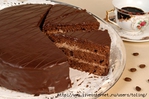
Коллекция лучших рецептов из бисквитного теста.
 [400x266]
Это цитата сообщения Mademoiselle_Viv Оригинальное сообщение
Коллаж в зеленых тонах
 [700x550]
Весь клипарт берем разных цветов и будем его подгонять под нужный нам цвет.
Итак, начнем с составления коллажа.

Урок для фотошопа.
[показать]Предлагаю очередной урок. Очень не сложный урок, подойдет и начинающим.
Ну что начнем творить?
Урок был адаптирован для фотошопа, оригинал урока здесь.
Для урока нам понадобятся плагины:
только стандартные фотошопа
Если вы готовы, то мы можем начать.
1. Устанавливаем основной цвет 251208 и цвет фона 8f511b. Открываем новый прозрачный документ с параметрами 750 на 550. Заливаем основным цветом. Создать новый слой заполнить цветом фона.
2. Открываем маску
 [показать]
переносим на новый слой. Изменяем размеры маски по размерам слоя. Отключаем все слои кроме маски, переходим в каналы. Активируем синий слой нажимаем на него и создаем дубликат слоя. Отключаем все слои кроме нашего дубликата. Нажимаем левой кнопкой мышки на слой нажав на ctrl, появилось выделение. Переходим в слои. Активируем верхний слой -редактирование-вырезать или нажав удалить. Применим фильтр усиление резкости-резкость +.
3. Слои объединить.
4. Активируем инструмент прямоугольная область и выделяем "окошки" нажав на shift.
[показать]Применим редактирование -вырезать или удалить.
5. Открыть текстуру
 [показать]
редактирование- определить узор. Текстуру удалить.
6. Создаем новый слой заполняем основным цветом. Применим наложение узора -режим перекрытие.
[показать]7. Слой опускаем под все слои. Переходим на верхний слой. Добавим тень.
8. Открываем материал пейзаж
 [показать]
копируем на новый слой , размещаем в центре. Изменим прозрачность до 50%
9. Открываем материал цветы
 [показать]
копируем на новый слой размер уменьшаем Переместим вправо. Добавим тень.
10. Открываем материал девушка
 [показать]
 Копируем на новый слой. Изменим размер до 75%. Размещаем слева. Добавить тень.
11. Создаем копию.Применяем фильтр размытие-размытие в движении. Применим наложение цвета-режим перекрытие цветом фона, мягкий свет. Убираем слой под нижний.
12. Переходим на верхний слой. Создаем новый слой работаем с инструментом текст. Цвет основной, размер 72 пикселя,шрифт на ваше усмотрение, пишем "Natural Beauty". Свободным трансформирование разворачиваем на 90 градусов по часовой стрелке. Размещаем в правой части работы.
13. Создаем копию. Применяем фильтр размытие-размытие в движении. Добавим тень цветом 8f511b. Прозрачность уменьшаем до 50%
14. Все слои объедините. Обрезать работу.
15. Создаем новый слой. Переместите его под все слои. Изображение-размер холста увеличиваем на 2 пикселя. Заливаем цветом фона .
16. Создаем новый слой. Переместите его под все слои. Изображение-размер холста увеличиваем на 100 пикселя. Заливаем основным цветом . Применяем наложение узора-режим перекрытие.
[показать]17. Создаем новый слой. Переместите его под все слои. Изображение-размер холста увеличиваем на 2 пикселя. Заливаем цветом фона .
18. Подпишите работу, уменьшить до 700 пикселей и сохранить. При желании можно применить анимацию.
Желаю удачи, надеюсь работа доставила вам удовольствие.
из блога
 [показать]
 [показать]
 [показать]
 [показать]
 [показать]
 [показать]
 [показать]
 [показать]
 [показать]
 [показать]
 [показать]
 [показать]
 [показать]
 [показать]
 [показать]
 [показать]
 [показать]
 [показать]
 [показать]
 [показать]
 [показать]
 [показать]
 [показать]
Это цитата сообщения ВЕТЕР__ПЕРЕМЕН Оригинальное сообщение
Фотошоп - уроки с сайта
Рамочка для фото "Разбросанные листы"
[показать]Урок с применением кистей и фильтров.
[показать]Урок фотошопа: создаём рамку для фото
[показать]Урок фотошопа: убираем человека с фото
[показать] [показать]Урок фотошопа: Совмещение двух изображений
[показать]Урок фотошопа: рисуем капельку воды
[304x220]Урок фотошопа: рамка на фото
[показать]Картинка в картинке
[400x300]Урок фотошопа: необычное оформление
[показать]Урок фотошопа: позолоченный эффект
[показать]Урок фотошопа: разбитый эффект
[показать]Урок фотошопа: сочность и яркость
[показать]Урок фотошопа: красивый коллаж
[показать]Вырезаем объект с помощью быстрой маски.
[показать]Создание рамочки
[631x420]Применение Actions (экшенов) и Styles (стилей) в Photoshop
[показать]
Серия сообщений "~ Фотошоп - Ссылки на уроки":
Часть 1 - Уроки по фотошопу.
Часть 2 - По мотивам сообществ ЛиРу и демиарта - FAQ
...
Часть 14 - Фотошоп - Работа с фото. 100 уроков
Часть 15 - Фотошоп - уроки с сайта
Часть 16 - Фотошоп - уроки с сайта
Часть 17 - Фотошоп - Анимация
Это цитата сообщения lyudmilakedinova Оригинальное сообщение
Создаем коллаж "Red and White". Урок для фотошопа.
Урок для фотошопа.
[показать]Предлагаю очередной урок. Фильтров в уроке используется мало и он не очень сложный, думаю справятся и начинающие.
Ну что начнем творить?
Урок был адаптирован для фотошопа, оригинал урока здесь.
Для урока нам понадобятся плагины:
Unlimited 2 | Paper Texture / Canvas, Fine
Если вы готовы, то мы можем начать.
1. Устанавливаем основной цвет белый и цвет фона 900107.Открываем новый прозрачный документ с параметрами 700 на 700. Заливаем основным цветом..
2. Применяем фильтр Effetti > Plug-in > Unlimited 2 | Paper Texture / Canvas, Fine с параметрами
[показать]3. Создать новый слой, заполнить цветом фона. Открываем маску
 [показать]
переносим на новый слой. Изменяем размеры маски по размерам слоя. Отключаем все слои кроме маски, переходим в каналы. Активируем синий слой нажимаем на него и создаем дубликат слоя. Отключаем все слои кроме нашего дубликата. Нажимаем левой кнопкой мышки на слой нажав на ctrl, появилось выделение. Переходим в слои. Выделение-инверсия. Активируем красный слой -редактирование-вырезать или нажав удалить. Применим фильтр усиление резкости-резкость +.
4. Открыть материал сетка
 [показать]
скопировать и вставить на новый слой. Разместить в центре работы. Размеры поправить под размер слоя.
5. Открыть материал бусины
 [показать]
скопировать и перенести на новый слой. Переместить в верхний правый угол.Применим тень цвет c81004.
6. Создать дубликат слоя, разместить в противоположном углу.
7. Открыть материал рамка
 [показать]
скопировать на новый слой. Размеры уменьшить до 75%. Разместить в центре работы. Применить наложение цвета- режим перекрытие.
8. Объединить слои.
[показать]9. Активируем инструмент прямоугольная область и выделяем "окошки" нажав на shift.
[показать]Применим редактирование -вырезать или удалить.
10. Создаем новый слой заполняем его конусовидным градиентом.
[показать]11. Слой опускаем под все слои. Переходим на верхний слой. Добавим тень.
12. Открываем материал девушку
 [показать]
копируем на новый слой поработаем с размерами и размещаем в центре смещая немного влево (можете использовать свой клипарт). Добавим тень.
13. Открываем материал веер
 [показать]
копируем на новый слой размер уменьшаем до 40%. Потом уменьшаем до 80% еще два раза. Наклоним на 10 градусов влево. Переместим в правый нижний угол работы. Добавим тень.
14. Открываем материал сердце.
 [показать]
Копируем на новый слой. Размещаем в правый нижний угол работы. Добавить тень.
15. Открываем материал бабочки