Это цитата сообщения Милая_Любаша Оригинальное сообщение
ПОХОЖИЕ НА МЕНЯ ЗНАМЕНИТОСТИ
|
Это цитата сообщения Милая_Любаша Оригинальное сообщение
Коллаж "Романтика"
Коллаж "Романтика"
 [показать]
 [300x82]]
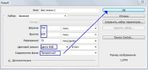
1. Откройте новое прозрачное изображение 750х500px
 [700x331]
Это цитата сообщения Жагуара Оригинальное сообщение
Уроки фотошоп. Работа с фото. 100 уроков
Уроки фотошоп. Работа с фото. 100 уроков
Это цитата сообщения Милая_Любаша Оригинальное сообщение
Программа ooVoo версия 2.9.0.76
|
Это цитата сообщения ЭМИЛЛИ Оригинальное сообщение
Создание суперпластичного эффекта с цветными линиями - Часть I.
На сегодняшний день цветные линии являются одним из самых податливых эффектов, который вы с легкостью сможете создать в Фотошоп. Они легко приспосабливаются, где бы то ни было, и очень здорово смотрятся.
В этом уроке вы научитесь создавать эти фантастические разноцветные эффекты, используя только Фотошоп. Я покажу вам, как оформить иллюстрацию этими эффектами. Итак, приступим!
Превью конечного результата.
Давайте взглянем на изображение, которое мы будем создавать.
Это цитата сообщения Милая_Любаша Оригинальное сообщение
Урок от М. Басманова «Глаз в Яблоке»
|
Это цитата сообщения Mademoiselle_Viv Оригинальное сообщение
Коллаж "Париж в январе"
(адаптация для фотошопа моя)
[показать] [300x82]
Это цитата сообщения Инноэль Оригинальное сообщение
УРОК -КАК СДЕЛАТЬ КОЛЛАЖ "НЕЖНОСТЬ"
Это цитата сообщения Mademoiselle_Viv Оригинальное сообщение
Коллаж "Earth"
[показать] [300x82]Для тех, кто будет делать этот коллаж и анимацию в фотошопе, "глобус" в формате Gif.
 [показать]
Серия сообщений "Коллажи Corel + Animation":
Часть 1 - Коллаж "Earth"
Часть 2 - Коллаж "Пыль из-под копыт"
Часть 3 - Коллаж "Dance"
...
Часть 33 - Коллаж для Corel "Пузыри"
Часть 34 - Коллаж "Восхитительная"
Часть 35 - Коллаж "Счастливая невеста"
Это цитата сообщения ЭМИЛЛИ Оригинальное сообщение
Создание реалистичного эффекта Break-Apart в Фотошопе.
Тут мы создадим очень стильный плакат или ретро постер в фотошопе, будем использовать разные кисти, текстуры и режими смешивания. Урок очень полезный и охватывает многие инструменты фотошопе.В этом уроке автор покажет наминтересную технику break-apart / disintegration в Photoshop, благодаря использованию особых debris brushes с красивым гранжевым фоном. После урока можете добавить немного эффектов света.
Вот к такому результату мы будем стремиться:

Альтернативная версия:

Это цитата сообщения Милая_Любаша Оригинальное сообщение
Урок для фотошопа.
|
Это цитата сообщения Инноэль Оригинальное сообщение
УРОК -КАК СДЕЛАТЬ КОЛЛАЖ "ЖЕНЩИНА-ПАУК"
Это цитата сообщения Милая_Любаша Оригинальное сообщение
Коллаж "Зеркало души"
|
Это цитата сообщения ЭМИЛЛИ Оригинальное сообщение
Светлый небесный коллаж.
В этом уроке мы будем много работать с текстурами и режимами смешивания, чтобы получить вот такой замечательный коллаж. Урок научит вас понимать некоторые свойства режимов смешивания. Зная это вы сможете создавать любые яркие фото и контрастные коллажи. Немного сложнее создавать световые эффекты на белом фоне, однако в этом уроке мы как раз этому и будем учиться.
Это цитата сообщения Милая_Любаша Оригинальное сообщение
Коллаж "Redstar"
|
Это цитата сообщения Милая_Любаша Оригинальное сообщение
Создаем коллаж "Where Did The Love". Урок для фотошопа.
|
Это цитата сообщения Mademoiselle_Viv Оригинальное сообщение
Как размыть края в Фотошопе?
Как размыть края в Фотошопе?
 [687x461]
Один из часто задаваемых вопросов это – «Как сгладить края в Фотгошопе после переноса изображения?» или «Как размыть края в Фотошопе?». По этому поводу хочу вам дать несколько советов.
Во-первых, если переносите изображение на изображение, то следите за тем, что бы у них обоих было примерно одинаковое качество. Так же можно переносить изображение с хорошим качеством на изображение с плохим качеством. Качество изображения зависит от количества пикселей, из которого оно состоит, и чем больше пикселей, тем лучше качество изображения. Знайте, если вы перенесёте хорошее изображение на плохое, то по размерам хорошее будет намного больше плохого. Это можно объяснить тем, что у хорошего изображения больше пикселей. А кажутся они в Фотошопе одинаковыми потому, что вы изменили размер окна и отдалили это фото или за вас это сделал Фотошоп для вашего удобства. Но в любом случае вам придётся редактировать размер перенесённого изображения, это можно сделать при помощи трансформации «Ctrl + T». Никогда не переносите маленькое изображение на большое. Если вы его будете увеличивать, то это будет выглядеть и некрасиво, и не реалистично, поскольку будет видна зернистость на перенесённом изображении, а большое останется хорошего качества.
Это цитата сообщения Милая_Любаша Оригинальное сообщение
Создаем коллаж "Impressions of Spring". Урок для фотошопа.
|
Это цитата сообщения ЭМИЛЛИ Оригинальное сообщение
Стильные вихри пламени
В этом уроке вы научитесь создавать вот такие стильные вихри пламени:
Это цитата сообщения Милая_Любаша Оригинальное сообщение
Делаем круглую рамку из лент
[показать] [показать]